
Farbwähler für den Mac
Wähle ein beliebiges Pixel auf dem Bildschirm und kopiere seine Farbe als HEX, RGB, HSL oder Code.
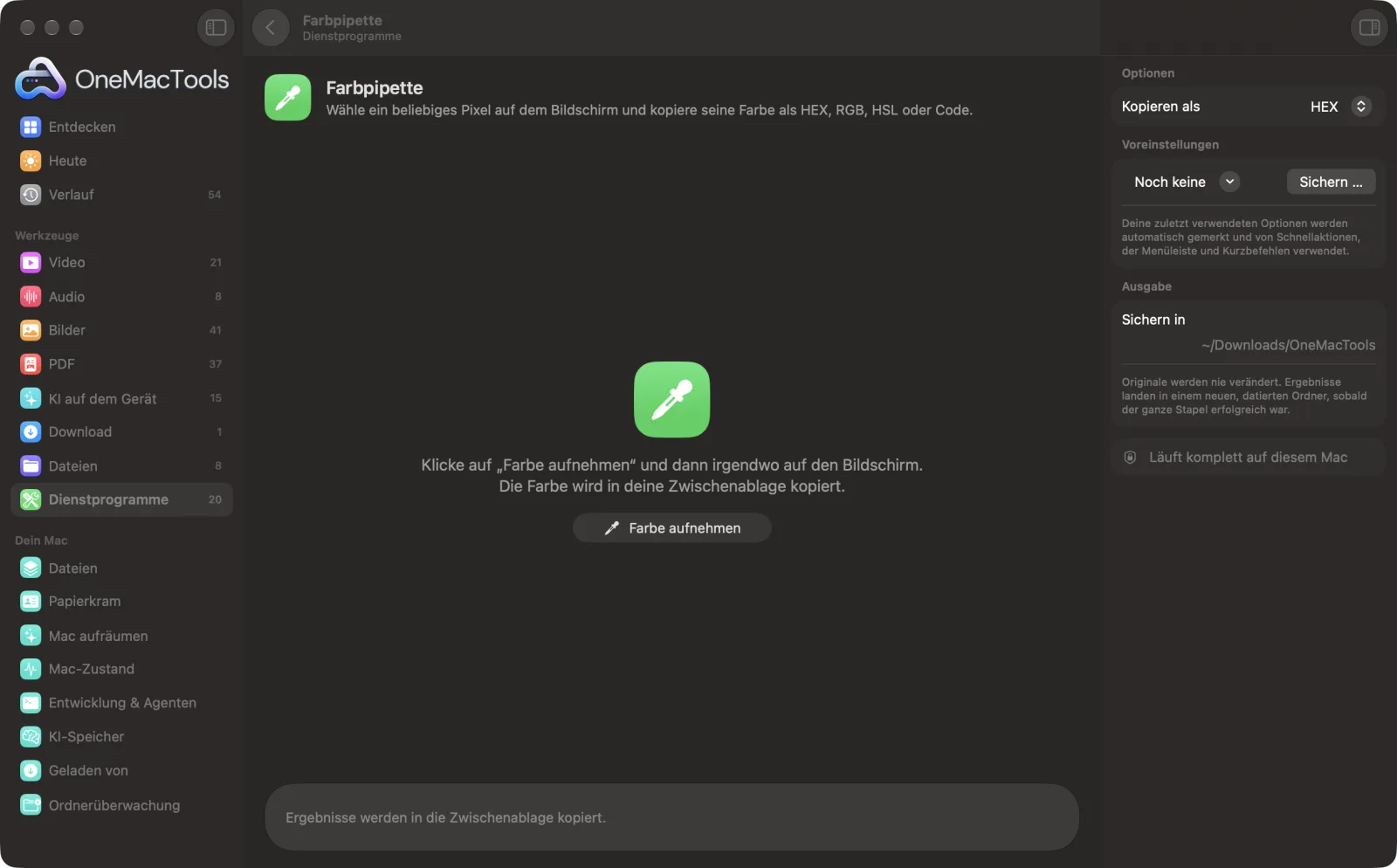
Farbpipette auf einem Mac
Bildschirmfotos aus der App, mit Beispieldateien.
So verwendest du Farbpipette
- 1
Format wählen
Wähle, wie die Farbe kopiert werden soll: HEX, RGB, HSL, CSS rgb() oder SwiftUI.
- 2
Auf „Farbe aufnehmen“ klicken
Eine Lupe erscheint, damit du einzelne Pixel siehst. Du kannst sie auch über das OneMacTools-Symbol in der Menüleiste starten.
- 3
Auf die Farbe klicken
Klicke auf ein beliebiges Pixel auf einem beliebigen Bildschirm. Drück Esc zum Abbrechen.
- 4
Einsetzen
Die Farbe wird im gewählten Format in die Zwischenablage kopiert, und das Fenster zeigt ein Farbmuster mit dem Kopierten.
Was Farbpipette macht
Klicke auf „Farbe aufnehmen“ und dann irgendwo auf den Bildschirm. Die Farbe wird im gewählten Format kopiert, bereit zum Einfügen in CSS, Design-Werkzeuge oder SwiftUI.
Ideal für
- Markenfarbe von einer Website übernehmen
- Die exakte Farbe in einem Design-Mock-up prüfen
- Eine Farbe in dein CSS kopieren
Optionen erklärt
- Kopieren als
- HEX (#1A73E8), RGB (26, 115, 232), HSL (hsl(214, 82%, 51%)), CSS rgb() (rgb(26 115 232)) oder SwiftUI (Color(red: 0.102, green: 0.451, blue: 0.910)). Wähle das Format, das zu dem Ort passt, an dem du es einfügst.
Bewährte Vorgehensweisen
- Nimm Hex für die meisten Designwerkzeuge und CSS. Es ist das kürzeste und am breitesten akzeptierte Format.
- Wähle HSL, wenn du hellere oder dunklere Abstufungen machen willst, denn dort änderst du nur den Helligkeitswert.
- Nimm die Farbe aus einer einfarbigen Fläche, weg von Kanten und Text, damit du kein Mischpixel erwischst.
- Nimm Farben aus einem Bildschirmfoto oder dem Originalbild statt aus einem komprimierten Video, in dem sich Farben leicht verschieben.
- Du brauchst alle Hauptfarben eines Bildes auf einmal? „Farbpalette“ holt sie in einem Schritt heraus.
Funktioniert mit
- In
- Jedes Pixel auf jedem deiner Bildschirme.
- Ende
- Die Farbe als Text in der Zwischenablage, dazu ein Farbmuster im Fenster.
- Farben werden im sRGB-Farbraum angegeben, dem Standard für das Web und die meisten Apps.
- Auch über das Menüleistensymbol und als Kurzbefehle-Aktion namens „Farbe vom Bildschirm aufnehmen“ verfügbar.
Fragen zu Farbpipette
Wie finde ich den HEX-Code einer Farbe auf meinem Mac-Bildschirm?
Stell „Kopieren als“ auf HEX, klicke auf „Farbe aufnehmen“ und klicke auf die Farbe. Der HEX-Code, etwa #1A73E8, wird in deine Zwischenablage kopiert.
Wie nehme ich auf dem Mac eine Farbe von einer Website auf?
Öffne die Seite, klicke auf „Farbe aufnehmen“ und klicke auf die Farbe auf der Seite. Das klappt in jeder App und jedem Fenster, nicht nur in Browsern.
Kann ich eine Farbe als RGB oder HSL kopieren?
Ja. Wähle RGB, HSL oder CSS rgb() unter „Kopieren als“, bevor du die Farbe aufnimmst. RGB liefert drei Zahlen von 0 bis 255, HSL Farbton, Sättigung und Helligkeit.
Wie hole ich eine SwiftUI-Farbe vom Bildschirm?
Wähle SwiftUI bei „Kopieren als“. Du bekommst eine fertige Zeile Color(red:green:blue:) mit Werten von 0 bis 1.
Kann ich eine Farbe aufnehmen, ohne die App zu öffnen?
Ja. Klick auf das OneMacTools-Symbol in der Menüleiste und wähle „Farbpipette“. Sie nutzt das zuletzt gewählte Format.
Warum weicht die aufgenommene Farbe leicht von der Designdatei ab?
Farben werden in sRGB umgewandelt, und Bilder und Videos auf dem Bildschirm sind eventuell schon komprimiert oder farbverwaltet. Für einen exakten Wert nimm die Farbe aus der Originaldatei auf oder prüfe sie im Design-Werkzeug.
Lädt Farbpipette meine Dateien hoch?
Nein. Farbpipette läuft komplett auf deinem Mac – deine Dateien verlassen ihn nie, und es funktioniert offline.
Verändert Farbpipette meine Originaldateien?
Nein. Ergebnisse werden als neue Dateien in einem datierten Ordner in Downloads › OneMacTools gesichert, und deine Originale bleiben genau, wie sie waren – außer du aktivierst eine Option, die etwas anderes sagt.
Was braucht Farbpipette?
Nur ein Mac mit macOS 26 oder neuer. Sonst musst du nichts installieren.
Als Nächstes
Hol die Hauptfarben aus einem Bild als Farbkarte, CSS-Variablen und Adobe-Palette.
Bildinfo & EXIFGröße, Abmessungen, Format und DPI sehen – dazu Kamera, Datum und Standort, die in einem Foto versteckt sind.
Bildschirmfotos verschönernSetz Bildschirmfotos auf einen Verlauf mit Innenabstand, abgerundeten Ecken und weichem Schatten.
Ähnliche Werkzeuge: Dienstprogramme
Nimm ein Fenster, eine App oder den ganzen Bildschirm mit Ton als MP4 oder GIF auf.
Text vom BildschirmZieh über alles auf dem Bildschirm – ein Video, ein Foto, ein gesperrtes PDF – und kopiere den Text darin.
QR-Code erstellenMach aus einem Link, etwas Text oder WLAN-Daten einen scharfen QR-Code.
Barcode erstellenErstelle Barcodes in Code 128, EAN-13, UPC-A, PDF417 und Aztec für Etiketten, Produkte und Tickets.
QR- & Barcodes scannenLies QR-Codes und Barcodes aus Fotos, Bildschirmfotos und PDFs.
Text bereinigenÄndere die Schreibweise, korrigiere Leerzeichen und Zeilenumbrüche, sortiere Zeilen oder entferne doppelte und zähle Wörter.

Farbpipette und 150 weitere.
Eine App. Ein Preis.
Alle 151 Werkzeuge. Kostenloser Download, eine Zahlung für eine Lizenz, die dir gehört.