
Eine Farbpalette aus einem Bild auf dem Mac gewinnen
Hol die Hauptfarben aus einem Bild als Farbkarte, CSS-Variablen und Adobe-Palette.
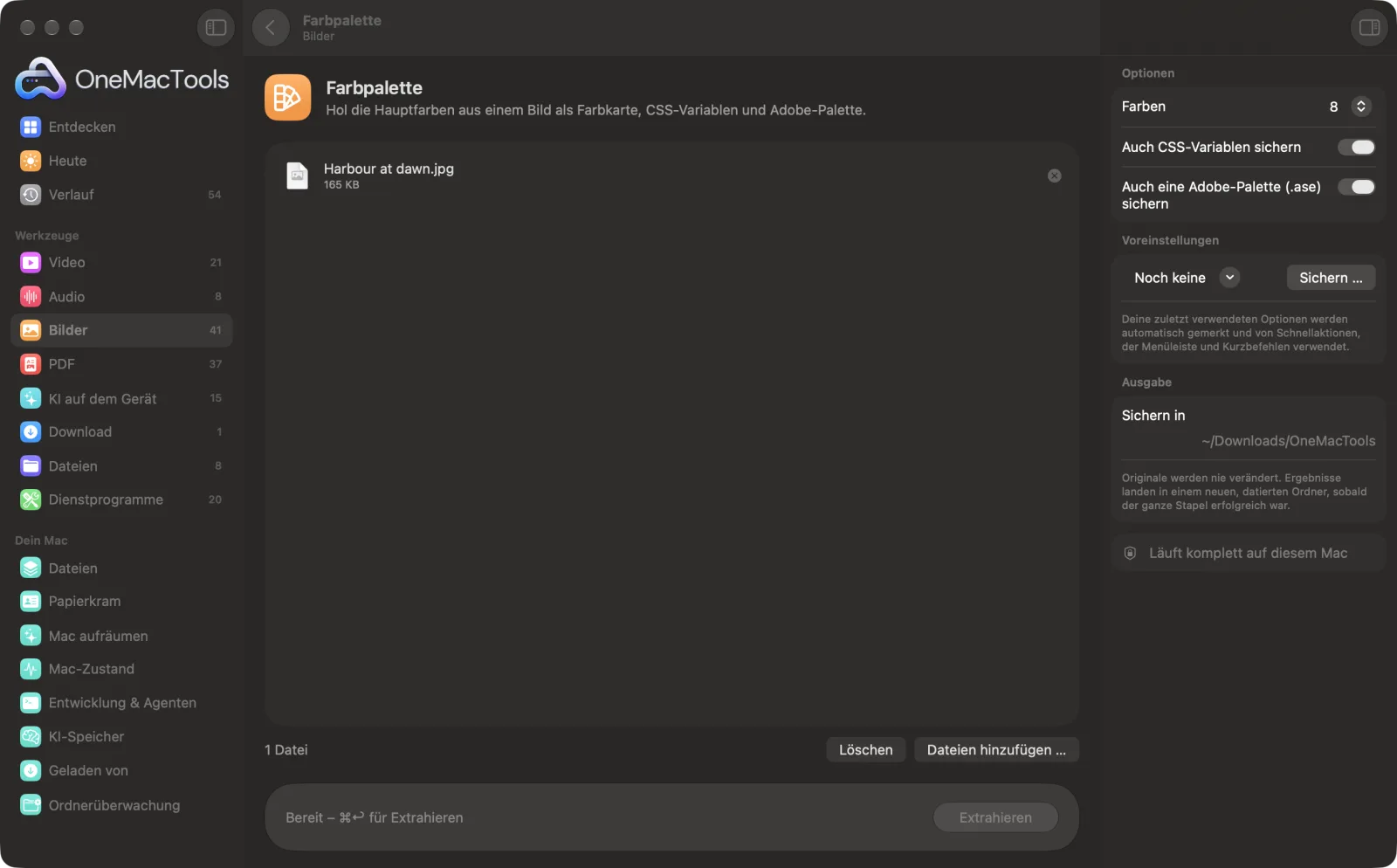
Farbpalette auf einem Mac
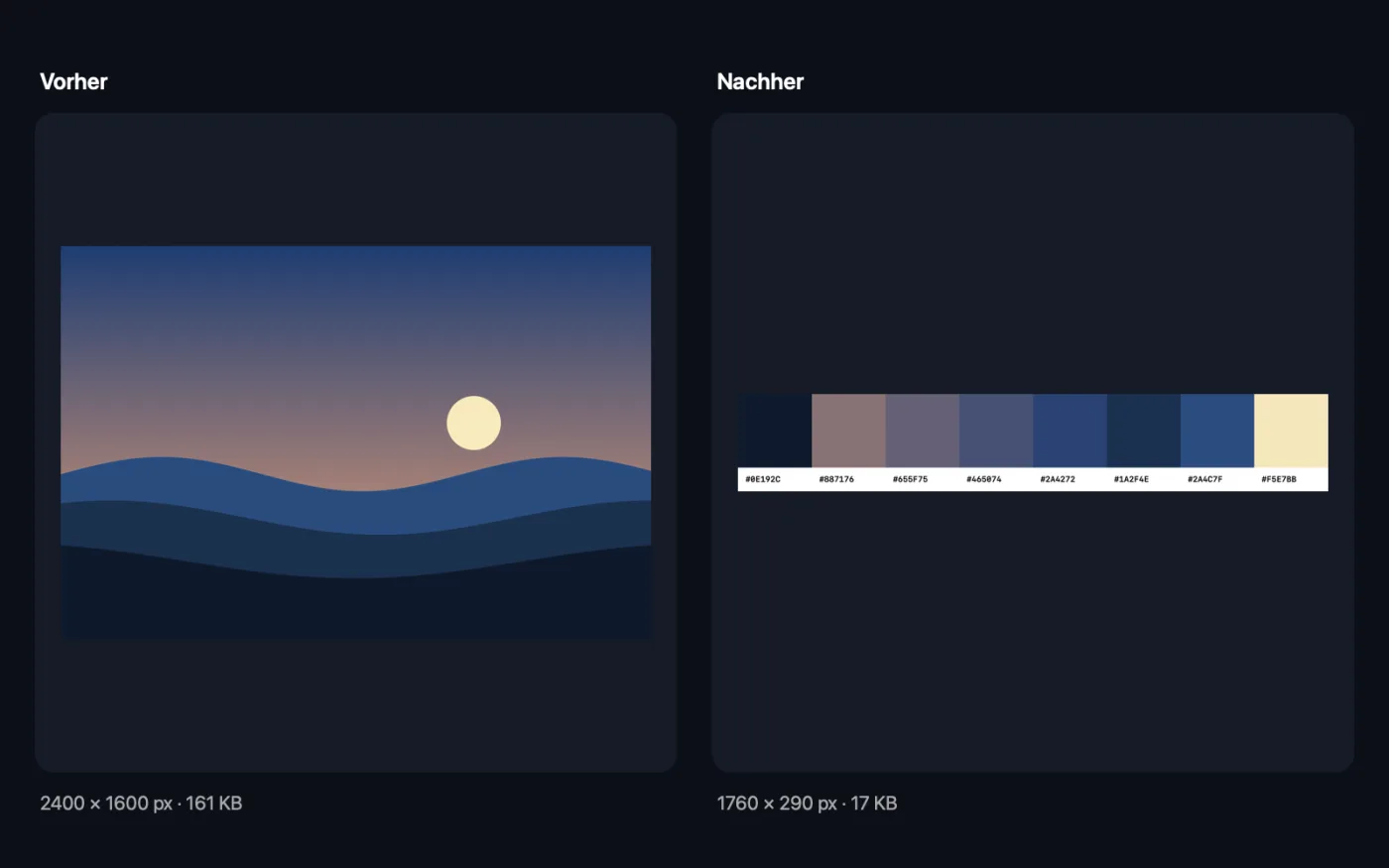
Bildschirmfotos aus der App, mit Beispieldateien.
So verwendest du Farbpalette
- 1
Bild ablegen
Ein Foto, Logo, Kunstwerk oder Screenshot. Du kannst mehrere hinzufügen, und jedes bekommt seine eigene Palette.
- 2
Anzahl der Farben wählen
5 für ein einfaches Farbschema, 8 für ein volleres oder 12 für mehr Vielfalt.
- 3
Extras wählen
Behalte CSS-Variablen für deine Website und die Adobe-Palette (.ase) für Photoshop, Illustrator und InDesign oder schalte sie aus.
- 4
Auf „Extrahieren“ klicken
Die Farben erscheinen in der App als Hex-Codes, die häufigsten zuerst, und werden als Farbkarte gesichert.
- 5
Die Dateien verwenden
Das PNG der Farbkarte, die CSS-Datei und die .ase-Datei werden in einem neuen, datierten Ordner unter Downloads › OneMacTools gesichert. Öffne sie mit der Vorschau-Taste (Auge) oder über „Im Finder zeigen“.
Was Farbpalette macht
OneMacTools findet die Hauptfarben eines Bildes, die häufigste zuerst, und sichert eine Farbkarte mit Hexcodes. Optional sicherst du CSS Custom Properties für deine Website und eine Adobe-Swatch-Exchange-Datei (.ase) für Photoshop, Illustrator und InDesign.
Ideal für
- Eine Website-Palette aus einem Markenfoto erstellen
- Farben für eine Präsentation abstimmen
- Die Farben eines Moodboards mit einem Designer teilen
Optionen erklärt
- Farben
- 5, 8 (Standard) oder 12. Die häufigsten Farben stehen vorn. Sehr ähnliche Farben werden zusammengefasst, daher kann ein einfaches Bild weniger liefern als gewünscht.
- Auch CSS-Variablen sichern
- Standardmäßig an. Sichert eine .css-Datei mit jeder Farbe als Custom Property, von --palette-1 bis zur letzten, bereit zum Einfügen in dein Stylesheet.
- Auch eine Adobe-Palette (.ase) sichern
- Standardmäßig an. Sichert eine Adobe-Swatch-Exchange-Datei, die du in das Farbfelder-Bedienfeld von Photoshop, Illustrator oder InDesign laden kannst.
Bewährte Vorgehensweisen
- Beschneide zuerst auf den Teil, der dir wichtig ist. Ein großer Himmel oder eine einfarbige Wand dominiert sonst die Palette.
- Fordere mehr Farben an als nötig und wähle dann die aus, die zusammenpassen. Die häufigsten Farben sind nicht immer die eindrucksvollsten.
- Prüfe Text- und Hintergrundpaare auf Kontrast, bevor du sie auf einer Website nutzt. Eine Palette aus einem Foto ist nicht auf Lesbarkeit ausgelegt.
- Um eine einzelne, exakte Farbe von deinem Bildschirm aufzunehmen, nutze stattdessen die „Farbpipette“.
Funktioniert mit
- In
- Fotos, Logos, Grafiken und Bildschirmfotos in jedem Format, das macOS öffnen kann.
- Ende
- Eine PNG-Farbkarte mit Hex-Codes, optional dazu eine .css-Datei und eine .ase-Palette für Adobe.
- Das Bild wird verkleinert, bevor die Farben ermittelt werden, kleine Details und dünne Linien haben also wenig Einfluss auf das Ergebnis.
Fragen zu Farbpalette
Wie erhalte ich die Farbpalette eines Bildes?
Zieh das Bild auf „Farbpalette“, wähle 5, 8 oder 12 Farben und klicke auf „Extrahieren“. Du erhältst die Hex-Codes, eine Farbkarte, CSS-Variablen und eine Adobe-Palette.
Wie verwende ich die Farben auf meiner Website?
Öffne die .css-Datei und kopiere den :root-Block in dein Stylesheet. Nutze dann var(--palette-1) und so weiter, wo immer du eine Farbe brauchst.
Wie importiere ich die Palette in Photoshop oder Illustrator?
Öffne das Farbfelder-Bedienfeld, wähle „Farbfelder importieren“ oder „Farbfeldbibliothek öffnen › Andere Bibliothek“ und wähle die .ase-Datei.
Warum habe ich weniger Farben bekommen, als ich gewählt habe?
Fast gleiche Farben werden zusammengefasst, damit sich die Palette nicht wiederholt. Ein Bild mit wenigen unterschiedlichen Farben ergibt eine kürzere Palette.
In welcher Reihenfolge stehen die Farben?
Die häufigste zuerst – die erste Farbe deckt also den größten Teil des Bildes ab.
Lädt Farbpalette meine Dateien hoch?
Nein. Farbpalette läuft komplett auf deinem Mac – deine Dateien verlassen ihn nie, und es funktioniert offline.
Verändert Farbpalette meine Originaldateien?
Nein. Ergebnisse werden als neue Dateien in einem datierten Ordner in Downloads › OneMacTools gesichert, und deine Originale bleiben genau, wie sie waren – außer du aktivierst eine Option, die etwas anderes sagt.
Was braucht Farbpalette?
Nur ein Mac mit macOS 26 oder neuer. Sonst musst du nichts installieren.
Als Nächstes
Wähle ein beliebiges Pixel auf dem Bildschirm und kopiere seine Farbe als HEX, RGB, HSL oder Code.
Bilder beschneidenBeschneide auf ein Seitenverhältnis oder einen exakten Bereich oder entferne einfarbige Ränder automatisch – ein Foto oder ein ganzer Ordner.
Platzhalter-GeneratorErstelle BlurHash-Strings, winzige unscharfe Vorschaubilder und Durchschnittsfarben, die angezeigt werden, während Bilder verzögert laden.
Ähnliche Werkzeuge: Bilder
Konvertiere zwischen PNG, JPEG, HEIC, AVIF und TIFF. Liest WebP, RAW und mehr.
Bilder komprimierenFotos für E-Mail und Web verkleinern, mit Live-Vorher-nachher-Vorschau.
In WebP konvertierenErstelle kleine, webtaugliche WebP-Bilder, verlustbehaftet oder verlustfrei, mit erhaltener Transparenz.
Bilder skalierenSkaliere nach längster Seite, exakten Pixeln, Prozent oder Druckgröße in cm, mm oder Zoll mit der benötigten DPI.
Bilder drehen & spiegelnDrehe oder spiegle Fotos in einem Rutsch.
Bildschirmfotos verschönernSetz Bildschirmfotos auf einen Verlauf mit Innenabstand, abgerundeten Ecken und weichem Schatten.

Farbpalette und 150 weitere.
Eine App. Ein Preis.
Alle 151 Werkzeuge. Kostenloser Download, eine Zahlung für eine Lizenz, die dir gehört.