
Macで画像からカラーパレットを取得
画像から主要な色を取り出し、カラーカード、CSS変数、Adobeパレットにします。
Macでカラーパレット
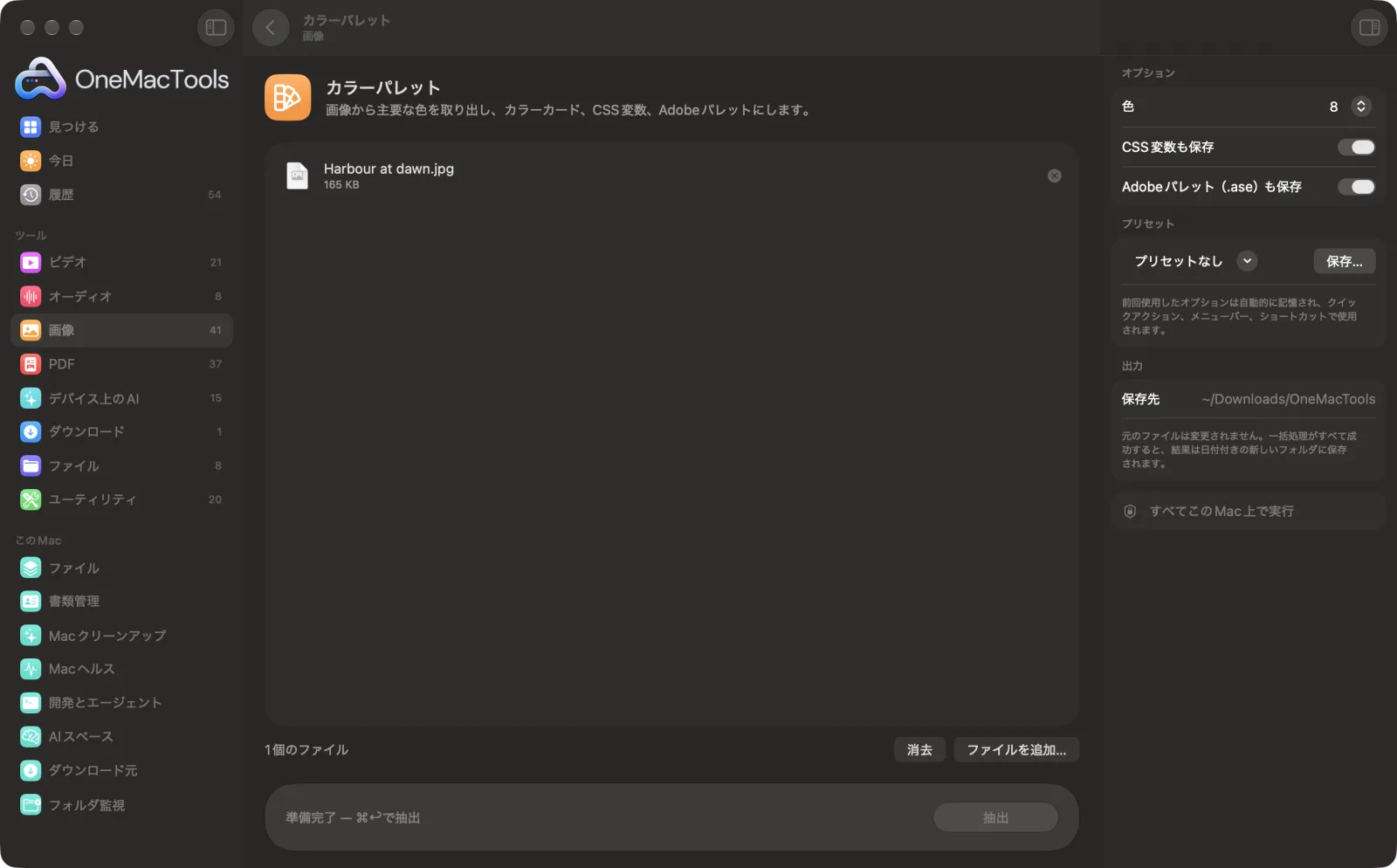
サンプルファイルを使ったアプリのスクリーンショット。
カラーパレットの使い方
- 1
画像をドロップ
写真、ロゴ、アートワーク、スクリーンショット。複数追加でき、それぞれに個別のパレットが作成されます。
- 2
色の数を選択
シンプルな配色なら5、より豊かな配色なら8、さらにバリエーションがほしいなら12にします。
- 3
追加オプションを選択
Webサイト用のCSS変数と、Photoshop、Illustrator、InDesign用のAdobeパレット(.ase)を残すか、オフにできます。
- 4
「抽出」をクリック
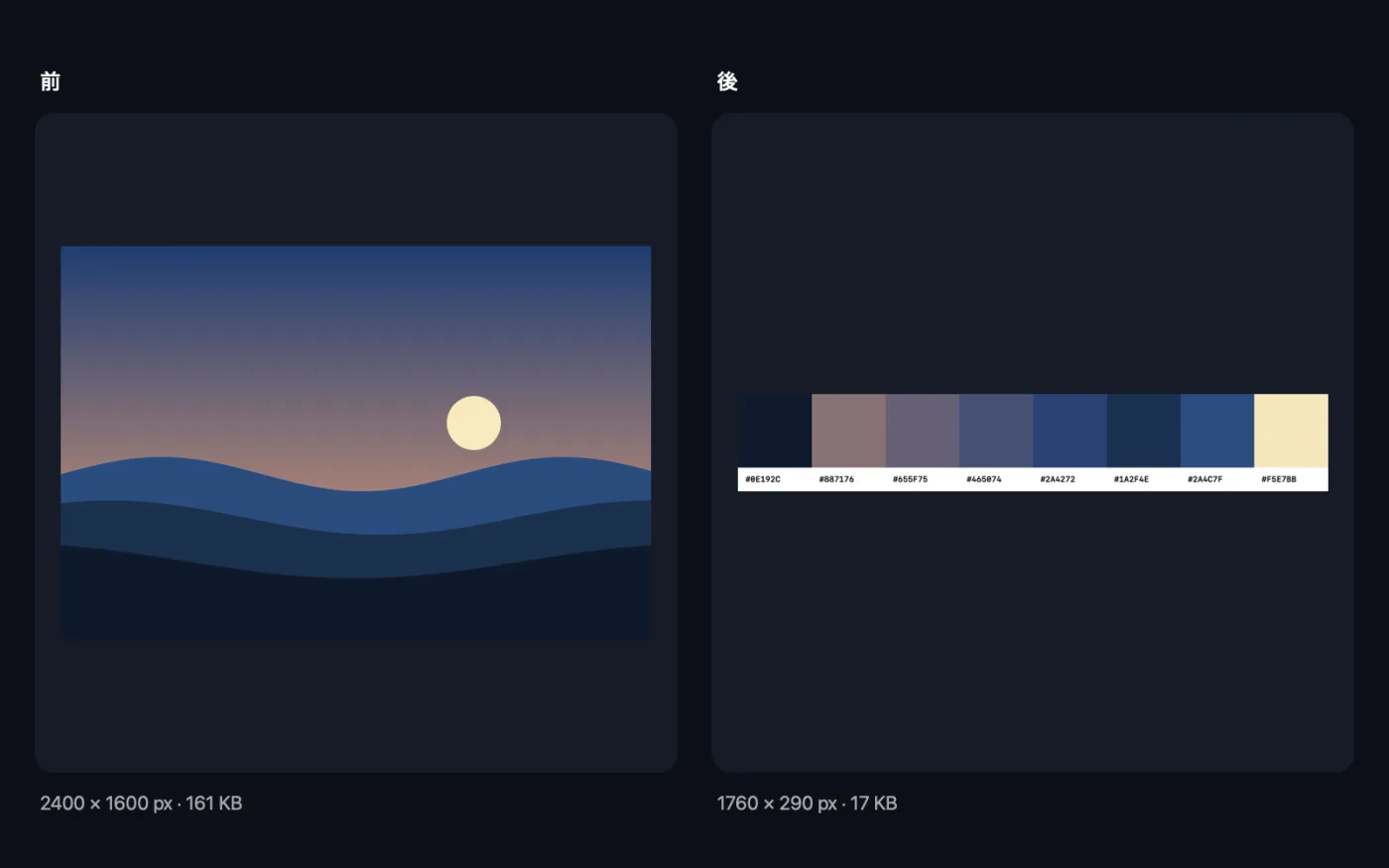
色はよく使われている順に16進コードでアプリに表示され、色見本カードとして保存されます。
- 5
ファイルを使う
色見本カードのPNG、CSSファイル、.aseファイルが、「ダウンロード › OneMacTools」内の日付付きの新しいフォルダに保存されます。「プレビュー」(目のアイコン)ボタンか「Finderに表示」で開けます。
カラーパレットでできること
OneMacToolsは画像の主要な色を多い順に見つけ、16進コード付きのカラーカードを保存します。必要に応じて、Webサイト用のCSSカスタムプロパティや、Photoshop、Illustrator、InDesign用のAdobe Swatch Exchange(.ase)ファイルも保存できます。
こんなときに
- ブランドの写真からWebサイトのカラーパレットを作る
- プレゼンテーションの色を合わせる
- ムードボードの色をデザイナーと共有
オプションの説明
- 色
- 5、8(デフォルト)、12から選べます。よく使われている色から順に並びます。よく似た色はまとめられるため、シンプルな画像では指定した数より少なくなることがあります。
- CSS変数も保存
- デフォルトはオン。各色を--palette-1から順にカスタムプロパティとして記述した.cssファイルを保存します。スタイルシートにそのまま貼り付けられます。
- Adobeパレット(.ase)も保存
- デフォルトはオン。Photoshop、Illustrator、InDesignのスウォッチパネルに読み込めるAdobe Swatch Exchangeファイルを保存します。
おすすめの使い方
- まず必要な部分だけに切り取りましょう。広い空や無地の壁があると、パレットがその色で占められてしまいます。
- 必要より多めの色を抽出してから、組み合わせやすい色を選びましょう。最も多く使われている色が、最も印象的な色とは限りません。
- Webサイトで使う前に、文字と背景の組み合わせのコントラストを確認しましょう。写真から作ったパレットは、読みやすさを考えて作られたものではありません。
- 画面上の1つの色を正確に取得するには、代わりに「カラーピッカー」を使ってください。
対応形式
- 入力
- macOSで開けるあらゆる形式の写真、ロゴ、アートワーク、スクリーンショット。
- 出力
- 16進コード付きのPNGスウォッチカード。オプションで.cssファイルと.ase形式のAdobeパレットも作成できます。
- 色を検出する前に画像が縮小されるため、細かな部分や細い線は結果にほとんど影響しません。
カラーパレットについての質問
画像からカラーパレットを取得するには?
画像を「カラーパレット」にドロップし、5、8、12色のいずれかを選んで「抽出」をクリックします。16進カラーコード、カラーカード、CSS変数、Adobeパレットが作成されます。
Webサイトでこれらの色を使うには?
.cssファイルを開き、:rootブロックをスタイルシートにコピーします。あとは色が必要な場所でvar(--palette-1)などを使うだけです。
パレットをPhotoshopやIllustratorに読み込むには?
スウォッチパネルを開き、「スウォッチの読み込み」または「スウォッチライブラリを開く › その他のライブラリ」を選んで、.aseファイルを選択します。
選んだ数より色が少ないのはなぜですか?
ほぼ同じ色はまとめられるので、パレットに似た色が重複することはありません。使われている色が少ない画像では、パレットも短くなります。
色はどんな順番で並んでいますか?
多い色から順に並ぶので、最初の色が画像の最も広い部分を占めています。
カラーパレットはファイルをアップロードしますか?
いいえ。カラーパレットはすべてMac上で動作するので、ファイルが外に出ることはなく、オフラインでも使えます。
カラーパレットは元のファイルを変更しますか?
いいえ。結果は「ダウンロード › OneMacTools」内の日付つきフォルダに新しいファイルとして保存され、元のファイルは、そうする旨のオプションをオンにしない限り、そのまま残ります。
カラーパレットに必要なものは?
macOS 26以降を搭載したMacだけ。ほかにインストールするものはありません。
次にすること
画面上の任意のピクセルを選び、その色をHEX、RGB、HSL、またはコードとしてコピーします。
画像を切り取る縦横比や正確な範囲で切り取ったり、単色の余白を自動でトリミングしたり。写真1枚でもフォルダ全体でも。
プレースホルダ画像作成画像の遅延読み込み中に表示するBlurHash文字列、小さなぼかしサムネール、平均色を作成します。
