
Extraire une palette de couleurs d'une image sur Mac
Extrayez les couleurs principales d’une image en nuancier, variables CSS et palette Adobe.
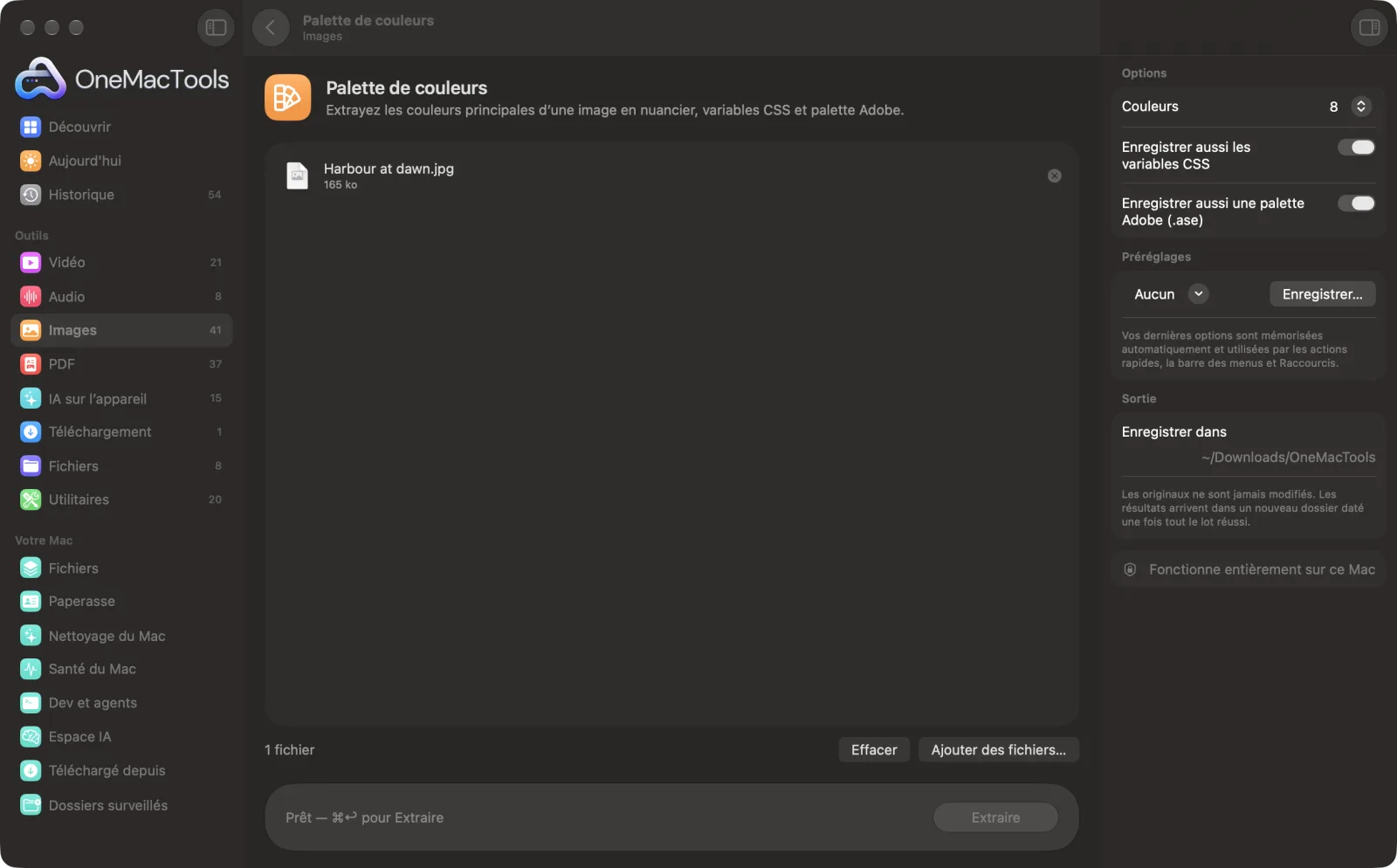
Palette de couleurs sur un Mac
Captures d’écran de l’app, avec des fichiers d’exemple.
Comment utiliser Palette de couleurs
- 1
Déposez une image
Une photo, un logo, une illustration ou une capture d’écran. Vous pouvez en ajouter plusieurs, chacune avec sa propre palette.
- 2
Choisissez le nombre de couleurs
5 pour une palette simple, 8 pour une palette plus riche, ou 12 pour capter plus de variété.
- 3
Choisissez les extras
Gardez les variables CSS pour votre site web et la palette Adobe (.ase) pour Photoshop, Illustrator et InDesign, ou désactivez-les.
- 4
Cliquez sur Extraire
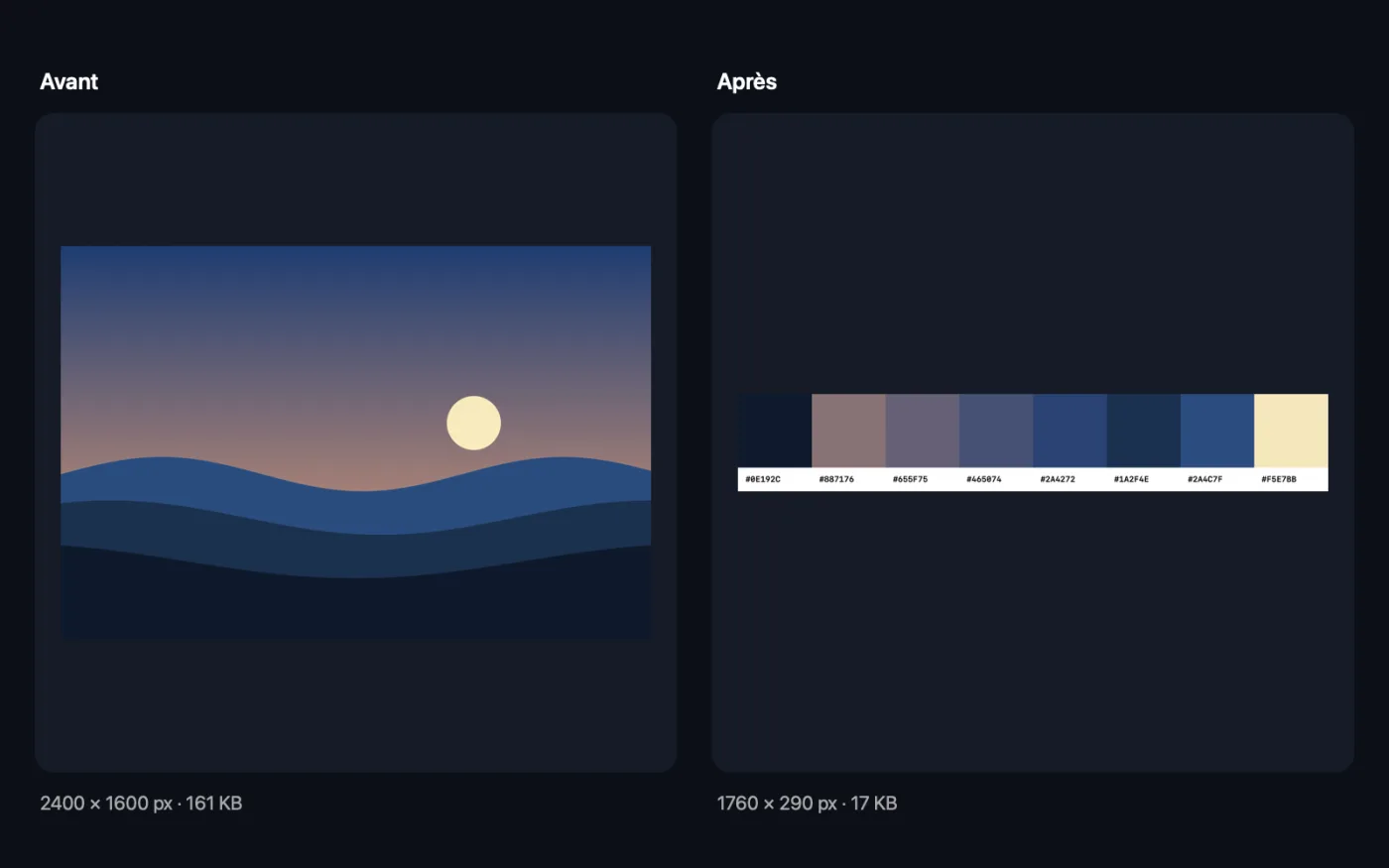
Les couleurs apparaissent dans l’app sous forme de codes hexadécimaux, des plus fréquentes aux moins fréquentes, et sont enregistrées sous forme de nuancier.
- 5
Utilisez les fichiers
Le nuancier PNG, le fichier CSS et le fichier .ase sont enregistrés dans un nouveau dossier daté dans Téléchargements › OneMacTools. Ouvrez-les avec le bouton Aperçu (œil) ou Afficher dans le Finder.
Ce que fait Palette de couleurs
OneMacTools trouve les couleurs principales d’une image, des plus fréquentes aux moins fréquentes, et enregistre un nuancier avec les codes hexadécimaux. En option, enregistrez des propriétés personnalisées CSS pour votre site web et un fichier Adobe Swatch Exchange (.ase) pour Photoshop, Illustrator et InDesign.
Idéal pour
- Créer la palette d’un site web à partir d’une photo de marque
- Harmoniser les couleurs d’une présentation
- Partager les couleurs d’un moodboard avec un designer
Options expliquées
- Couleurs
- 5, 8 (par défaut) ou 12. Les couleurs les plus présentes viennent en premier. Les couleurs très proches sont fusionnées : une image simple peut donc en donner moins que demandé.
- Enregistrer aussi les variables CSS
- Activé par défaut. Enregistre un fichier .css avec chaque couleur en propriété personnalisée, de --palette-1 à la dernière, prêt à coller dans votre feuille de style.
- Enregistrer aussi une palette Adobe (.ase)
- Activé par défaut. Enregistre un fichier Adobe Swatch Exchange à charger dans le panneau Nuancier de Photoshop, Illustrator ou InDesign.
Bonnes pratiques
- Recadrez d’abord sur la partie qui vous intéresse. Un grand ciel ou un mur uni dominera la palette.
- Demandez plus de couleurs qu’il n’en faut, puis gardez celles qui vont bien ensemble. Les couleurs les plus fréquentes ne sont pas toujours les plus frappantes.
- Vérifiez le contraste des paires texte/fond avant de les utiliser sur un site web. Une palette tirée d’une photo n’est pas conçue pour la lisibilité.
- Pour prélever une seule couleur précise à l’écran, utilisez plutôt Pipette à couleurs.
Fonctionne avec
- Dans
- Photos, logos, illustrations et captures d’écran dans n’importe quel format que macOS peut ouvrir.
- Sortie
- Une carte de nuancier PNG avec les codes hexadécimaux, plus un fichier .css et une palette Adobe .ase en option.
- L’image est réduite avant l’extraction des couleurs : les petits détails et les lignes fines influencent peu le résultat.
Questions sur Palette de couleurs
Comment obtenir la palette de couleurs d'une image ?
Déposez l'image sur Palette de couleurs, choisissez 5, 8 ou 12 couleurs et cliquez sur Extraire. Vous obtenez les codes hexadécimaux, un nuancier, des variables CSS et une palette Adobe.
Comment utiliser les couleurs sur mon site web ?
Ouvrez le fichier .css et copiez le bloc :root dans votre feuille de style. Utilisez ensuite var(--palette-1) et les suivantes partout où vous avez besoin d’une couleur.
Comment importer la palette dans Photoshop ou Illustrator ?
Ouvrez le panneau Nuancier, choisissez Importer des nuances ou Ouvrir la bibliothèque de nuances › Autre bibliothèque, puis sélectionnez le fichier .ase.
Pourquoi ai-je obtenu moins de couleurs que demandé ?
Les couleurs presque identiques sont fusionnées pour que la palette ne se répète pas. Une image avec peu de couleurs distinctes donne une palette plus courte.
Dans quel ordre sont les couleurs ?
Les plus fréquentes d’abord : la première couleur couvre la plus grande partie de l’image.
Palette de couleurs envoie-t-il mes fichiers en ligne ?
Non. Palette de couleurs s’exécute entièrement sur votre Mac : vos fichiers ne le quittent jamais et l’outil fonctionne hors ligne.
Palette de couleurs va-t-il modifier mes fichiers originaux ?
Non. Les résultats sont enregistrés comme nouveaux fichiers dans un dossier daté dans Téléchargements › OneMacTools, et vos originaux restent exactement tels quels, sauf si vous activez une option qui indique le contraire.
De quoi Palette de couleurs a-t-il besoin ?
Simplement un Mac sous macOS 26 ou ultérieur. Rien d'autre à installer.
Étape suivante
Choisissez n’importe quel pixel à l’écran et copiez sa couleur en HEX, RGB, HSL ou code.
Recadrer des imagesRecadrez selon un format ou une zone exacte, ou rognez automatiquement les bordures unies — une photo ou tout un dossier.
Aperçus flousCréez des chaînes BlurHash, de minuscules miniatures floutées et des couleurs moyennes à afficher pendant le chargement différé des images.
Autres outils Images
Convertissez entre PNG, JPEG, HEIC, AVIF et TIFF. Lit aussi WebP, RAW et plus.
Compresser des imagesAllégez vos photos pour l’e-mail et le web, avec un aperçu avant/après en direct.
Convertir en WebPCréez des images WebP légères pour le web, avec ou sans perte, en gardant la transparence.
Redimensionner des imagesRedimensionnez selon le côté le plus long, en pixels exacts, en pourcentage, ou en taille d’impression en cm, mm ou pouces à la résolution voulue.
Pivoter et retourner des imagesFaites pivoter ou retournez vos photos d’un coup.
Embellir les capturesPlacez vos captures sur un dégradé avec marges, coins arrondis et ombre douce.

Palette de couleurs, plus 150 autres.
Une app. Un prix.
Les 151 outils. Téléchargement gratuit, un seul paiement pour une licence, à vous pour toujours.