
Générer des aperçus BlurHash sur Mac
Créez des chaînes BlurHash, de minuscules miniatures floutées et des couleurs moyennes à afficher pendant le chargement différé des images.
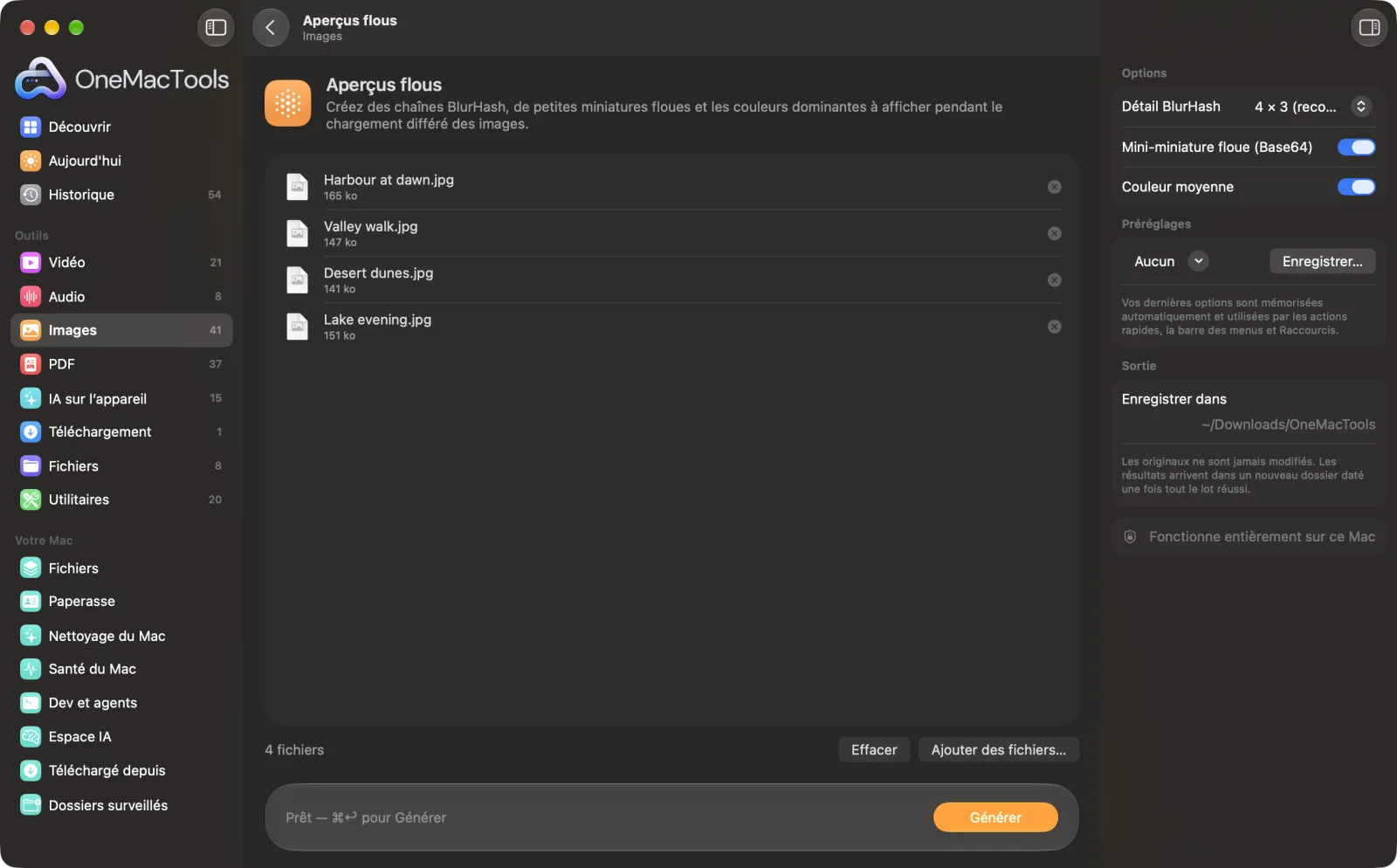
Aperçus flous sur un Mac
Captures d’écran de l’app, avec des fichiers d’exemple.
Comment utiliser Aperçus flous
- 1
Déposez vos images
Ajoutez les images que votre site ou votre app chargera à la demande, une ou plusieurs.
- 2
Choisissez le niveau de détail
4 × 3 convient à la plupart des images. Plus de détail donne un flou plus fidèle, mais une chaîne plus longue.
- 3
Choisissez les extras
Activez la minuscule miniature Base64 et la couleur moyenne si vous les voulez en plus du BlurHash.
- 4
Cliquez sur Générer
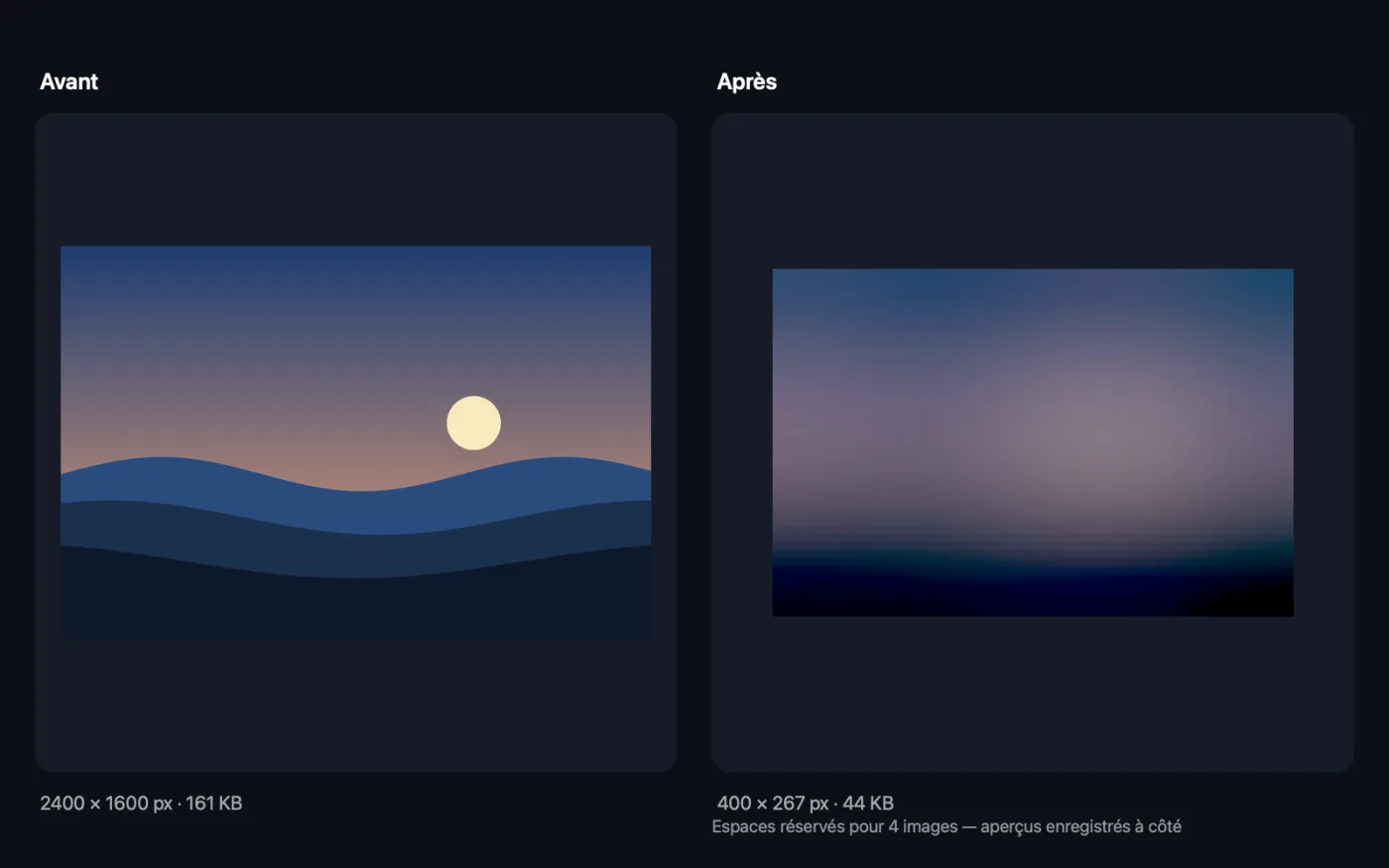
Chaque valeur est listée dans l'app et enregistrée dans Placeholders.txt, avec un aperçu de chaque BlurHash décodé, dans un dossier daté de Téléchargements › OneMacTools.
- 5
Enregistrer les valeurs avec vos images
Enregistrez chaque chaîne à côté de l’adresse de l’image dans votre base de données ou vos fichiers de contenu, et affichez-la pendant le chargement de la vraie image.
Ce que fait Aperçus flous
Pour chaque image, obtenez une chaîne BlurHash (avec le niveau de détail choisi), une minuscule miniature en Base64 et la couleur moyenne, prêtes à être stockées à côté de l'adresse de l'image et affichées pendant le chargement de la vraie image. Un aperçu de chaque BlurHash décodé est enregistré à côté.
Idéal pour
- Chargement différé des images dans une app web ou mobile
- Éviter les cases vides pendant le chargement des photos
- Choisir une couleur de fond par image
Options expliquées
- Détail BlurHash
- 4 × 3 (recommandé), 3 × 3, 5 × 4, 6 × 4 ou 9 × 9. Le nombre de composantes de couleur en largeur et en hauteur. Des valeurs plus élevées captent mieux la forme de l’image ; 4 × 3 donne une chaîne de 28 caractères.
- Mini-miniature floue (Base64)
- Activé par défaut. Un minuscule JPEG, de 16 px au plus sur son grand côté, sous forme de data URI à placer directement dans une balise <img> ou dans le CSS et à étirer avec un flou.
- Couleur moyenne
- Activé par défaut. Une couleur hexadécimale par image, calculée comme la moyenne de toute l’image, pour un fond uni pendant le chargement.
Bonnes pratiques
- Adaptez le niveau de détail à la forme de l’image : 4 × 3 ou 5 × 4 pour les photos en paysage, 3 × 3 pour les carrées ou en portrait.
- Utilisez la couleur moyenne comme fond du conteneur de l’image ; c’est le substitut le plus léger, sans aucun décodage.
- Donnez au cadre de l’image la largeur et la hauteur de l’image réelle, pour que la page ne saute pas au chargement.
- Regardez les aperçus enregistrés pour voir ce que les gens verront réellement avant de choisir un niveau de détail.
- Régénérez l’aperçu flou à chaque fois que vous remplacez une image, sinon le flou ne correspondra plus.
Fonctionne avec
- Dans
- JPEG, PNG, HEIC, WebP et autres images que votre Mac peut ouvrir.
- Sortie
- Placeholders.txt avec le BlurHash de chaque image, le data URI facultatif de la miniature et la couleur, plus un aperçu PNG de 400 px de large de chaque BlurHash décodé.
- Les valeurs s’affichent aussi dans l’app, prêtes à être copiées.
Questions sur Aperçus flous
Qu’est-ce qu’un BlurHash ?
Une courte chaîne de texte qui encode une version floutée d’une image. Votre app la décode en un espace réservé doux et coloré pendant le téléchargement de la vraie image.
Comment générer un BlurHash pour mes images ?
Déposez-les sur Aperçus flous et cliquez sur Générer. Chaque image reçoit une chaîne BlurHash dans l'app et dans Placeholders.txt.
Quel niveau de détail BlurHash choisir ?
4 × 3 est un bon réglage par défaut et donne une chaîne de 28 caractères. Utilisez plus de composantes pour plus de forme, au prix d’une chaîne plus longue.
Dois-je utiliser un BlurHash ou une minuscule miniature ?
Un BlurHash est court mais nécessite un petit décodeur dans votre app. La mini-vignette est une URI de données que les navigateurs affichent directement, mais la chaîne est plus longue. Vous pouvez générer les deux et choisir.
Comment utiliser la couleur moyenne ?
Utilisez-la comme couleur de fond du conteneur de l’image. Elle s’affiche instantanément et correspond à la tonalité générale de l’image.
Pourquoi ajouter des substituts ?
Ils évitent les cadres vides et les sauts de mise en page pendant le chargement des images, ce qui rend les pages et les apps plus rapides à l’œil.
Aperçus flous envoie-t-il mes fichiers en ligne ?
Non. Aperçus flous s’exécute entièrement sur votre Mac : vos fichiers ne le quittent jamais et l’outil fonctionne hors ligne.
Aperçus flous va-t-il modifier mes fichiers originaux ?
Non. Les résultats sont enregistrés comme nouveaux fichiers dans un dossier daté dans Téléchargements › OneMacTools, et vos originaux restent exactement tels quels, sauf si vous activez une option qui indique le contraire.
De quoi Aperçus flous a-t-il besoin ?
Simplement un Mac sous macOS 26 ou ultérieur. Rien d'autre à installer.
Étape suivante
Créez des images WebP légères pour le web, avec ou sans perte, en gardant la transparence.
Compresser des imagesAllégez vos photos pour l’e-mail et le web, avec un aperçu avant/après en direct.
Autres outils Images
Convertissez entre PNG, JPEG, HEIC, AVIF et TIFF. Lit aussi WebP, RAW et plus.
Redimensionner des imagesRedimensionnez selon le côté le plus long, en pixels exacts, en pourcentage, ou en taille d’impression en cm, mm ou pouces à la résolution voulue.
Recadrer des imagesRecadrez selon un format ou une zone exacte, ou rognez automatiquement les bordures unies — une photo ou tout un dossier.
Pivoter et retourner des imagesFaites pivoter ou retournez vos photos d’un coup.
Embellir les capturesPlacez vos captures sur un dégradé avec marges, coins arrondis et ombre douce.
Filigrane sur imagesAjoutez votre nom, une mention © ou un logo à vos photos — dans un coin ou en mosaïque sur toute l’image.

Aperçus flous, plus 150 autres.
Une app. Un prix.
Les 151 outils. Téléchargement gratuit, un seul paiement pour une licence, à vous pour toujours.