
Створення заповнювачів BlurHash на Mac
Створюйте рядки BlurHash, крихітні розмиті мініатюри й середні кольори для показу, поки зображення завантажуються.
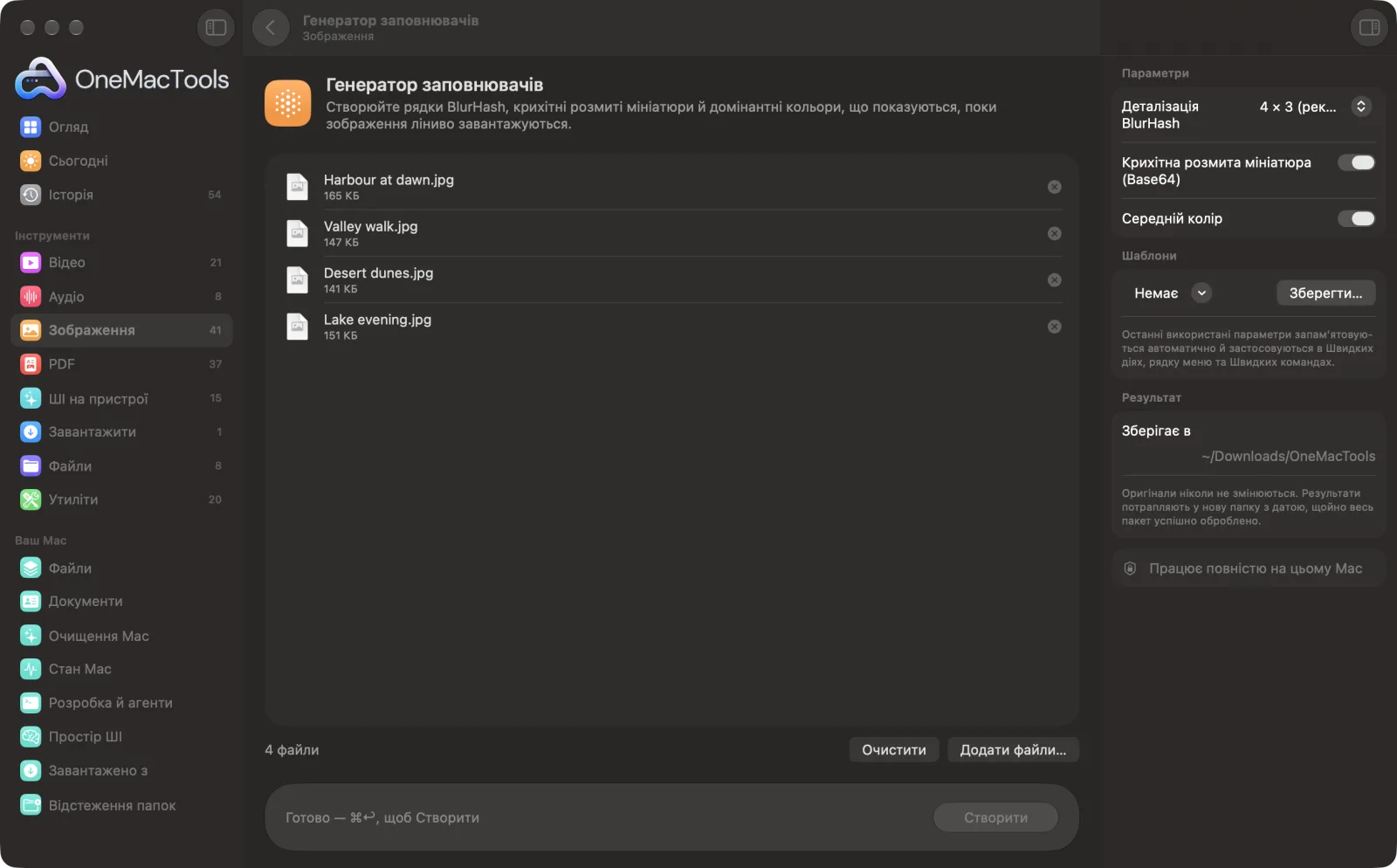
Генератор заповнювачів на Mac
Знімки екрана програми зі зразками файлів.
Як користуватися «Генератор заповнювачів»
- 1
Перетягніть свої зображення
Додайте зображення, які ваш сайт чи програма завантажуватиме відкладено, — одне або багато.
- 2
Виберіть деталізацію
4 × 3 підходить для більшості зображень. Більше деталей дає точніше розмиття, але довший рядок.
- 3
Виберіть додатки
Увімкніть крихітну мініатюру Base64 і середній колір, якщо вони потрібні вам на додачу до BlurHash.
- 4
Клацніть «Створити»
Кожне значення показано в програмі й збережено у файлі Placeholders.txt разом з попереднім переглядом кожного декодованого BlurHash у папці з датою в «Завантаження › OneMacTools».
- 5
Зберігайте значення разом із зображеннями
Зберігайте кожен рядок поруч з адресою зображення у своїй базі даних чи файлах вмісту й показуйте його, поки завантажується справжнє зображення.
Що робить Генератор заповнювачів
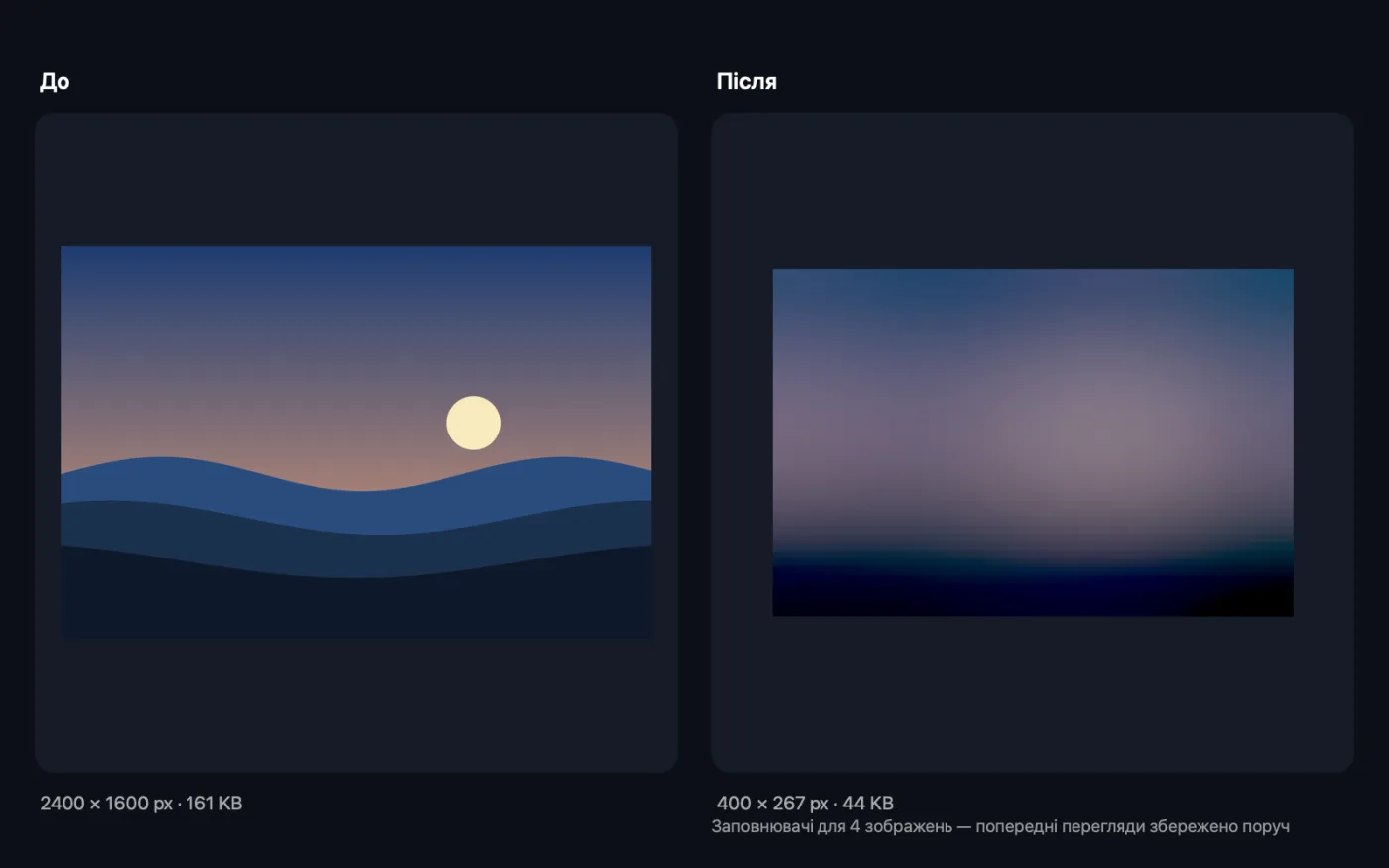
Для кожного зображення отримайте рядок BlurHash (з вибраним рівнем деталізації), крихітну мініатюру Base64 і середній колір — усе готове до збереження поруч з адресою зображення й показу, поки завантажується справжнє зображення. Попередній перегляд кожного декодованого BlurHash зберігається поруч.
Чудово підходить для
- Відкладене завантаження зображень у вебпрограмі чи мобільній програмі
- Уникайте порожніх прямокутників, поки завантажуються фото
- Виберіть колір тла для кожного зображення
Пояснення параметрів
- Деталізація BlurHash
- 4 × 3 (рекомендовано), 3 × 3, 5 × 4, 6 × 4 або 9 × 9. Кількість колірних компонентів по горизонталі й вертикалі. Більші значення краще передають форму зображення; 4 × 3 дає рядок із 28 символів.
- Крихітна розмита мініатюра (Base64)
- За замовчуванням увімкнено. Крихітний JPEG, не більше 16 px за довшою стороною, як data URI, який можна вставити просто в тег <img> або CSS і розтягнути з розмиттям.
- Середній колір
- За замовчуванням увімкнено. Один шістнадцятковий колір для кожного зображення — середній для всього зображення, щоб показувати однотонне тло під час завантаження.
Найкращі практики
- Підбирайте деталізацію під форму зображення: 4 × 3 або 5 × 4 для альбомних фото, 3 × 3 для квадратних чи книжкових.
- Використовуйте середній колір як тло контейнера зображення; це найлегший замінник, і його не потрібно декодувати.
- Задайте ширину й висоту блоку зображення відповідно до справжнього зображення, щоб сторінка не стрибала під час завантаження.
- Перш ніж вибрати рівень деталізації, перегляньте збережені попередні перегляди, щоб побачити, що насправді бачитимуть люди.
- Створюйте заповнювач заново щоразу, коли замінюєте зображення, інакше розмиття не збігатиметься.
Працює з
- У
- JPEG, PNG, HEIC, WebP та інші зображення, які може відкрити ваш Mac.
- Вихід
- Placeholders.txt з BlurHash кожного зображення, необов'язковим data URI мініатюри й кольором, а також PNG-прев'ю завширшки 400 px для кожного декодованого BlurHash.
- Значення також показано в програмі — їх можна скопіювати.
Запитання про Генератор заповнювачів
Що таке BlurHash?
Короткий текстовий рядок, що кодує розмиту версію зображення. Ваша програма декодує його в м'яку кольорову заглушку, поки завантажується справжнє зображення.
Як створити BlurHash для моїх зображень?
Перетягніть їх на «Генератор заповнювачів» і натисніть «Створити». Кожне зображення отримує рядок BlurHash у програмі та у файлі Placeholders.txt.
Яку деталізацію BlurHash використовувати?
4 × 3 — добре типове значення, що дає рядок із 28 символів. Більше компонентів передає більше форми, але рядок стає довшим.
Що використати: BlurHash чи крихітну мініатюру?
BlurHash короткий, але потребує невеликого декодера у вашій програмі. Крихітна мініатюра — це data URI, який браузери показують напряму, але рядок довший. Можна створити обидва й вибрати.
Як використати середній колір?
Установіть його як колір тла контейнера зображення. Він з'являється миттєво й відповідає загальному тону зображення.
Навіщо взагалі додавати замінники?
Вони запобігають порожнім блокам і стрибкам макета, поки зображення завантажуються, тож сторінки й програми здаються швидшими.
Чи вивантажує «Генератор заповнювачів» мої файли?
Ні. Генератор заповнювачів працює повністю на вашому Mac, тож ваші файли ніколи його не залишають, і все працює офлайн.
Чи змінить Генератор заповнювачів мої оригінальні файли?
Ні. Результати зберігаються як нові файли в папці з датою в «Завантаження» › OneMacTools, а оригінали лишаються точно такими, як були, якщо ви не ввімкнете параметр, який каже інше.
Що потрібно для Генератор заповнювачів?
Лише Mac з macOS 26 або новішою. Більше нічого встановлювати не треба.
Далі зробіть це
Створюйте компактні WebP для вебу, зі втратами чи без, зі збереженням прозорості.
Стиснення зображеньЗменшуйте фото для пошти й інтернету з живим переглядом «до» і «після».
Схожі інструменти: Зображення
Конвертуйте між PNG, JPEG, HEIC, AVIF і TIFF. Читає WebP, RAW та інші формати.
Розмір зображеньЗмінюйте розмір за довшою стороною, точними пікселями, відсотком або розміром друку в см, мм чи дюймах із потрібним DPI.
Обрізання зображеньОбрізайте за пропорціями чи точною ділянкою або автоматично прибирайте однотонні краї — одне фото чи цілу папку.
Поворот і віддзеркалення фотоПовертайте чи віддзеркалюйте фото за один раз.
Оформлення знімків екранаРозміщуйте знімки екрана на градієнті з відступами, заокругленими кутами й м'якою тінню.
Водяний знак на фотоДодавайте своє ім'я, позначку © чи логотип на фото — у куті або плиткою через усе зображення.

Генератор заповнювачів і ще 150 інструментів.
Одна програма. Одна ціна.
Усі 151 інструмент. Безкоштовне завантаження, одна оплата за ліцензію — і вона ваша назавжди.