
Generare segnaposto BlurHash su Mac
Crea stringhe BlurHash, minuscole miniature sfocate e colori medi da mostrare mentre le immagini vengono caricate in modo differito.
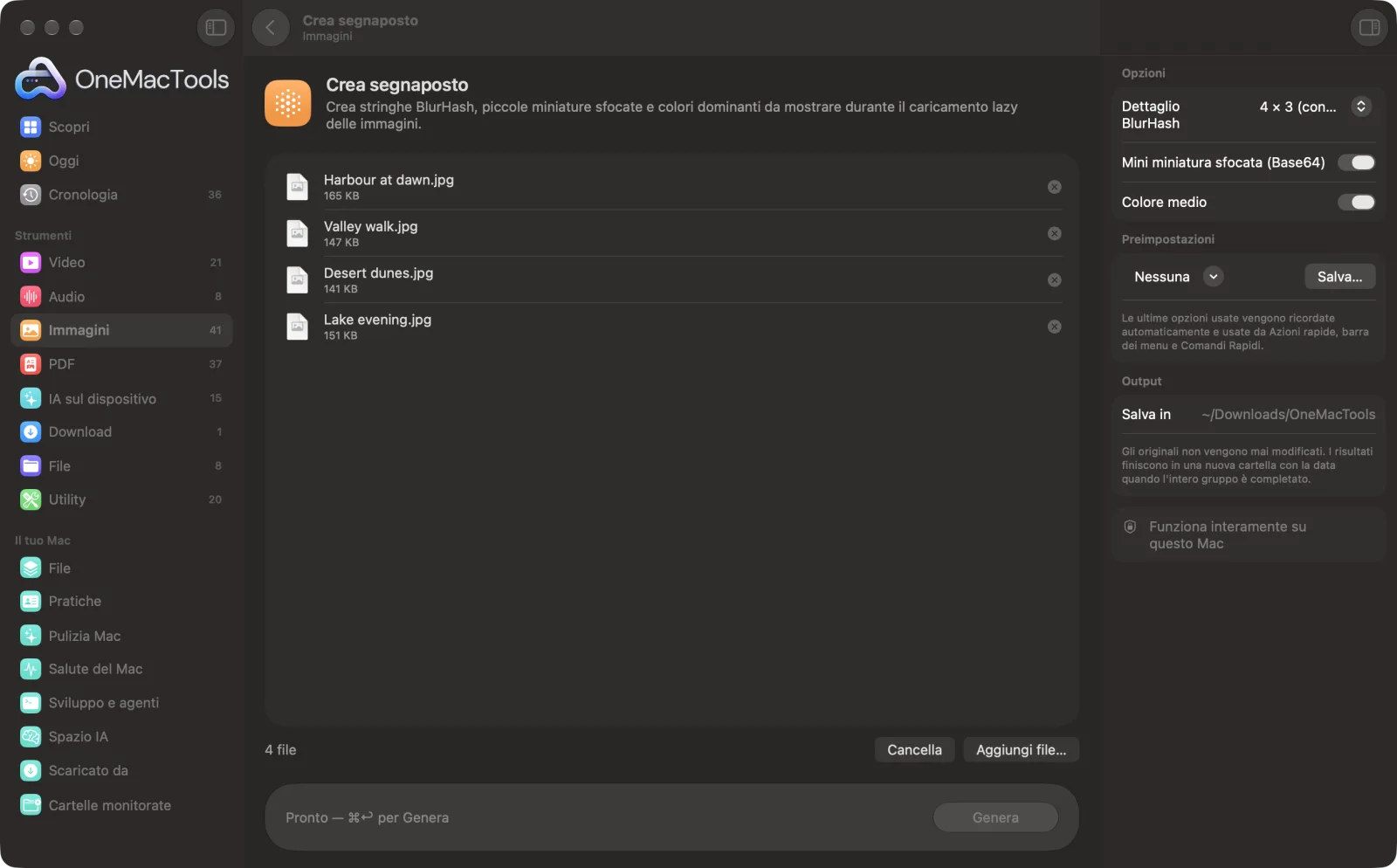
Crea segnaposto su un Mac
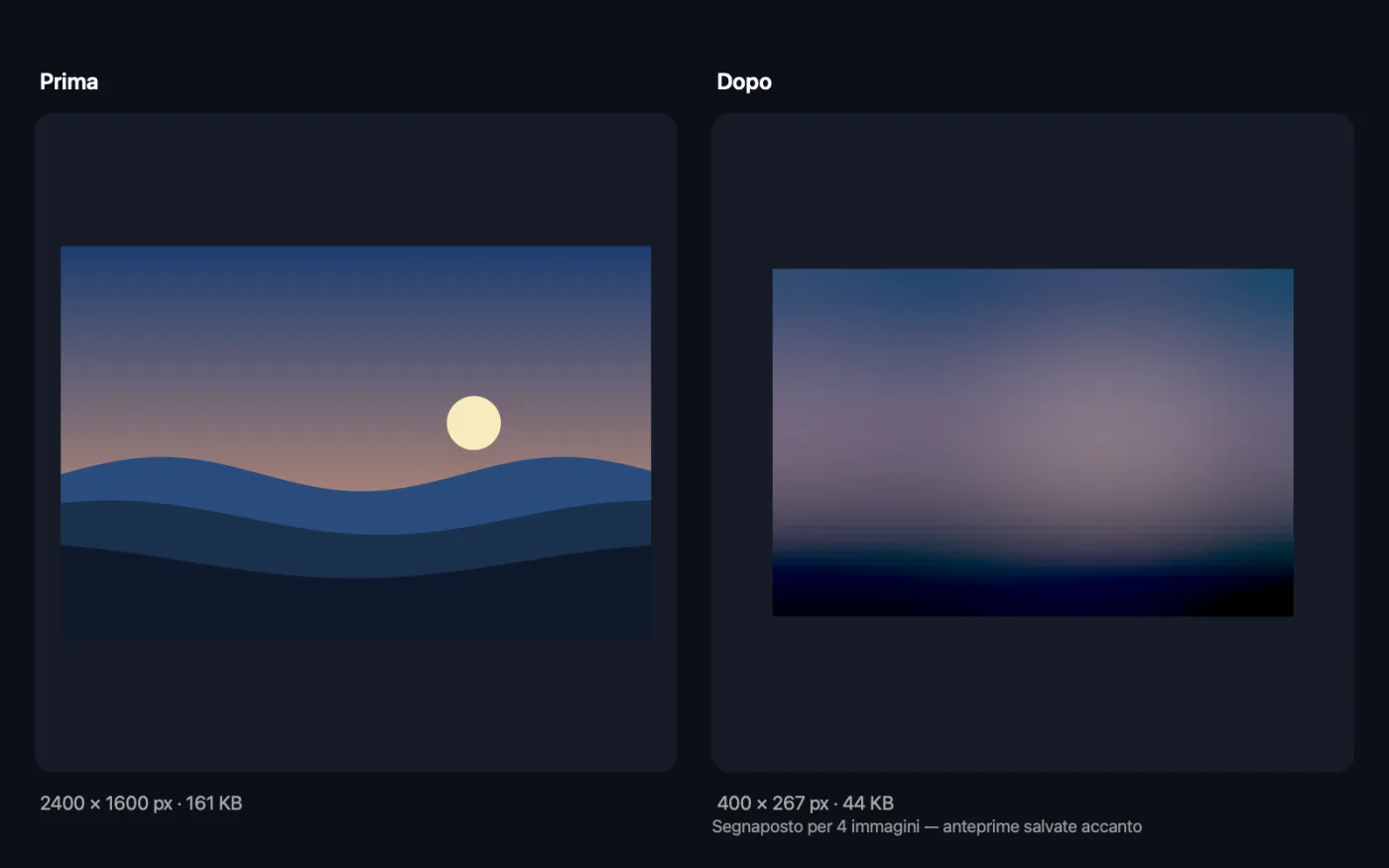
Screenshot dell'app, realizzati con file di esempio.
Come usare Crea segnaposto
- 1
Trascina le tue immagini
Aggiungi le immagini che il tuo sito o la tua app caricheranno in modo differito, una o tante.
- 2
Scegli il dettaglio
4 × 3 va bene per la maggior parte delle immagini. Più dettaglio dà una sfocatura più fedele ma una stringa più lunga.
- 3
Scegli gli extra
Attiva la mini miniatura Base64 e il colore medio se li vuoi in aggiunta al BlurHash.
- 4
Fai clic su Genera
Ogni valore è elencato nell'app e salvato come Placeholders.txt, con un'anteprima di ogni BlurHash decodificato, in una cartella con la data in Download › OneMacTools.
- 5
Salva i valori insieme alle immagini
Salva ogni stringa accanto all'indirizzo dell'immagine nel tuo database o nei file di contenuto, e mostrala mentre si carica l'immagine vera.
Cosa fa Crea segnaposto
Per ogni immagine ottieni una stringa BlurHash (con il livello di dettaglio che scegli), una minuscola miniatura Base64 e il colore medio, pronti da salvare accanto all'indirizzo dell'immagine e da mostrare mentre l'immagine vera si carica. Viene salvata anche un'anteprima di ogni BlurHash decodificato.
Ideale per
- Carica le immagini in modo differito in un'app web o mobile
- Evitare riquadri vuoti mentre le foto si caricano
- Scegli un colore di sfondo per ogni immagine
Le opzioni spiegate
- Dettaglio BlurHash
- 4 × 3 (consigliato), 3 × 3, 5 × 4, 6 × 4 o 9 × 9. Il numero di componenti di colore in orizzontale e in verticale. Valori più alti catturano meglio la forma dell'immagine; 4 × 3 dà una stringa di 28 caratteri.
- Mini miniatura sfocata (Base64)
- Attivato per impostazione predefinita. Un JPEG minuscolo, al massimo 16 px sul lato più lungo, come data URI da inserire direttamente in un tag <img> o nel CSS e da allargare con una sfocatura.
- Colore medio
- Attivato per impostazione predefinita. Un colore esadecimale per immagine, calcolato come media dell'intera immagine, per uno sfondo a tinta unita durante il caricamento.
Consigli pratici
- Adatta il dettaglio alla forma dell'immagine: 4 × 3 o 5 × 4 per le foto orizzontali, 3 × 3 per quelle quadrate o verticali.
- Usa il colore medio come sfondo del contenitore dell'immagine; è il segnaposto più leggero e non richiede decodifica.
- Imposta larghezza e altezza del riquadro dell'immagine in base all'immagine reale, così la pagina non salta durante il caricamento.
- Guarda le anteprime salvate per vedere cosa vedranno davvero le persone prima di scegliere un livello di dettaglio.
- Rigenera il segnaposto ogni volta che sostituisci un'immagine, altrimenti la sfocatura non corrisponderà.
Funziona con
- In
- JPEG, PNG, HEIC, WebP e altre immagini che il Mac può aprire.
- Esce
- Placeholders.txt con il BlurHash di ogni immagine, la data URI facoltativa della miniatura e il colore, più un'anteprima PNG larga 400 px di ogni BlurHash decodificato.
- I valori vengono mostrati anche nell'app, pronti da copiare.
Domande su Crea segnaposto
Cos'è un BlurHash?
Una breve stringa di testo che codifica una versione sfocata di un'immagine. La tua app la decodifica in un segnaposto morbido e colorato mentre l'immagine vera si scarica.
Come faccio a generare un BlurHash per le mie immagini?
Trascinale su Crea segnaposto e fai clic su Genera. Ogni immagine riceve una stringa BlurHash nell'app e in Placeholders.txt.
Quale dettaglio BlurHash devo usare?
4 × 3 è una buona scelta e dà una stringa di 28 caratteri. Usa più componenti per una forma più fedele, al prezzo di una stringa più lunga.
Meglio un BlurHash o una miniatura minuscola?
Un BlurHash è breve e richiede un piccolo decodificatore nella tua app. La miniatura minuscola è un data URI che i browser possono mostrare direttamente, ma la stringa è più lunga. Puoi generarli entrambi e scegliere.
Come faccio a usare il colore medio?
Impostalo come colore di sfondo del contenitore dell'immagine. Compare subito e corrisponde al tono generale dell'immagine.
Perché aggiungere i segnaposto?
Evitano riquadri vuoti e salti del layout mentre le immagini si caricano, così pagine e app sembrano più veloci.
Crea segnaposto carica i miei file?
No. Crea segnaposto funziona interamente sul tuo Mac, quindi i tuoi file non lo lasciano mai e funziona anche offline.
Crea segnaposto modificherà i miei file originali?
No. I risultati vengono salvati come nuovi file in una cartella datata in Download › OneMacTools, e gli originali restano esattamente com'erano, a meno che tu non attivi un'opzione che dice il contrario.
Cosa serve a Crea segnaposto?
Basta un Mac con macOS 26 o versioni successive. Non c'è nient'altro da installare.
Fai questo dopo
Crea immagini WebP leggere e pronte per il web, con o senza perdita, mantenendo la trasparenza.
Comprimi immaginiRiduci le foto per email e web, con un'anteprima dal vivo del prima e dopo.
Strumenti Immagini correlati
Converti tra PNG, JPEG, HEIC, AVIF e TIFF. Legge WebP, RAW e altro.
Ridimensiona immaginiRidimensiona per lato più lungo, pixel esatti, percentuale o dimensioni di stampa in cm, mm o pollici ai DPI che ti servono.
Ritaglia immaginiRitaglia secondo delle proporzioni o un'area esatta, oppure elimina in automatico i bordi uniformi: una foto o un'intera cartella.
Ruota e rifletti immaginiRuota o rifletti le foto in un colpo solo.
Abbellisci screenshotMetti gli screenshot su un gradiente con margini, angoli arrotondati e un'ombra morbida.
Filigrana immaginiAggiungi alle foto il tuo nome, una nota © o un logo, in un angolo o ripetuto su tutta l'immagine.

Crea segnaposto, più altri 150.
Un'app. Un prezzo.
Tutti i 151 strumenti. Download gratuito, un solo pagamento per una licenza che resta tua.