
在 Mac 上生成 BlurHash 占位图
生成 BlurHash 字符串、模糊小缩略图和平均颜色,在图像懒加载时显示。
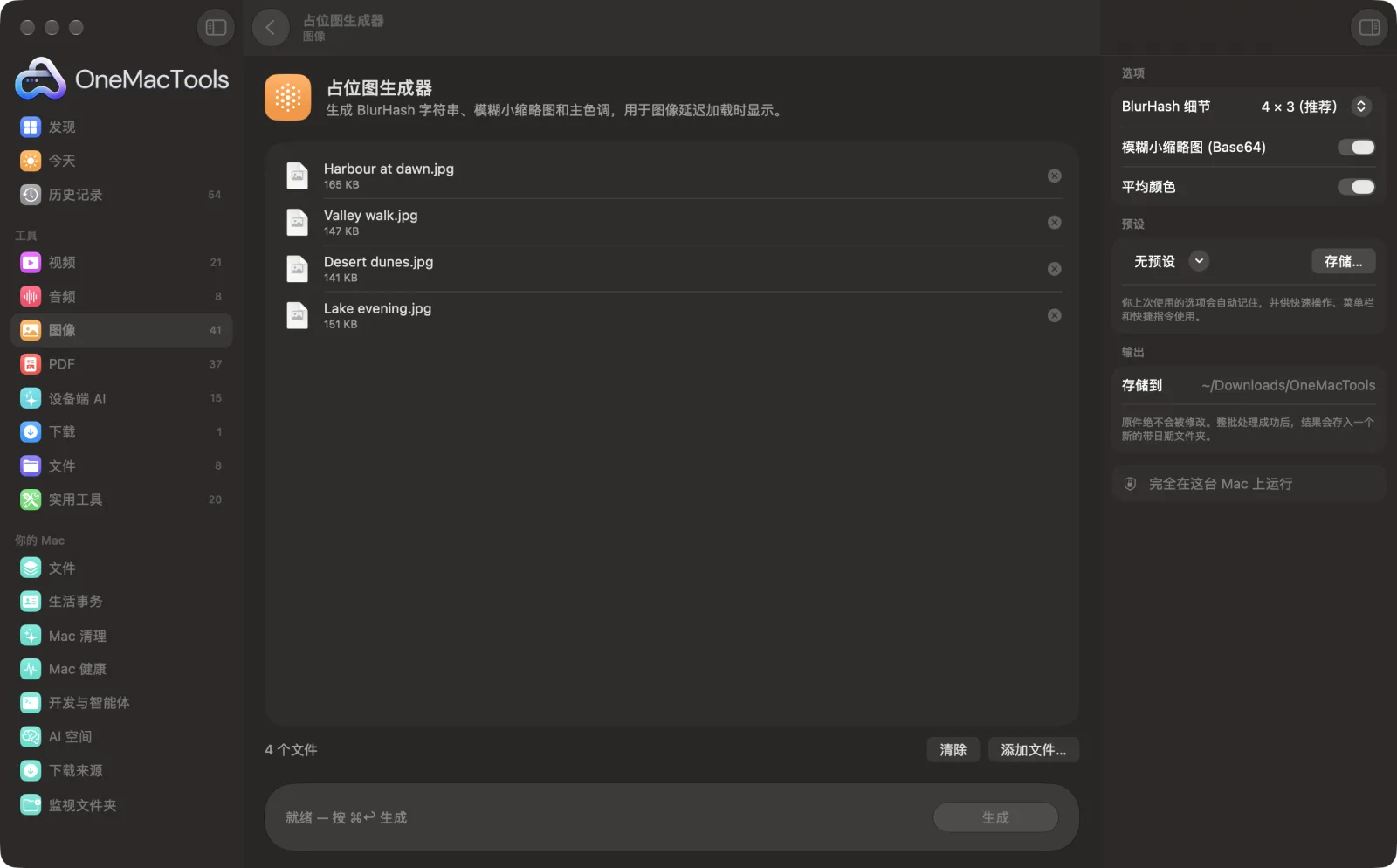
Mac 上的占位图生成器
App 截图,使用的是示例文件。
如何使用占位图生成器
- 1
拖入图像
添加你的网站或 App 要延迟加载的图像,一张或多张均可。
- 2
选择细节
4 × 3 适合大多数图像。细节越多,模糊效果越接近原图,但字符串也越长。
- 3
选择附加选项
如果除了 BlurHash 之外还需要 Base64 小缩略图和平均颜色,请开启相应选项。
- 4
点按“生成”
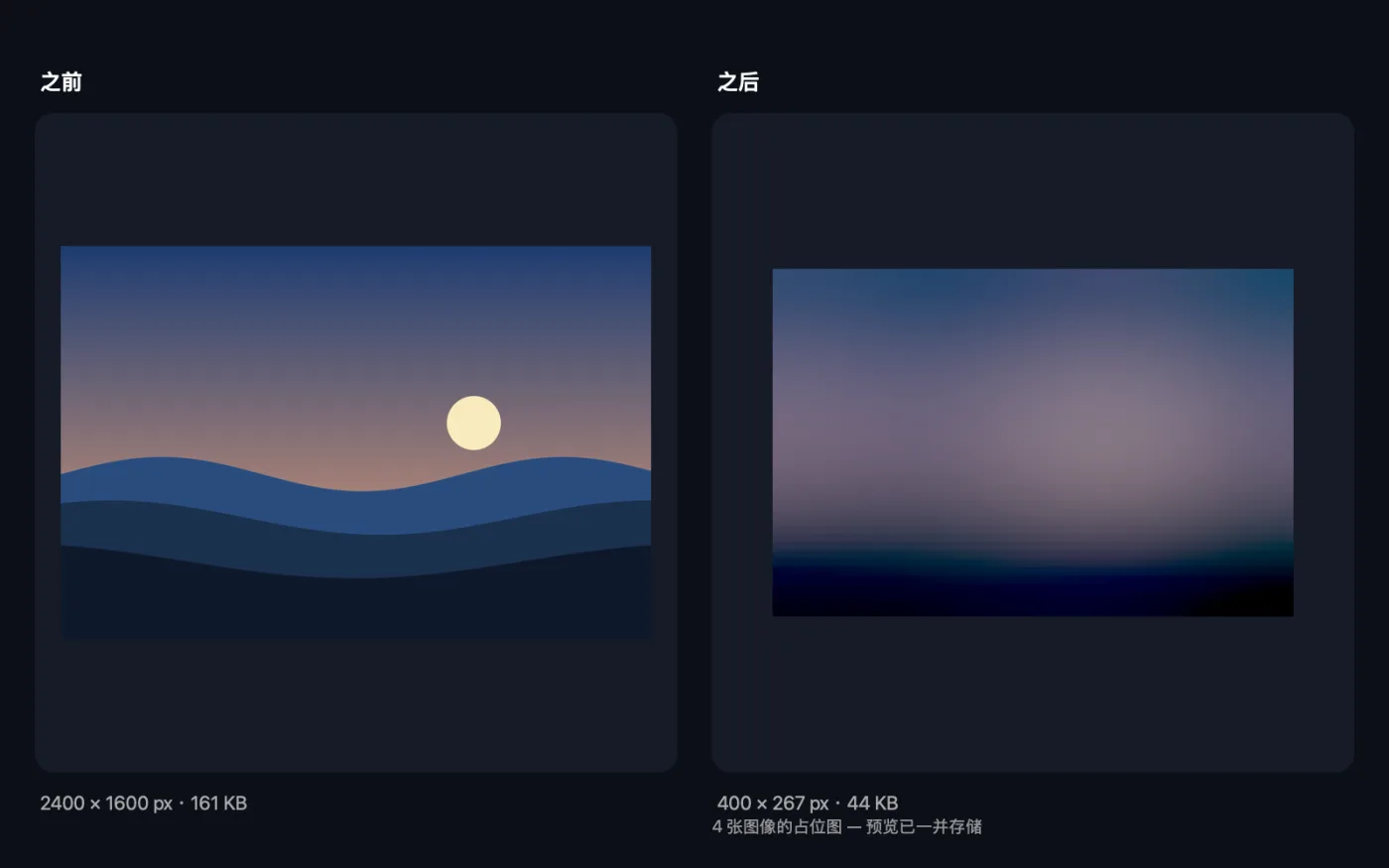
每个值都会在 App 中列出,并存储为 Placeholders.txt,同时附上每个 BlurHash 解码后的预览,位于“下载 › OneMacTools”中的带日期文件夹里。
- 5
将这些值与图像一起存储
将每个字符串与图像地址一起存入数据库或内容文件,在真实图像加载期间显示它。
占位图生成器的功能
为每张图像生成一个 BlurHash 字符串(细节级别由你选择)、一个 Base64 小缩略图和平均颜色,可与图像地址存储在一起,在真实图像加载期间显示。每个 BlurHash 解码后的预览也会一并存储。
适合
- 在网页或移动 App 中懒加载图像
- 避免照片加载时出现空白框
- 为每张图像选择背景颜色
选项说明
- BlurHash 细节
- 4 × 3(推荐)、3 × 3、5 × 4、6 × 4 或 9 × 9。横向和纵向的颜色分量数。数值越高,越能保留图像的轮廓;4 × 3 会生成 28 个字符的字符串。
- 模糊小缩略图 (Base64)
- 默认打开。一张极小的 JPEG(最长边不超过 16 px),以 Data URI 形式提供,可直接放入 <img> 标签或 CSS 并配合模糊拉伸显示。
- 平均颜色
- 默认打开。每张图像一个十六进制颜色,取整张图像的平均色,用作加载时的纯色背景。
最佳实践
- 根据图像的形状选择细节:横向照片用 4 × 3 或 5 × 4,方形或竖向照片用 3 × 3。
- 将平均颜色用作图像容器的背景;这是最轻量的占位方式,无需解码。
- 将图像框的宽高设为与真实图像一致,这样页面加载时就不会跳动。
- 在选择细节级别之前,看看存储的预览图,了解别人实际会看到什么。
- 每次替换图像后都要重新生成占位图,否则模糊效果会对不上。
兼容
- 输入
- JPEG、PNG、HEIC、WebP 以及你的 Mac 能打开的其他图像。
- 输出
- Placeholders.txt,包含每张图像的 BlurHash、可选的缩略图 Data URI 和颜色,以及每个解码后 BlurHash 的 400 px 宽 PNG 预览。
- 这些值也会显示在 App 中,可直接拷贝。
关于占位图生成器的问题
什么是 BlurHash?
一段编码了图像模糊版本的短文本字符串。在真实图像下载期间,你的 App 会将其解码为柔和、多彩的占位图。
如何为我的图像生成 BlurHash?
将它们拖到“占位图生成器”上并点按“生成”。每张图像都会得到一个 BlurHash 字符串,显示在 App 中并写入 Placeholders.txt。
应该使用哪种 BlurHash 细节?
4 × 3 是不错的默认值,会生成 28 个字符的字符串。使用更多分量可保留更多轮廓,但字符串会更长。
我应该使用 BlurHash 还是小缩略图?
BlurHash 很短,但需要在你的 App 中使用一个小型解码器。小缩略图是浏览器可以直接显示的 Data URI,但字符串更长。你可以两者都生成,再做选择。
如何使用平均颜色?
将其设为图像容器的背景颜色。它会立即显示,并与图像的整体色调一致。
为什么要加占位符?
它们可以避免图像加载时出现空白框和布局跳动,让网页和 App 感觉更快。
占位图生成器会上传我的文件吗?
不会。占位图生成器完全在你的 Mac 上运行,文件绝不会离开你的 Mac,离线也能用。
占位图生成器会改动我的原文件吗?
不会。结果会存储为新文件,放在“下载 › OneMacTools”中带日期的文件夹里;除非你打开了另有说明的选项,否则原文件会原封不动。
占位图生成器需要什么?
只需一台运行 macOS 26 或更高版本的 Mac,无需安装其他任何东西。
