
BlurHash-placeholders maken op een Mac
Maak BlurHash-strings, piepkleine vervaagde miniaturen en gemiddelde kleuren om te tonen terwijl afbeeldingen lui laden.
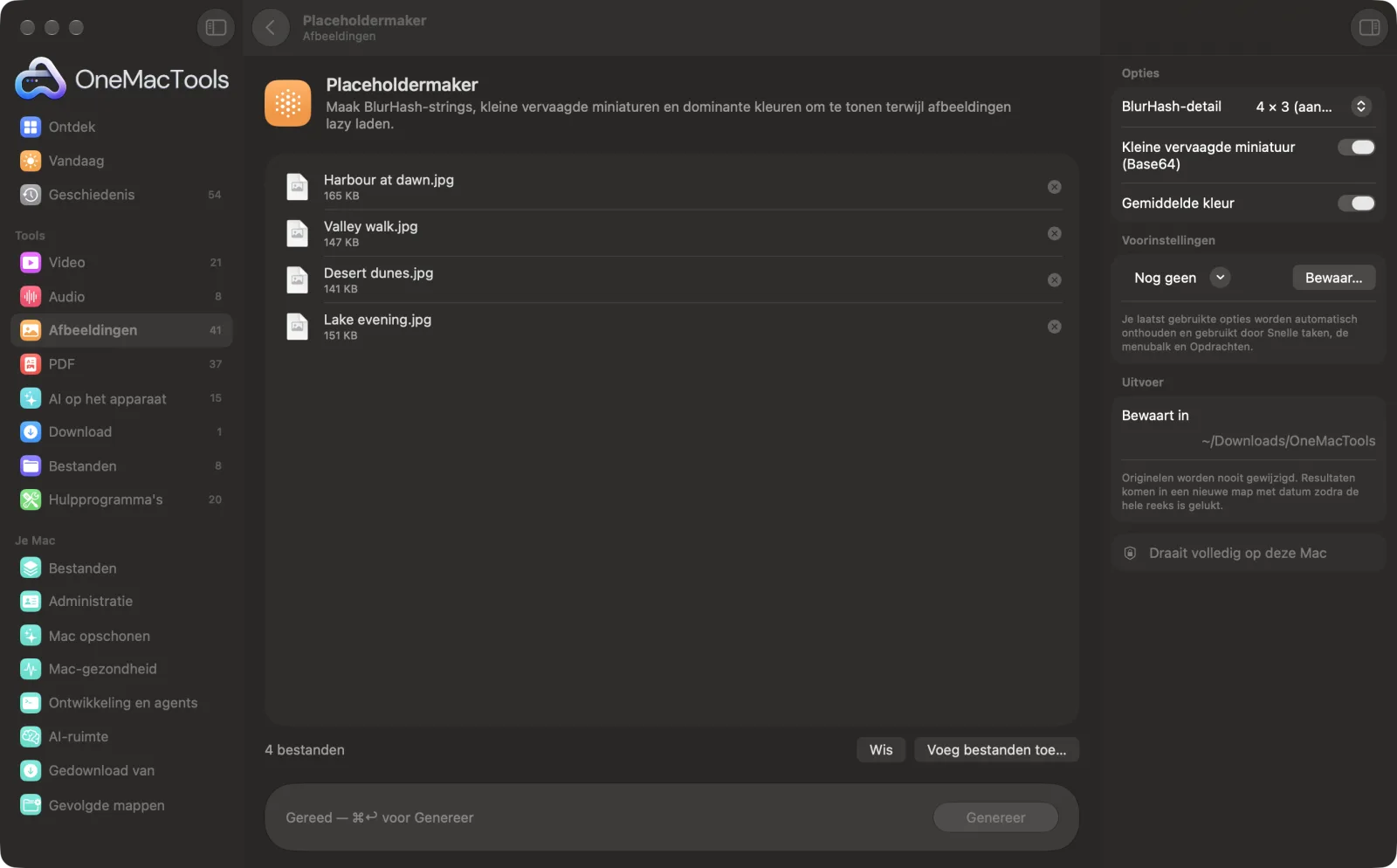
Placeholdermaker op een Mac
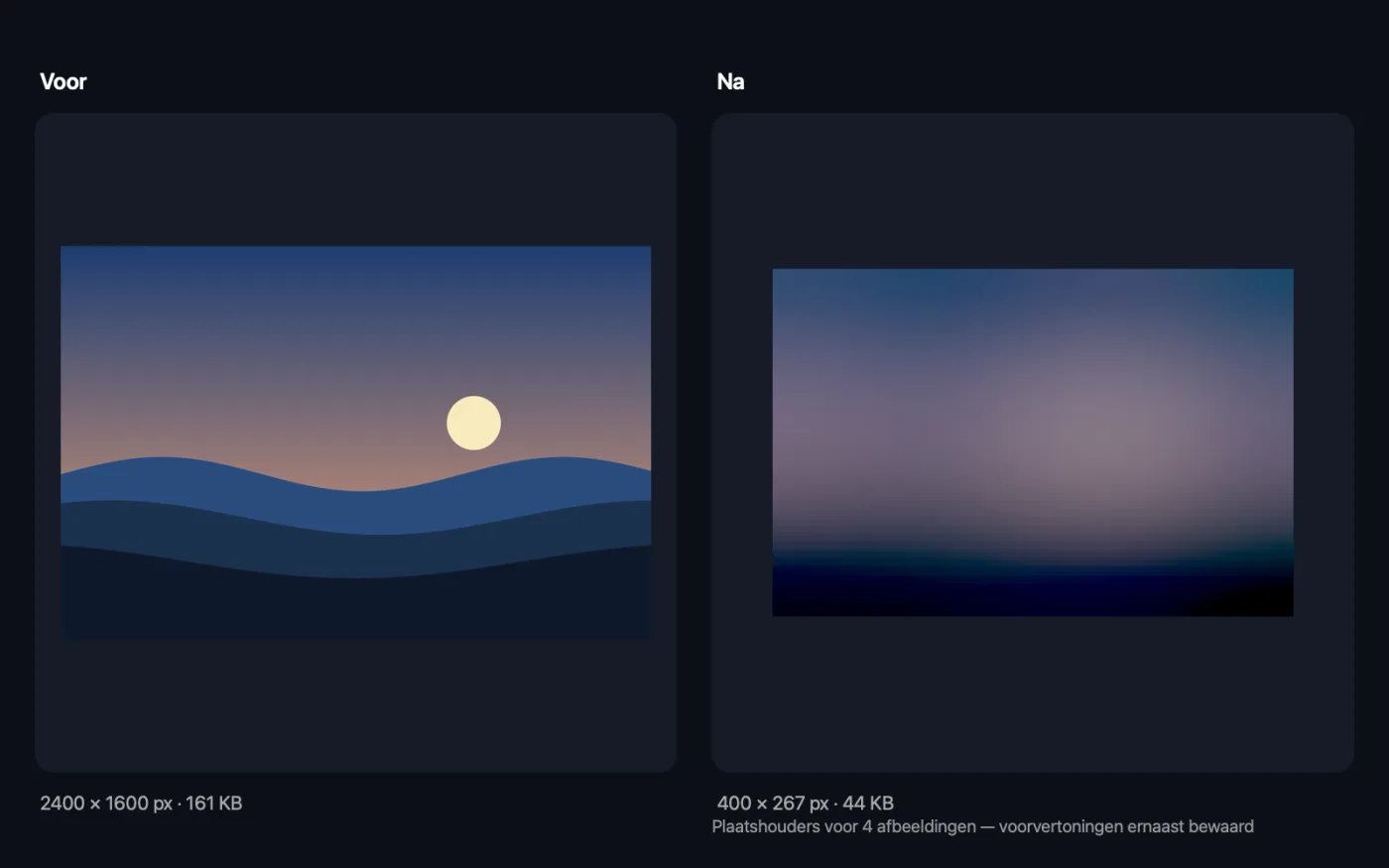
Schermafbeeldingen uit de app, met voorbeeldbestanden.
Zo gebruik je Placeholdermaker
- 1
Sleep je afbeeldingen erin
Voeg de afbeeldingen toe die je site of app lazy laadt, één of meer.
- 2
Kies het detail
4 × 3 past bij de meeste afbeeldingen. Meer detail geeft een getrouwere vervaging, maar een langere reeks.
- 3
Kies de extra's
Zet de kleine Base64-miniatuur en de gemiddelde kleur aan als je die naast de BlurHash ook wilt.
- 4
Klik op Genereer
Elke waarde staat in de app en wordt bewaard als Placeholders.txt, met een voorvertoning van elke gedecodeerde BlurHash, in een map met datum in Downloads › OneMacTools.
- 5
Bewaar de waarden bij je afbeeldingen
Bewaar elke tekenreeks naast het adres van de afbeelding in je database of contentbestanden, en toon hem terwijl de echte afbeelding laadt.
Wat Placeholdermaker doet
Krijg voor elke afbeelding een BlurHash-string (met het detailniveau dat je kiest), een piepkleine Base64-miniatuur en de gemiddelde kleur, klaar om naast het adres van de afbeelding op te slaan en te tonen terwijl de echte afbeelding laadt. Een voorvertoning van elke gedecodeerde BlurHash wordt ernaast bewaard.
Ideaal voor
- Laad afbeeldingen lui in een web- of mobiele app
- Lege vakken voorkomen terwijl foto's laden
- Kies een achtergrondkleur per afbeelding
Opties uitgelegd
- BlurHash-detail
- 4 × 3 (aanbevolen), 3 × 3, 5 × 4, 6 × 4 of 9 × 9. Het aantal kleurcomponenten horizontaal en verticaal. Hogere waarden leggen meer van de vorm van de afbeelding vast; 4 × 3 geeft een reeks van 28 tekens.
- Kleine vervaagde miniatuur (Base64)
- Standaard aan. Een piepkleine JPEG van hooguit 16 px aan de langste zijde, als data-URI die je direct in een <img>-tag of CSS kunt zetten en met een vervaging kunt uitrekken.
- Gemiddelde kleur
- Standaard aan. Eén hexkleur per afbeelding, berekend als het gemiddelde van de hele afbeelding, voor een effen achtergrond tijdens het laden.
Tips
- Stem het detail af op de vorm van de afbeelding: 4 × 3 of 5 × 4 voor liggende foto's, 3 × 3 voor vierkante of staande.
- Gebruik de gemiddelde kleur als achtergrond van de container van de afbeelding; dat is de lichtste placeholder en hoeft niet te worden gedecodeerd.
- Geef het vak van de afbeelding dezelfde breedte en hoogte als de echte afbeelding, zodat de pagina niet verspringt tijdens het laden.
- Bekijk de bewaarde voorvertoningen om te zien wat mensen echt zien voordat je een detailniveau kiest.
- Maak de plaatshouder opnieuw als je een afbeelding vervangt, anders past de vervaging niet.
Werkt met
- In
- JPEG, PNG, HEIC, WebP en andere afbeeldingen die je Mac kan openen.
- Uit
- Placeholders.txt met de BlurHash van elke afbeelding, een optionele data-URI voor een miniatuur en de kleur, plus een PNG-voorvertoning van 400 px breed van elke gedecodeerde BlurHash.
- De waarden worden ook in de app getoond, klaar om te kopiëren.
Vragen over Placeholdermaker
Wat is een BlurHash?
Een korte tekstreeks die een vervaagde versie van een afbeelding codeert. Je app decodeert die tot een zachte, kleurrijke plaatsaanduiding terwijl de echte afbeelding wordt gedownload.
Hoe maak ik een BlurHash voor mijn afbeeldingen?
Sleep ze naar Placeholdermaker en klik op Genereer. Elke afbeelding krijgt een BlurHash-string in de app en in Placeholders.txt.
Welk BlurHash-detail moet ik gebruiken?
4 × 3 is een goede standaard en geeft een reeks van 28 tekens. Gebruik meer componenten voor meer vorm, ten koste van een langere reeks.
Moet ik een BlurHash of een piepkleine miniatuur gebruiken?
Een BlurHash is kort en heeft een kleine decoder in je app nodig. De kleine miniatuur is een data-URI die browsers direct kunnen tonen, maar het is een langere reeks. Je kunt beide maken en kiezen.
Hoe gebruik ik de gemiddelde kleur?
Gebruik hem als achtergrondkleur van het vak waar de afbeelding in staat. Hij is direct zichtbaar en past bij de algehele toon van de afbeelding.
Waarom zou je überhaupt placeholders toevoegen?
Ze voorkomen lege vakken en verspringende lay-outs terwijl afbeeldingen laden, waardoor pagina's en apps sneller aanvoelen.
Uploadt Placeholdermaker mijn bestanden?
Nee. Placeholdermaker werkt volledig op je Mac, dus je bestanden verlaten hem nooit en het werkt offline.
Verandert Placeholdermaker mijn originele bestanden?
Nee. Resultaten worden als nieuwe bestanden bewaard in een map met datum in Downloads › OneMacTools, en je originelen blijven precies zoals ze waren, tenzij je een optie aanzet die iets anders zegt.
Wat heeft Placeholdermaker nodig?
Alleen een Mac met macOS 26 of nieuwer. Je hoeft verder niets te installeren.
Doe dit daarna
Maak kleine, webklare WebP-afbeeldingen, met of zonder verlies, met behoud van transparantie.
Comprimeer afbeeldingenVerklein foto's voor e-mail en het web, met een live voor-en-navoorvertoning.
Verwante tools voor Afbeeldingen
Converteer tussen PNG, JPEG, HEIC, AVIF en TIFF. Leest WebP, RAW en meer.
Pas formaat afbeeldingen aanPas het formaat aan op langste zijde, exacte pixels, percentage of printformaat in cm, mm of inch met de DPI die je nodig hebt.
Snijd afbeeldingen bijSnijd bij tot een beeldverhouding of een exact gebied, of knip effen randen automatisch weg — één foto of een hele map.
Draai en spiegel afbeeldingenDraai of spiegel foto's in één keer.
Mooiere schermafbeeldingenZet schermafbeeldingen op een verloop met opvulling, afgeronde hoeken en een zachte schaduw.
Watermerk op afbeeldingenZet je naam, ©-vermelding of logo op foto's — in een hoek of herhaald over de hele afbeelding.

Placeholdermaker, plus nog 150.
Eén app. Eén prijs.
Alle 151 tools. Gratis download, één betaling voor een licentie, voor altijd van jou.