
Skapa BlurHash-platshållare på Mac
Skapa BlurHash-strängar, små suddiga miniatyrer och genomsnittsfärger att visa medan bilder läses in.
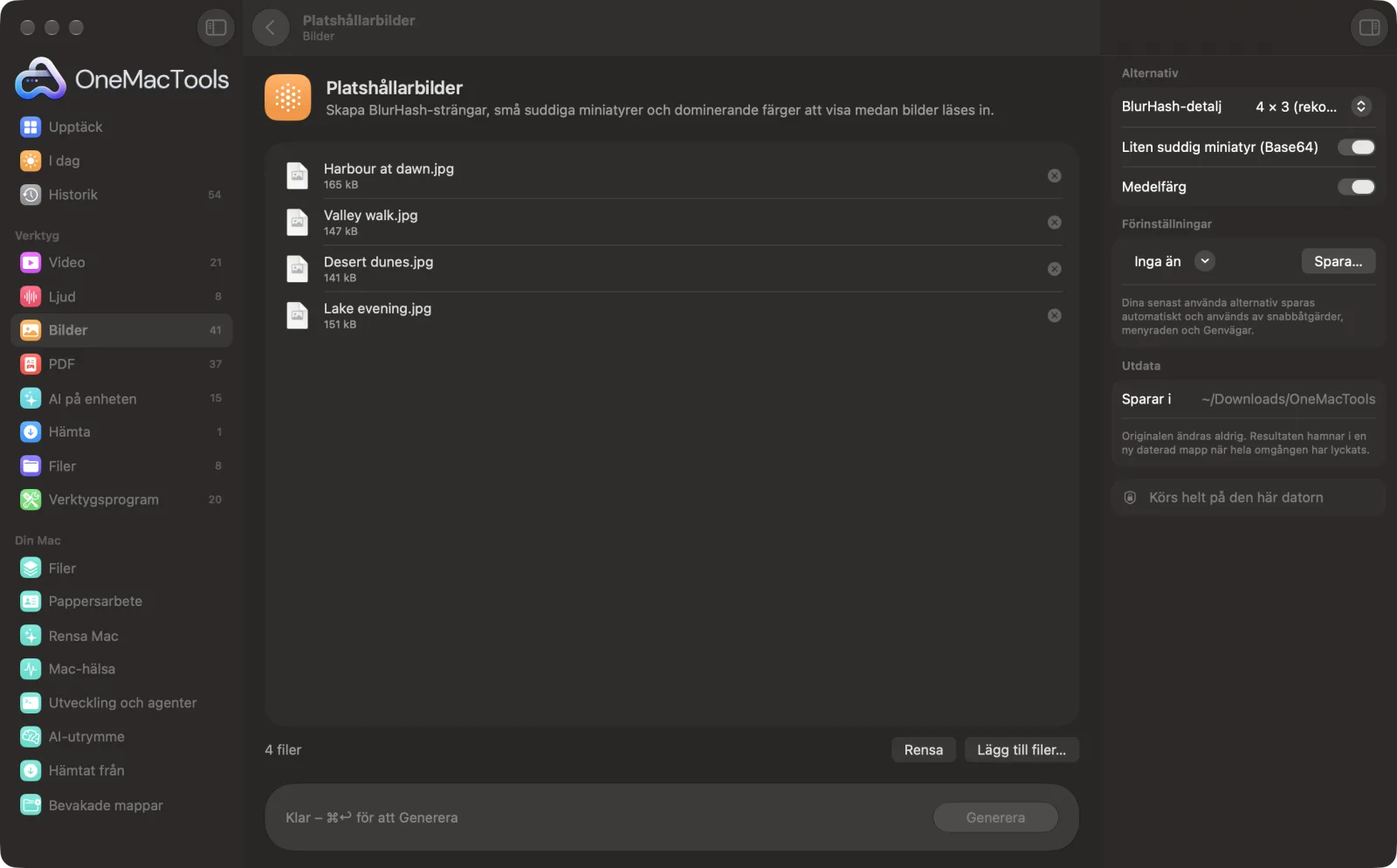
Platshållarbilder på en Mac
Skärmavbilder från appen, med exempelfiler.
Så använder du Platshållarbilder
- 1
Släpp dina bilder
Lägg till bilderna som din webbplats eller app ska läsa in i efterhand, en eller många.
- 2
Välj detaljnivå
4 × 3 passar de flesta bilder. Mer detalj ger en mer exakt oskärpa men en längre sträng.
- 3
Välj tillägg
Slå på den lilla Base64-miniatyren och genomsnittsfärgen om du vill ha dem utöver BlurHash.
- 4
Klicka på Generera
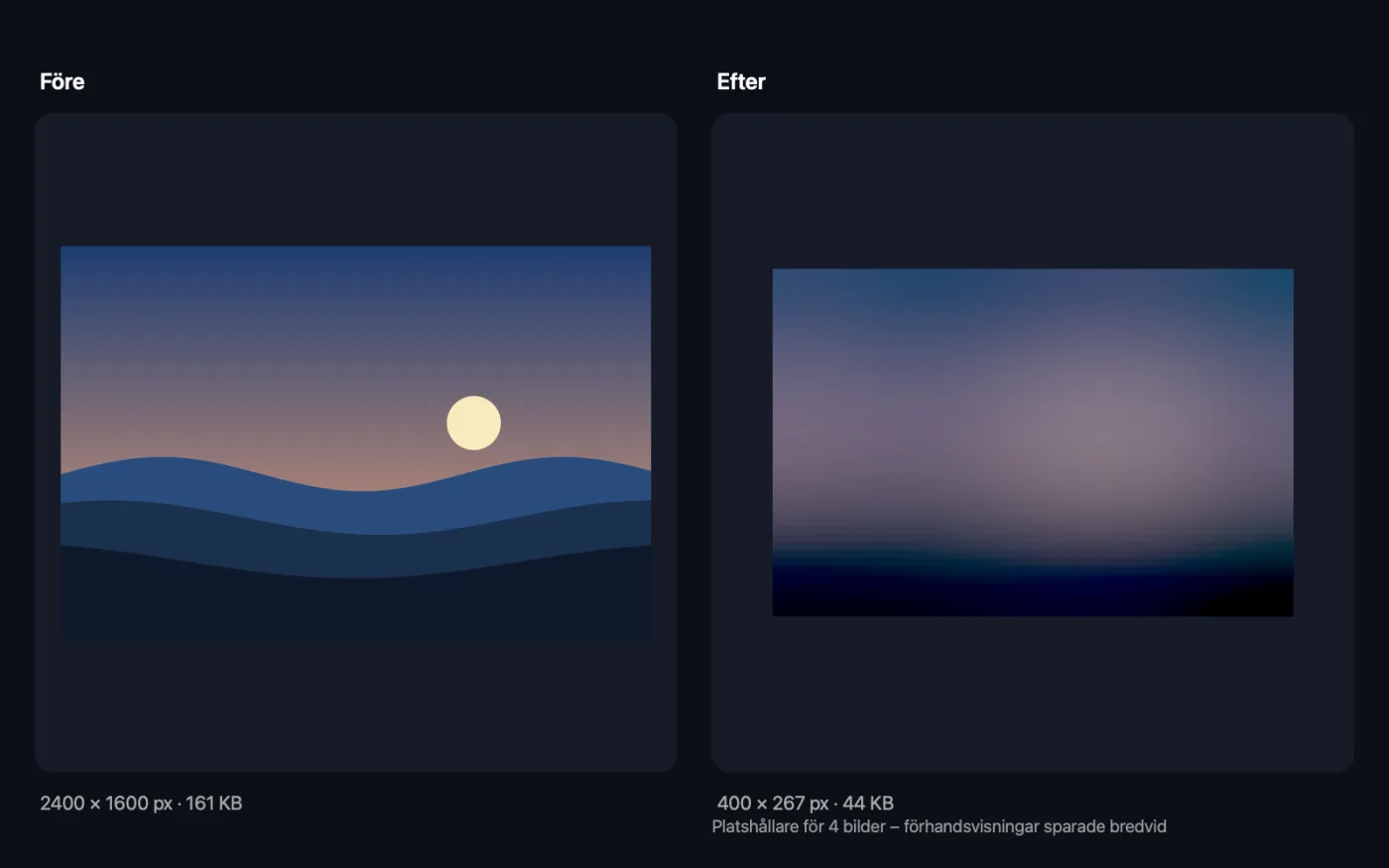
Varje värde visas i appen och sparas som Placeholders.txt, med en förhandsvisning av varje avkodad BlurHash, i en daterad mapp i Hämtade filer › OneMacTools.
- 5
Spara värdena i dina bilder
Spara varje sträng bredvid bildens adress i din databas eller dina innehållsfiler och visa den medan den riktiga bilden läses in.
Vad Platshållarbilder gör
För varje bild får du en BlurHash-sträng (med den detaljnivå du väljer), en liten Base64-miniatyr och genomsnittsfärgen, redo att sparas bredvid bildens adress och visas medan den riktiga bilden läses in. En förhandsvisning av varje avkodad BlurHash sparas bredvid.
Perfekt för
- Fördröjd inläsning av bilder i en webb- eller mobilapp
- Undvik tomma rutor medan bilder läses in
- Välj en bakgrundsfärg per bild
Alternativen förklarade
- BlurHash-detalj
- 4 × 3 (rekommenderas), 3 × 3, 5 × 4, 6 × 4 eller 9 × 9. Antalet färgkomponenter på bredden och höjden. Högre värden fångar mer av bildens form; 4 × 3 ger en sträng på 28 tecken.
- Liten suddig miniatyr (Base64)
- På som standard. En mycket liten JPEG, högst 16 px på längsta sidan, som en data-URI som du kan lägga direkt i en <img>-tagg eller CSS och sträcka ut med en oskärpa.
- Medelfärg
- På som standard. En hexfärg per bild, uträknad som medelvärdet av hela bilden, för en enfärgad bakgrund medan den läses in.
Goda råd
- Anpassa detaljnivån efter bildens form: 4 × 3 eller 5 × 4 för liggande bilder, 3 × 3 för kvadratiska eller stående.
- Använd genomsnittsfärgen som bakgrund för bildens behållare; den är den lättaste platshållaren och behöver ingen avkodning.
- Ge bildrutan samma bredd och höjd som den riktiga bilden, så att sidan inte hoppar när den läses in.
- Titta på de sparade förhandsvisningarna för att se vad folk faktiskt kommer att se innan du väljer en detaljnivå.
- Generera platshållaren på nytt när du byter en bild, annars matchar inte oskärpan.
Fungerar med
- In
- JPEG, PNG, HEIC, WebP och andra bilder som din Mac kan öppna.
- Ut
- Placeholders.txt med varje bilds BlurHash, valfri data-URI för miniatyren och färg, plus en 400 px bred PNG-förhandsvisning av varje avkodad BlurHash.
- Värdena visas också i appen, redo att kopieras.
Frågor om Platshållarbilder
Vad är en BlurHash?
En kort textsträng som kodar en suddig version av en bild. Din app avkodar den till en mjuk, färgglad platshållare medan den riktiga bilden hämtas.
Hur skapar jag en BlurHash för mina bilder?
Släpp dem på Platshållarbilder och klicka på Generera. Varje bild får en BlurHash-sträng i appen och i Placeholders.txt.
Vilken BlurHash-detalj ska jag använda?
4 × 3 är ett bra standardval och ger en sträng på 28 tecken. Använd fler komponenter för mer form, till priset av en längre sträng.
Ska jag använda en BlurHash eller en liten miniatyr?
En BlurHash är kort och kräver en liten avkodare i din app. Den lilla miniatyren är en data-URI som webbläsare kan visa direkt, men den är en längre sträng. Du kan skapa båda och välja.
Hur använder jag genomsnittsfärgen?
Använd den som bakgrundsfärg på bildens behållare. Den visas direkt och matchar bildens övergripande ton.
Varför lägga till platshållare över huvud taget?
De undviker tomma rutor och layouthopp medan bilder läses in, vilket gör att sidor och appar känns snabbare.
Laddar Platshållarbilder upp mina filer?
Nej. Platshållarbilder körs helt på din Mac, så dina filer lämnar den aldrig och det fungerar offline.
Ändrar Platshållarbilder mina originalfiler?
Nej. Resultaten sparas som nya filer i en daterad mapp i Hämtade filer › OneMacTools, och dina original lämnas exakt som de var om du inte slår på ett alternativ som säger något annat.
Vad behöver Platshållarbilder?
Bara en Mac med macOS 26 eller senare. Det finns inget annat att installera.
Gör det här härnäst
Gör små, webbanpassade WebP-bilder, med förlust eller förlustfria, med bibehållen genomskinlighet.
Komprimera bilderKrymp bilder för e-post och webben, med en förhandsvisning av före och efter.
Relaterade verktyg för Bilder
Konvertera mellan PNG, JPEG, HEIC, AVIF och TIFF. Läser WebP, RAW med mera.
Ändra bildstorlekÄndra storlek efter längsta sidan, exakta pixlar, procent eller utskriftsstorlek i cm, mm eller tum med den DPI du behöver.
Beskär bilderBeskär till ett bildformat eller ett exakt område, eller trimma enfärgade kanter automatiskt — ett foto eller en hel mapp.
Rotera bilderVrid eller spegelvänd bilder i ett svep.
Snygga skärmavbilderPlacera skärmavbilder på en gradient med utfyllnad, rundade hörn och mjuk skugga.
Vattenstämpla bilderLägg till ditt namn, en ©-markering eller logotyp på foton — i ett hörn eller upprepad över hela bilden.

Platshållarbilder och 150 till.
En app. Ett pris.
Alla 151 verktyg. Gratis nedladdning, en enda betalning för en licens, som du behåller.