
Hämta en färgpalett från en bild på Mac
Hämta de viktigaste färgerna ur en bild som färgkort, CSS-variabler och en Adobe-palett.
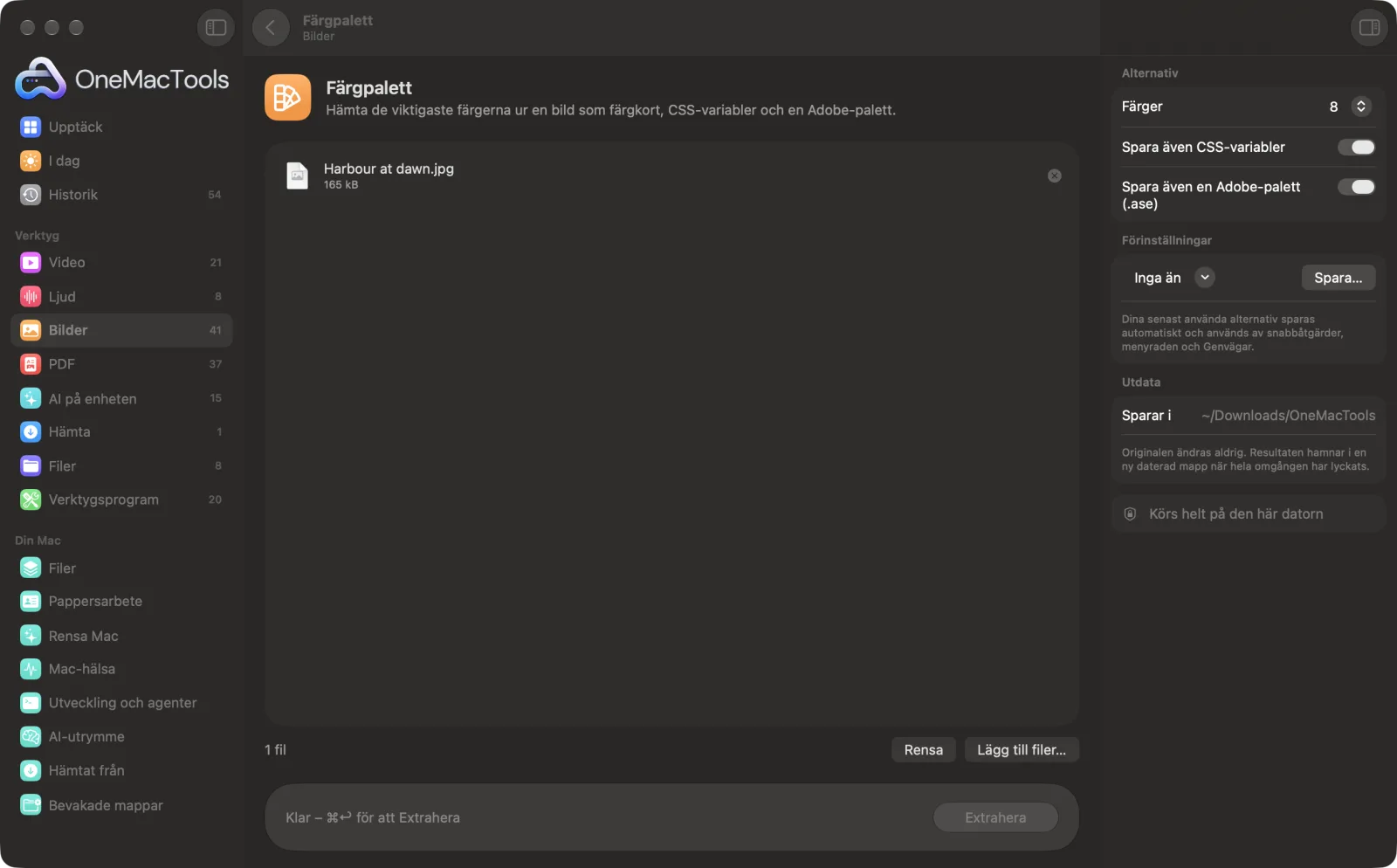
Färgpalett på en Mac
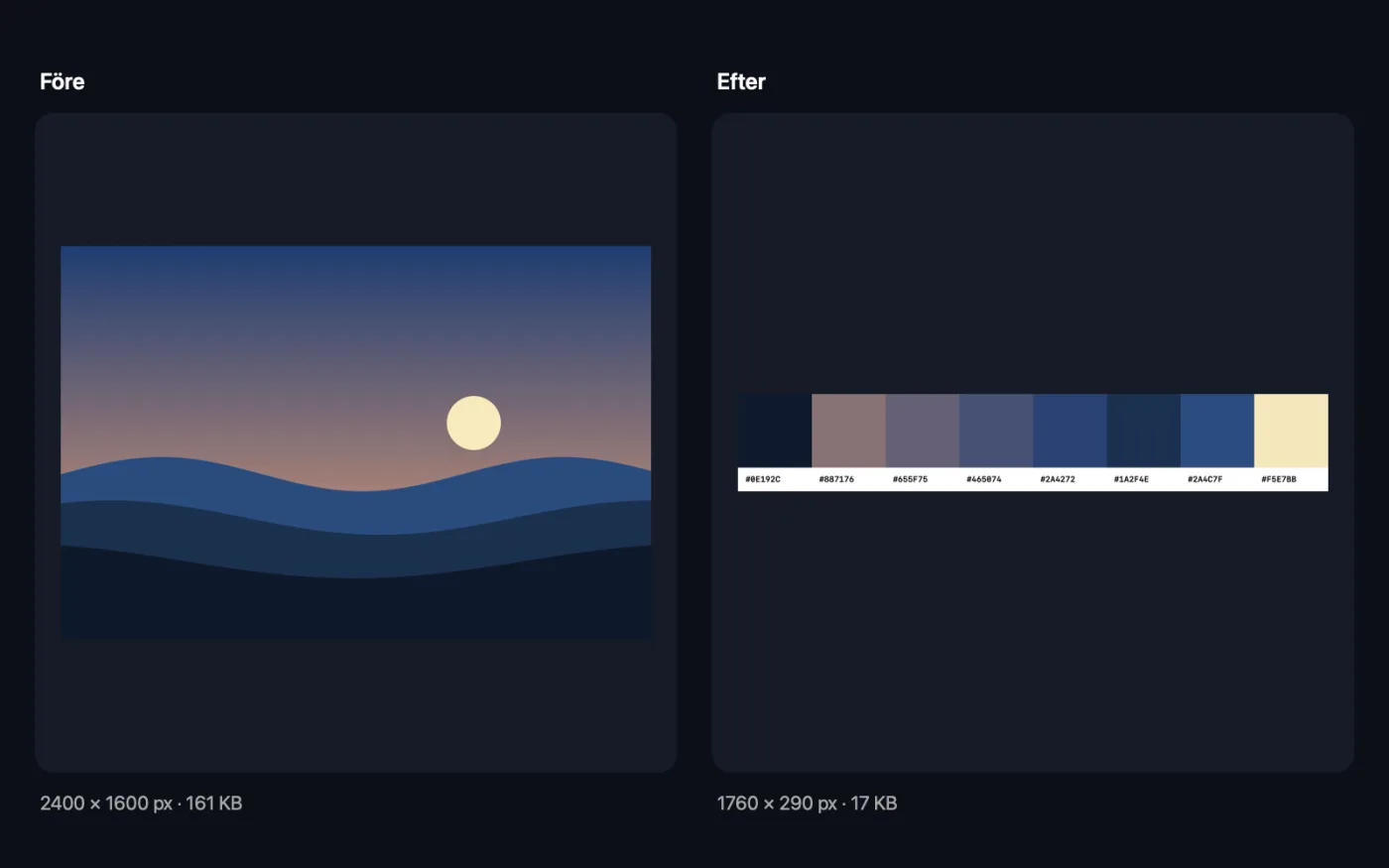
Skärmavbilder från appen, med exempelfiler.
Så använder du Färgpalett
- 1
Släpp en bild
Ett foto, en logotyp, ett konstverk eller en skärmavbild. Du kan lägga till flera, och var och en får sin egen palett.
- 2
Välj hur många färger
5 för ett enkelt färgschema, 8 för ett fylligare eller 12 för att fånga mer variation.
- 3
Välj tillägg
Behåll CSS-variabler för din webbplats och Adobe-paletten (.ase) för Photoshop, Illustrator och InDesign, eller stäng av dem.
- 4
Klicka på Extrahera
Färgerna visas i appen som hexkoder, vanligast först, och sparas som ett färgkort.
- 5
Använd filerna
Färgkortets PNG, CSS-filen och .ase-filen sparas i en ny daterad mapp i Hämtade filer › OneMacTools. Öppna dem med knappen Förhandsvisa (ögat) eller Visa i Finder.
Vad Färgpalett gör
OneMacTools hittar huvudfärgerna i en bild, vanligast först, och sparar ett färgkort med hexkoder. Du kan även spara anpassade CSS-egenskaper för din webbplats och en Adobe Swatch Exchange-fil (.ase) för Photoshop, Illustrator och InDesign.
Perfekt för
- Skapa en palett för en webbplats från en varumärkesbild
- Matcha färger till en presentation
- Dela en moodboards färger med en designer
Alternativen förklarade
- Färger
- 5, 8 (standard) eller 12. De vanligaste färgerna kommer först. Mycket lika färger slås ihop, så en enkel bild kan ge färre än du bad om.
- Spara även CSS-variabler
- På som standard. Sparar en .css-fil med varje färg som en anpassad egenskap, från --palette-1 till den sista, redo att klistra in i din stilmall.
- Spara även en Adobe-palett (.ase)
- På som standard. Sparar en Adobe Swatch Exchange-fil som du kan läsa in i panelen Färgrutor i Photoshop, Illustrator eller InDesign.
Goda råd
- Beskär först till den del du bryr dig om. En stor himmel eller en enfärgad vägg dominerar annars paletten.
- Be om fler färger än du behöver och välj sedan de som fungerar ihop. De vanligaste färgerna är inte alltid de mest slående.
- Kontrollera kontrasten mellan text och bakgrund innan du använder dem på en webbplats. En palett från ett foto är inte utformad för läsbarhet.
- Om du vill hämta en enda exakt färg från skärmen använder du Färgväljare i stället.
Fungerar med
- In
- Foton, logotyper, konstverk och skärmavbilder i alla format som macOS kan öppna.
- Ut
- Ett PNG-färgkort med hexkoder, plus en valfri .css-fil och en valfri .ase-palett för Adobe.
- Bilden skalas ned innan färgerna hittas, så små detaljer och tunna linjer påverkar resultatet lite.
Frågor om Färgpalett
Hur hämtar jag färgpaletten från en bild?
Släpp bilden på Färgpalett, välj 5, 8 eller 12 färger och klicka på Extrahera. Du får hexkoderna, ett färgprovskort, CSS-variabler och en Adobe-palett.
Hur använder jag färgerna på min webbplats?
Öppna .css-filen och kopiera :root-blocket till din stilmall. Använd sedan var(--palette-1) och så vidare där du behöver en färg.
Hur importerar jag paletten till Photoshop eller Illustrator?
Öppna panelen Färgrutor, välj Importera färgrutor eller Öppna färgrutebibliotek › Annat bibliotek och välj .ase-filen.
Varför fick jag färre färger än jag valde?
Färger som är nästan likadana slås ihop så att paletten inte upprepar sig. En bild med få tydliga färger ger en kortare palett.
I vilken ordning kommer färgerna?
Vanligast först, så den första färgen täcker den största delen av bilden.
Laddar Färgpalett upp mina filer?
Nej. Färgpalett körs helt på din Mac, så dina filer lämnar den aldrig och det fungerar offline.
Ändrar Färgpalett mina originalfiler?
Nej. Resultaten sparas som nya filer i en daterad mapp i Hämtade filer › OneMacTools, och dina original lämnas exakt som de var om du inte slår på ett alternativ som säger något annat.
Vad behöver Färgpalett?
Bara en Mac med macOS 26 eller senare. Det finns inget annat att installera.
Gör det här härnäst
Välj valfri pixel på skärmen och kopiera dess färg som HEX, RGB, HSL eller kod.
Beskär bilderBeskär till ett bildformat eller ett exakt område, eller trimma enfärgade kanter automatiskt — ett foto eller en hel mapp.
PlatshållarbilderSkapa BlurHash-strängar, små suddiga miniatyrer och genomsnittsfärger att visa medan bilder läses in.
Relaterade verktyg för Bilder
Konvertera mellan PNG, JPEG, HEIC, AVIF och TIFF. Läser WebP, RAW med mera.
Komprimera bilderKrymp bilder för e-post och webben, med en förhandsvisning av före och efter.
Konvertera till WebPGör små, webbanpassade WebP-bilder, med förlust eller förlustfria, med bibehållen genomskinlighet.
Ändra bildstorlekÄndra storlek efter längsta sidan, exakta pixlar, procent eller utskriftsstorlek i cm, mm eller tum med den DPI du behöver.
Rotera bilderVrid eller spegelvänd bilder i ett svep.
Snygga skärmavbilderPlacera skärmavbilder på en gradient med utfyllnad, rundade hörn och mjuk skugga.

Färgpalett och 150 till.
En app. Ett pris.
Alla 151 verktyg. Gratis nedladdning, en enda betalning för en licens, som du behåller.