
Een kleurenpalet uit een afbeelding halen op een Mac
Haal de hoofdkleuren uit een afbeelding als kleurkaart, CSS-variabelen en een Adobe-palet.
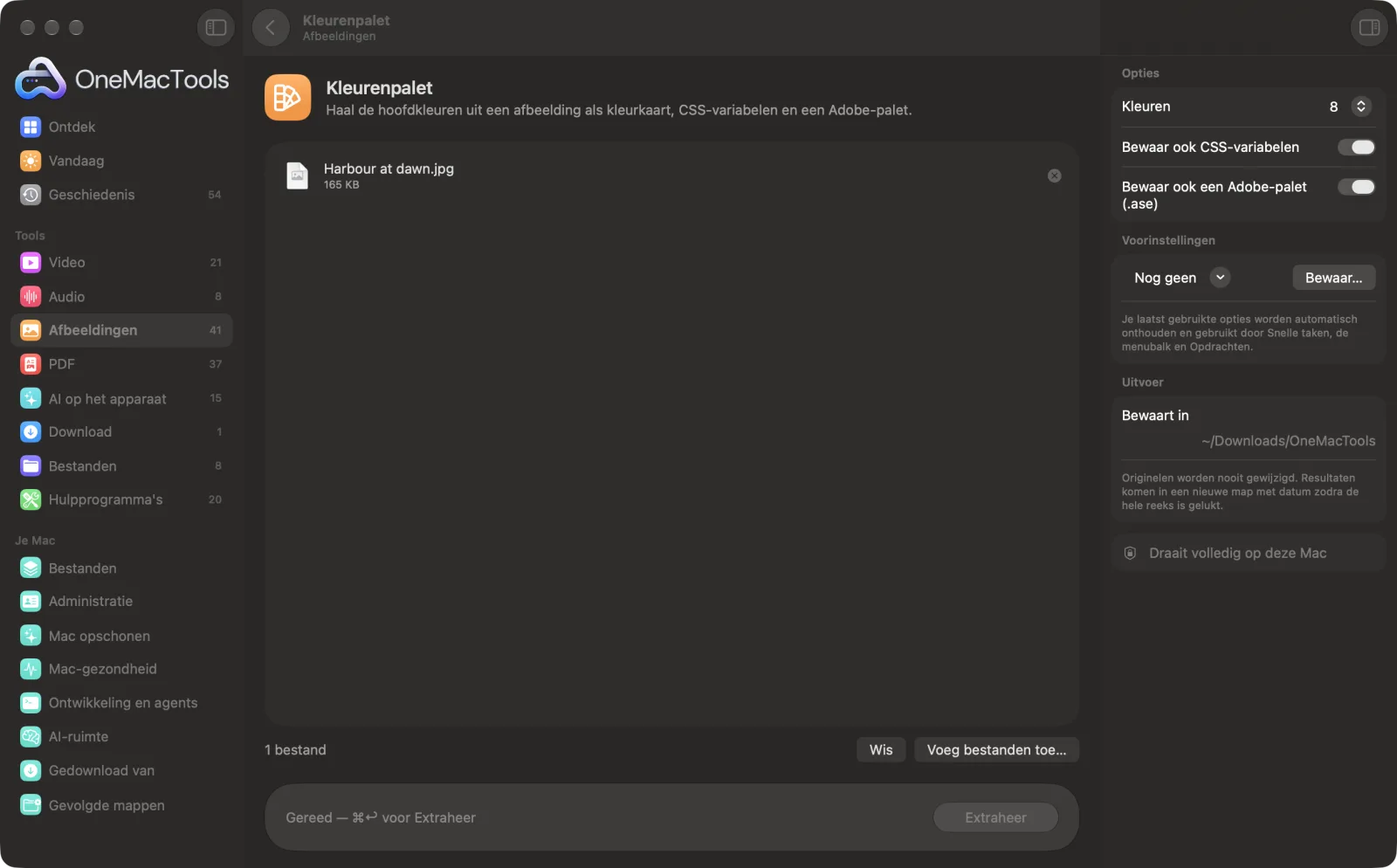
Kleurenpalet op een Mac
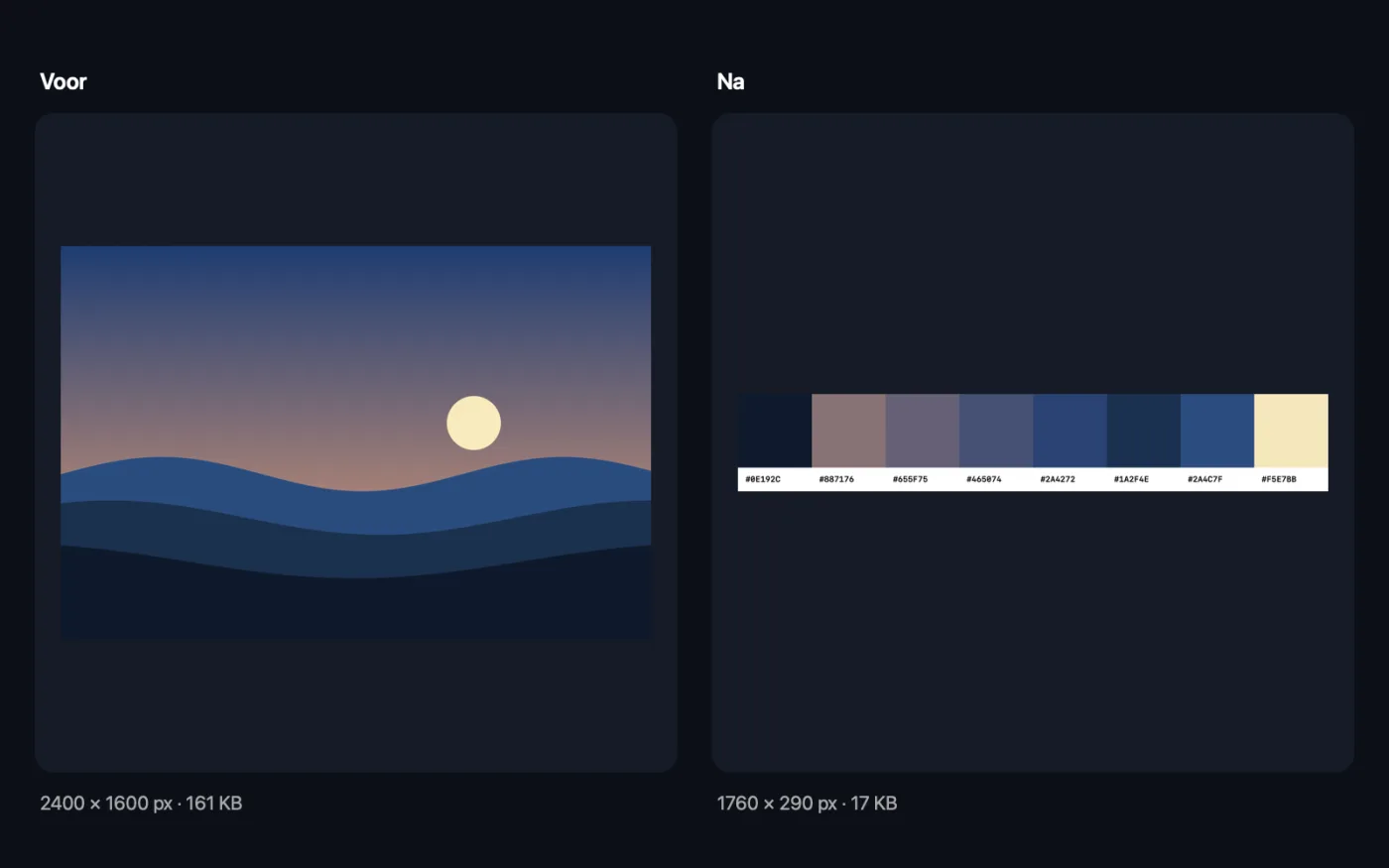
Schermafbeeldingen uit de app, met voorbeeldbestanden.
Zo gebruik je Kleurenpalet
- 1
Zet een afbeelding neer
Een foto, logo, illustratie of schermafbeelding. Je kunt er meerdere toevoegen, en elk krijgt een eigen palet.
- 2
Kies hoeveel kleuren
5 voor een eenvoudig schema, 8 voor een vollediger schema, of 12 voor meer variatie.
- 3
Kies de extra's
Houd CSS-variabelen voor je website en het Adobe-palet (.ase) voor Photoshop, Illustrator en InDesign, of zet ze uit.
- 4
Klik op Extraheer
De kleuren verschijnen in de app als hexcodes, meest voorkomende eerst, en worden bewaard als kleurstalenkaart.
- 5
Gebruik de bestanden
De PNG met kleurstalen, het CSS-bestand en het .ase-bestand worden bewaard in een nieuwe map met datum in Downloads › OneMacTools. Open ze met de knop Voorvertoning (oog) of Toon in Finder.
Wat Kleurenpalet doet
OneMacTools vindt de hoofdkleuren in een afbeelding, de meest voorkomende eerst, en bewaart een kleurenkaart met hexcodes. Bewaar desgewenst CSS custom properties voor je website en een Adobe Swatch Exchange-bestand (.ase) voor Photoshop, Illustrator en InDesign.
Ideaal voor
- Een websitepalet maken uit een merkfoto
- Stem kleuren af voor een presentatie
- Deel de kleuren van een moodboard met een ontwerper
Opties uitgelegd
- Kleuren
- 5, 8 (standaard) of 12. De meest voorkomende kleuren komen eerst. Kleuren die sterk op elkaar lijken worden samengevoegd, dus een eenvoudige afbeelding kan er minder opleveren dan je vroeg.
- Bewaar ook CSS-variabelen
- Standaard aan. Bewaart een .css-bestand met elke kleur als custom property, van --palette-1 tot de laatste, klaar om in je stylesheet te plakken.
- Bewaar ook een Adobe-palet (.ase)
- Standaard aan. Bewaart een Adobe Swatch Exchange-bestand dat je kunt laden in het paneel Stalen van Photoshop, Illustrator of InDesign.
Tips
- Snijd eerst bij tot het deel dat ertoe doet. Een grote lucht of kale muur gaat anders het palet overheersen.
- Vraag om meer kleuren dan je nodig hebt en kies dan de kleuren die bij elkaar passen. De meest voorkomende kleuren zijn niet altijd de meest opvallende.
- Controleer combinaties van tekst en achtergrond op contrast voordat je ze op een website gebruikt. Een palet uit een foto is niet ontworpen voor leesbaarheid.
- Wil je één exacte kleur van je scherm pakken, gebruik dan liever Kleurkiezer.
Werkt met
- In
- Foto's, logo's, illustraties en schermafbeeldingen in elk formaat dat macOS kan openen.
- Uit
- Een PNG-kleurkaart met hexcodes, plus optioneel een .css-bestand en optioneel een Adobe-palet (.ase).
- De afbeelding wordt verkleind voordat de kleuren worden bepaald, dus kleine details en dunne lijnen hebben weinig invloed op het resultaat.
Vragen over Kleurenpalet
Hoe haal ik het kleurenpalet uit een afbeelding?
Sleep de afbeelding naar Kleurenpalet, kies 5, 8 of 12 kleuren en klik op Extraheer. Je krijgt de hexcodes, een kleurenkaart, CSS-variabelen en een Adobe-palet.
Hoe gebruik ik de kleuren in mijn website?
Open het .css-bestand en kopieer het :root-blok naar je stylesheet. Gebruik daarna var(--palette-1) enzovoort waar je een kleur nodig hebt.
Hoe importeer ik het palet in Photoshop of Illustrator?
Open het paneel Stalen, kies Importeer stalen of Open staalbibliotheek › Andere bibliotheek, en kies het .ase-bestand.
Waarom kreeg ik minder kleuren dan ik koos?
Kleuren die bijna hetzelfde zijn, worden samengevoegd zodat het palet zichzelf niet herhaalt. Een afbeelding met weinig duidelijk verschillende kleuren geeft een korter palet.
In welke volgorde staan de kleuren?
Meest voorkomende eerst, dus de eerste kleur beslaat het grootste deel van de afbeelding.
Uploadt Kleurenpalet mijn bestanden?
Nee. Kleurenpalet werkt volledig op je Mac, dus je bestanden verlaten hem nooit en het werkt offline.
Verandert Kleurenpalet mijn originele bestanden?
Nee. Resultaten worden als nieuwe bestanden bewaard in een map met datum in Downloads › OneMacTools, en je originelen blijven precies zoals ze waren, tenzij je een optie aanzet die iets anders zegt.
Wat heeft Kleurenpalet nodig?
Alleen een Mac met macOS 26 of nieuwer. Je hoeft verder niets te installeren.
Doe dit daarna
Kies een pixel op het scherm en kopieer de kleur als HEX, RGB, HSL of code.
Snijd afbeeldingen bijSnijd bij tot een beeldverhouding of een exact gebied, of knip effen randen automatisch weg — één foto of een hele map.
PlaceholdermakerMaak BlurHash-strings, piepkleine vervaagde miniaturen en gemiddelde kleuren om te tonen terwijl afbeeldingen lui laden.
Verwante tools voor Afbeeldingen
Converteer tussen PNG, JPEG, HEIC, AVIF en TIFF. Leest WebP, RAW en meer.
Comprimeer afbeeldingenVerklein foto's voor e-mail en het web, met een live voor-en-navoorvertoning.
Converteer naar WebPMaak kleine, webklare WebP-afbeeldingen, met of zonder verlies, met behoud van transparantie.
Pas formaat afbeeldingen aanPas het formaat aan op langste zijde, exacte pixels, percentage of printformaat in cm, mm of inch met de DPI die je nodig hebt.
Draai en spiegel afbeeldingenDraai of spiegel foto's in één keer.
Mooiere schermafbeeldingenZet schermafbeeldingen op een verloop met opvulling, afgeronde hoeken en een zachte schaduw.

Kleurenpalet, plus nog 150.
Eén app. Eén prijs.
Alle 151 tools. Gratis download, één betaling voor een licentie, voor altijd van jou.