
Obtén una paleta de colores de una imagen en el Mac
Extrae los colores principales de una imagen como carta de muestras, variables CSS y paleta de Adobe.
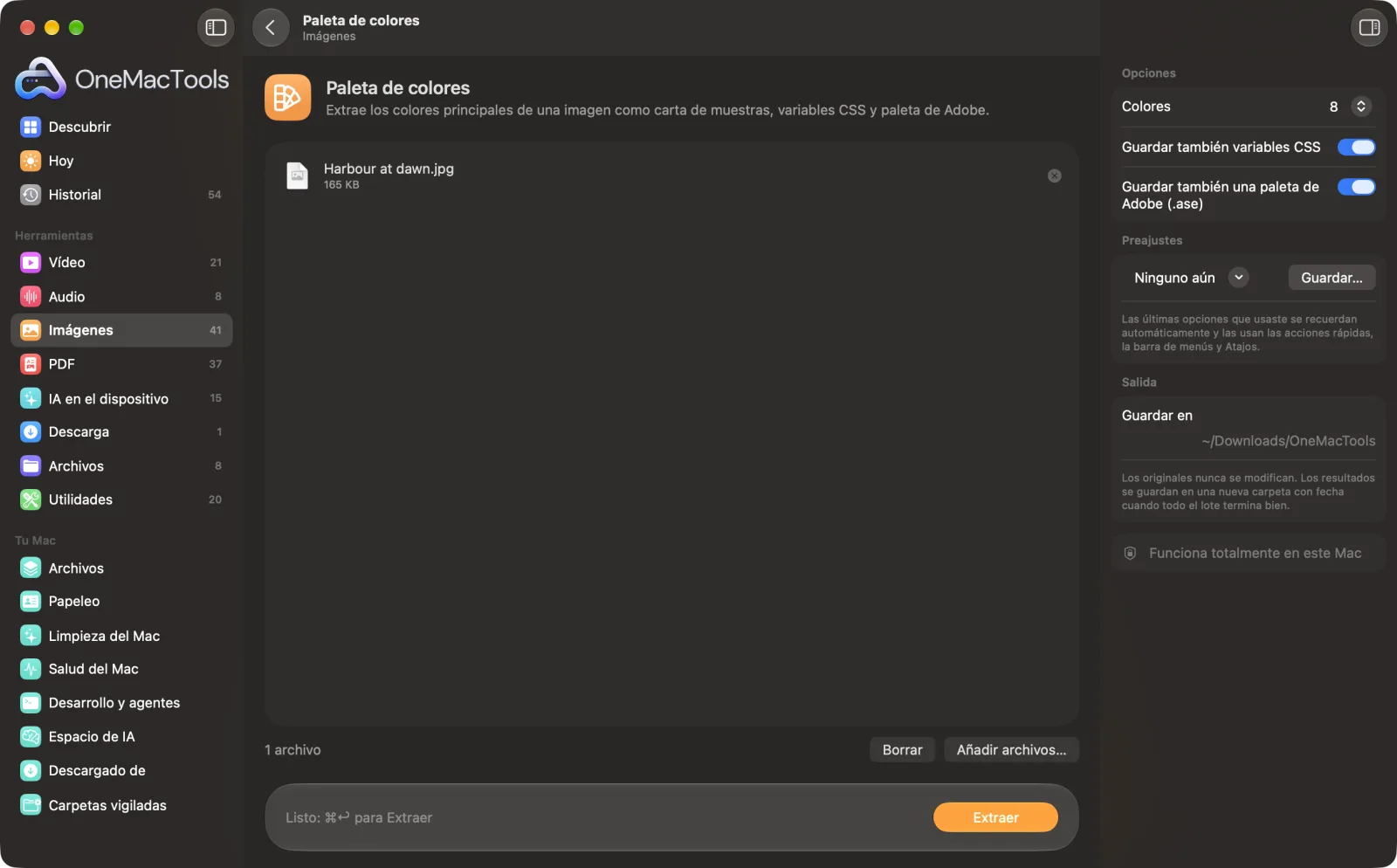
Paleta de colores en un Mac
Capturas de pantalla de la app, con archivos de ejemplo.
Cómo usar Paleta de colores
- 1
Suelta una imagen
Una foto, un logotipo, una ilustración o una captura de pantalla. Puedes añadir varias, y cada una tiene su propia paleta.
- 2
Elige cuántos colores
5 para una combinación sencilla, 8 para una más completa o 12 para captar más variedad.
- 3
Elige los extras
Conserva las variables CSS para tu web y la paleta de Adobe (.ase) para Photoshop, Illustrator e InDesign, o desactívalas.
- 4
Haz clic en Extraer
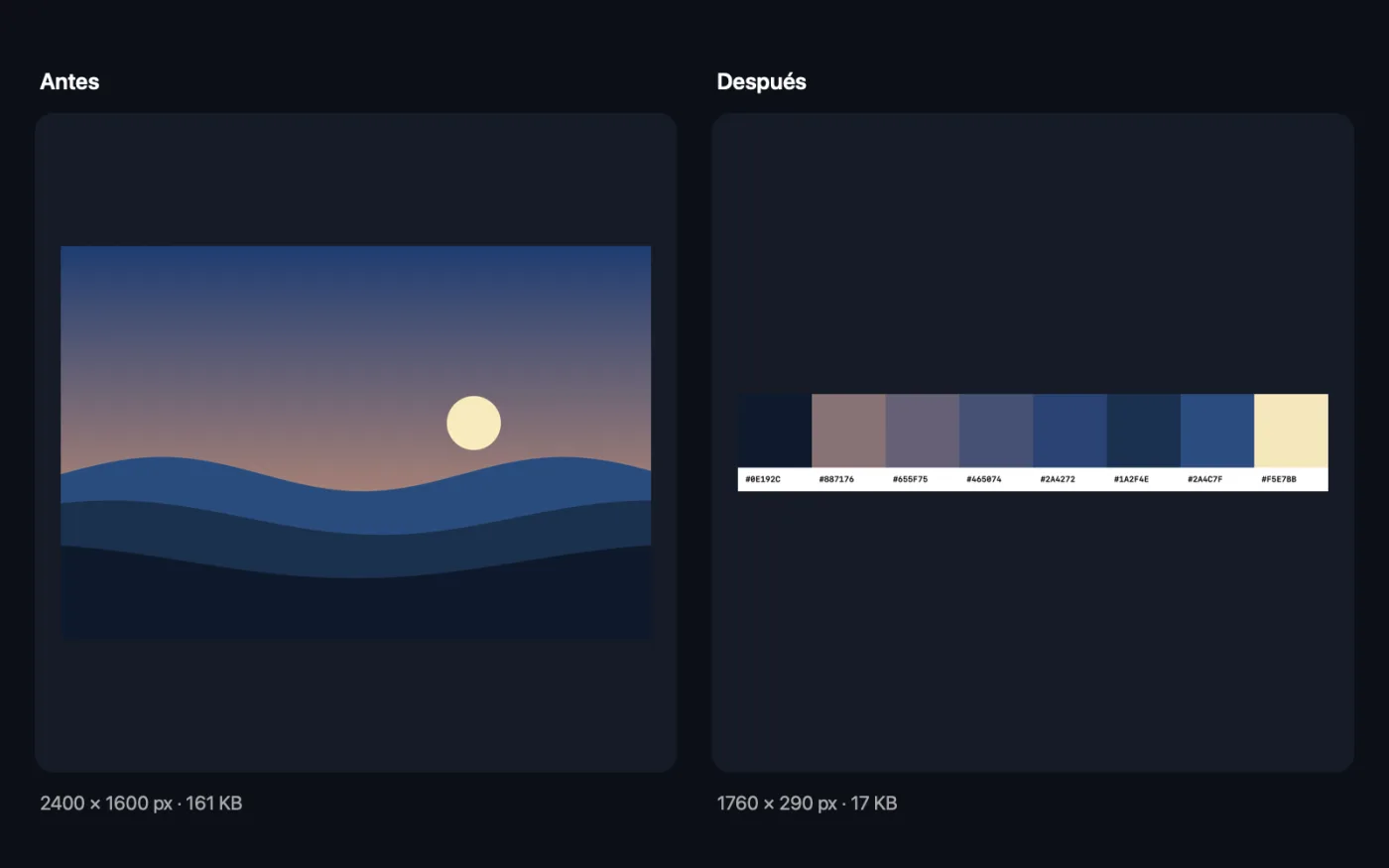
Los colores aparecen en la app como códigos hexadecimales, del más frecuente al menos, y se guardan como una tarjeta de muestras.
- 5
Usa los archivos
El PNG de la tarjeta de muestras, el archivo CSS y el archivo .ase se guardan en una nueva carpeta con fecha en Descargas › OneMacTools. Ábrelos con el botón Vista previa (ojo) o con Mostrar en el Finder.
Qué hace Paleta de colores
OneMacTools encuentra los colores principales de una imagen, de más a menos frecuente, y guarda una tarjeta de muestras con códigos hexadecimales. Opcionalmente, guarda propiedades personalizadas de CSS para tu sitio web y un archivo Adobe Swatch Exchange (.ase) para Photoshop, Illustrator e InDesign.
Ideal para
- Crear una paleta para un sitio web a partir de una foto de marca
- Combina colores para una presentación
- Comparte los colores de un moodboard con un diseñador
Opciones explicadas
- Colores
- 5, 8 (predeterminado) o 12. Los colores más frecuentes van primero. Los colores muy parecidos se fusionan, así que una imagen sencilla puede darte menos de los que pediste.
- Guardar también variables CSS
- Activado por omisión. Guarda un archivo .css con cada color como propiedad personalizada, de --palette-1 a la última, listo para pegar en tu hoja de estilos.
- Guardar también una paleta de Adobe (.ase)
- Activado por omisión. Guarda un archivo Adobe Swatch Exchange que puedes cargar en el panel Muestras de Photoshop, Illustrator o InDesign.
Buenas prácticas
- Recorta primero la parte que te interesa. Un cielo grande o una pared lisa dominarán la paleta.
- Pide más colores de los que necesitas y luego elige los que combinan bien. Los colores más frecuentes no siempre son los más llamativos.
- Comprueba el contraste de las parejas de texto y fondo antes de usarlas en un sitio web. Una paleta sacada de una foto no está pensada para la legibilidad.
- Para tomar un único color exacto de tu pantalla, usa Selector de color.
Funciona con
- En
- Fotos, logotipos, ilustraciones y capturas de pantalla en cualquier formato que macOS pueda abrir.
- Salida
- Una tarjeta de muestras en PNG con los códigos hexadecimales, más un archivo .css opcional y una paleta .ase de Adobe opcional.
- La imagen se reduce antes de buscar los colores, así que los detalles pequeños y las líneas finas apenas influyen en el resultado.
Preguntas sobre Paleta de colores
¿Cómo obtengo la paleta de colores de una imagen?
Arrastra la imagen a Paleta de colores, elige 5, 8 o 12 colores y haz clic en Extraer. Obtienes los códigos hexadecimales, una tarjeta de muestras, variables CSS y una paleta de Adobe.
¿Cómo uso los colores en mi web?
Abre el archivo .css y copia el bloque :root en tu hoja de estilos. Después usa var(--palette-1), etc., donde necesites un color.
¿Cómo importo la paleta en Photoshop o Illustrator?
Abre el panel Muestras, elige Importar muestras o Abrir biblioteca de muestras › Otra biblioteca, y selecciona el archivo .ase.
¿Por qué he obtenido menos colores de los que elegí?
Los colores casi iguales se fusionan para que la paleta no se repita. Una imagen con pocos colores distintos da una paleta más corta.
¿En qué orden están los colores?
De más a menos frecuente, así que el primer color es el que cubre la mayor parte de la imagen.
¿Paleta de colores sube mis archivos?
No. Paleta de colores funciona por completo en tu Mac, así que tus archivos nunca salen de él y funciona sin conexión.
¿Paleta de colores modificará mis archivos originales?
No. Los resultados se guardan como archivos nuevos en una carpeta con fecha en Descargas › OneMacTools, y tus originales se quedan exactamente como estaban, salvo que actives una opción que diga lo contrario.
¿Qué necesita Paleta de colores?
Solo un Mac con macOS 26 o posterior. No hay que instalar nada más.
Haz esto a continuación
Elige cualquier píxel de la pantalla y copia su color como HEX, RGB, HSL o código.
Recortar imágenesRecorta a una proporción o a una zona exacta, o quita automáticamente los bordes lisos: una foto o una carpeta entera.
Generador de marcadores de posiciónCrea cadenas BlurHash, miniaturas desenfocadas diminutas y colores medios para mostrarlos mientras las imágenes se cargan de forma diferida.
Herramientas de Imágenes relacionadas
Convierte entre PNG, JPEG, HEIC, AVIF y TIFF. Lee WebP, RAW y más.
Comprimir imágenesReduce fotos para correo y web, con una vista previa del antes y el después en directo.
Convertir a WebPCrea imágenes WebP ligeras y listas para la web, con o sin pérdida, conservando la transparencia.
Redimensionar imágenesRedimensiona por el lado más largo, píxeles exactos, porcentaje o tamaño de impresión en cm, mm o pulgadas con los PPP que necesites.
Girar y voltear imágenesGira o voltea fotos de una vez.
Embellecer capturasColoca capturas de pantalla sobre un degradado con relleno, esquinas redondeadas y una sombra suave.

Paleta de colores y 150 más.
Una app. Un precio.
Las 151 herramientas. Descarga gratuita, un único pago por la licencia, y es tuya para siempre.