
在 Mac 上从图像中提取调色板
从图像中提取主要颜色,生成色卡、CSS 变量和 Adobe 调色板。
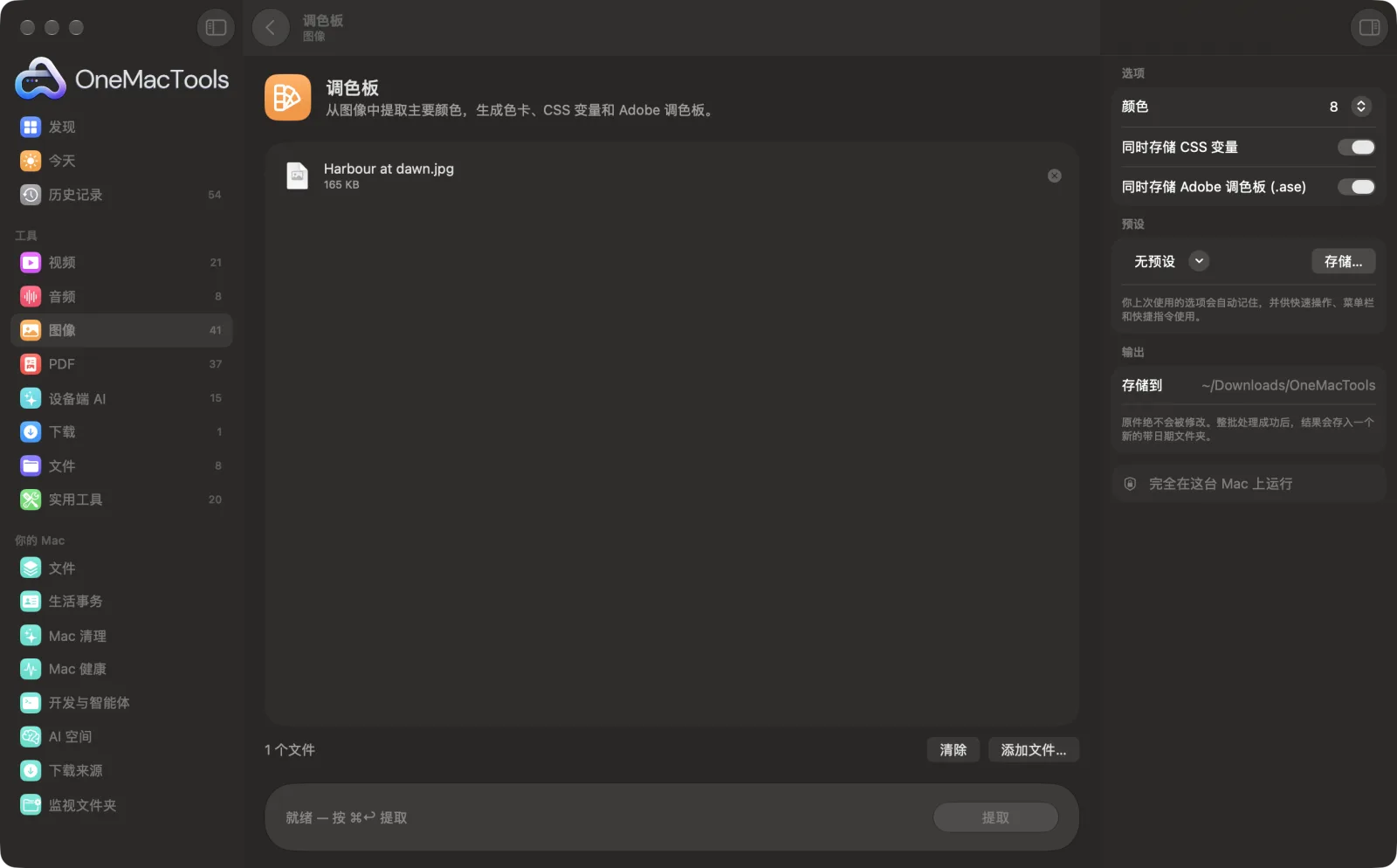
Mac 上的调色板
App 截图,使用的是示例文件。
如何使用调色板
- 1
拖入一张图像
照片、标志、艺术作品或截图。可以添加多张,每张都会生成自己的调色板。
- 2
选择颜色数量
5 色适合简单配色,8 色更丰富,12 色可呈现更多变化。
- 3
选择附加选项
保留用于网站的 CSS 变量和用于 Photoshop、Illustrator 和 InDesign 的 Adobe 调色板 (.ase),或将它们关闭。
- 4
点按“提取”
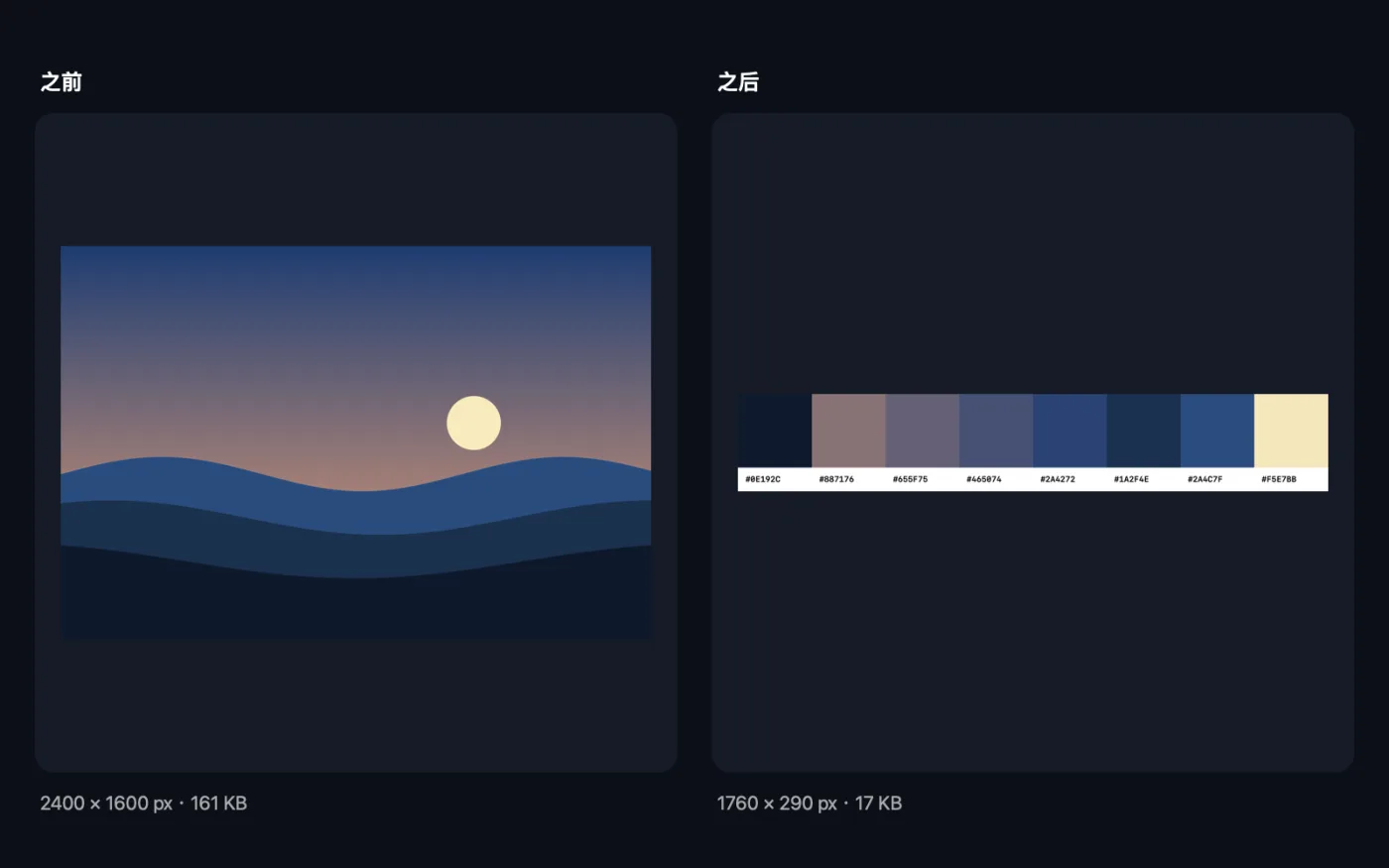
颜色以十六进制代码显示在 App 中,最常见的排在最前,并存储为色卡。
- 5
使用文件
色卡 PNG、CSS 文件和 .ase 文件会存储到“下载 › OneMacTools”中一个以日期命名的新文件夹里。用“预览”(眼睛)按钮或“在访达中显示”打开。
调色板的功能
OneMacTools 会找出图像中的主要颜色(按出现频率从高到低),并存储一张带十六进制色值的色卡。还可以选择为网站存储 CSS 自定义属性,以及为 Photoshop、Illustrator 和 InDesign 存储 Adobe 色板交换文件 (.ase)。
适合
- 从品牌照片生成网站配色
- 为演示文稿匹配颜色
- 与设计师分享情绪板的配色
选项说明
- 颜色
- 5、8(默认)或 12。最常见的颜色排在前面。非常相近的颜色会被合并,因此简单的图像得到的颜色可能比你要求的少。
- 同时存储 CSS 变量
- 默认打开。存储一个 .css 文件,将每种颜色设为自定义属性,从 --palette-1 到最后一个,可直接粘贴到样式表中。
- 同时存储 Adobe 调色板 (.ase)
- 默认打开。存储一个 Adobe 色板交换文件,可载入 Photoshop、Illustrator 或 InDesign 的“色板”面板。
最佳实践
- 请先裁剪到你关心的部分。大片天空或素色墙面会主导调色板。
- 要的颜色比需要的多一些,再挑出搭配协调的。最常见的颜色不一定是最出彩的。
- 在网站上使用前,请检查文字与背景配色的对比度。从照片中提取的调色板并不是为可读性而设计的。
- 如需从屏幕上精确拾取单一颜色,请改用“取色器”。
兼容
- 输入
- macOS 能打开的任何格式的照片、标志、艺术作品和截图。
- 输出
- 一张带十六进制代码的 PNG 色卡,另可选 .css 文件和 .ase Adobe 调色板。
- 找颜色之前会先缩小图像,因此细小的细节和细线对结果几乎没有影响。
关于调色板的问题
如何从图像中获取调色板?
将图像拖到“调色板”上,选择 5、8 或 12 种颜色,然后点按“提取”。你会得到十六进制代码、色卡、CSS 变量和 Adobe 调色板。
如何在我的网站中使用这些颜色?
打开 .css 文件,将 :root 代码块拷贝到你的样式表中。然后在需要颜色的地方使用 var(--palette-1) 等变量。
如何将调色板导入 Photoshop 或 Illustrator?
打开“色板”面板,选择“导入色板”或“打开色板库 › 其他库”,然后选取 .ase 文件。
为什么得到的颜色比我选的少?
几乎相同的颜色会被合并,让调色板不出现重复。颜色种类较少的图像,生成的调色板也会较短。
颜色是按什么顺序排列的?
最常见的颜色排在最前面,因此第一种颜色在图像中占的面积最大。
调色板会上传我的文件吗?
不会。调色板完全在你的 Mac 上运行,文件绝不会离开你的 Mac,离线也能用。
调色板会改动我的原文件吗?
不会。结果会存储为新文件,放在“下载 › OneMacTools”中带日期的文件夹里;除非你打开了另有说明的选项,否则原文件会原封不动。
调色板需要什么?
只需一台运行 macOS 26 或更高版本的 Mac,无需安装其他任何东西。
下一步
选取屏幕上的任意像素,并将其颜色拷贝为 HEX、RGB、HSL 或代码。
裁剪图像按长宽比或精确区域裁剪,或自动去除纯色边框——一张照片或整个文件夹都可以。
占位图生成器生成 BlurHash 字符串、模糊小缩略图和平均颜色,在图像懒加载时显示。
