
Mac 取色器
选取屏幕上的任意像素,并将其颜色拷贝为 HEX、RGB、HSL 或代码。
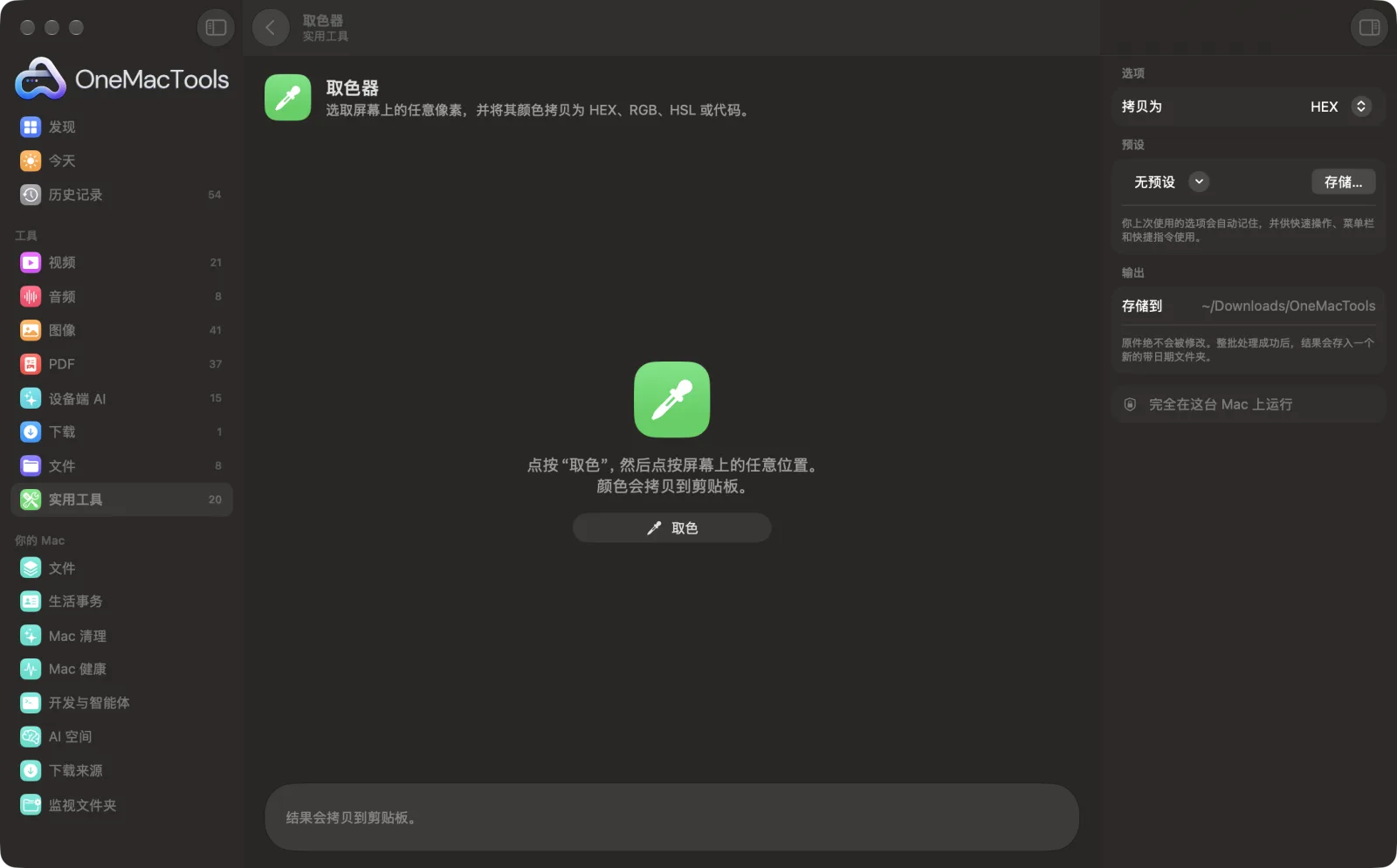
Mac 上的取色器
App 截图,使用的是示例文件。
如何使用取色器
- 1
选择格式
选择颜色的拷贝格式:HEX、RGB、HSL、CSS rgb() 或 SwiftUI。
- 2
点按“取色”
会出现放大镜,让你看清每个像素。你也可以从 OneMacTools 菜单栏图标启动它。
- 3
点按颜色
点按任意屏幕上的任意像素。按 Esc 键取消。
- 4
粘贴
颜色会按你选择的格式拷贝到剪贴板,窗口中会显示色块和拷贝的内容。
取色器的功能
点按“取色”,然后点按屏幕上的任意位置。颜色会以你选择的格式拷贝,可直接粘贴到 CSS、设计工具或 SwiftUI 中。
适合
- 匹配网站上的品牌颜色
- 在设计稿中核对确切的颜色
- 将颜色拷贝到 CSS 中
选项说明
- 拷贝为
- HEX (#1A73E8)、RGB (26, 115, 232)、HSL (hsl(214, 82%, 51%))、CSS rgb() (rgb(26 115 232)) 或 SwiftUI (Color(red: 0.102, green: 0.451, blue: 0.910))。根据你要粘贴的位置选择对应格式。
最佳实践
- 大多数设计工具和 CSS 请使用 HEX。它最简短,也最被广泛接受。
- 如果打算制作更浅或更深的色调,请选择 HSL,因为你只需更改亮度值。
- 请在远离边缘和文字的纯色区域取色,以免取到混合后的像素。
- 请从截图或原始图像中取色,而不是从压缩过的视频中取色,因为视频中的颜色会略有偏移。
- 想一次获取图像中的所有主要颜色?“调色板”能一步全部提取出来。
兼容
- 输入
- 任意屏幕上的任意像素。
- 输出
- 颜色以文本形式拷贝到剪贴板,窗口中还会显示色块。
- 颜色以 sRGB 色彩空间给出,这是网页和大多数 App 的标准。
- 也可以从菜单栏图标使用,或作为名为“从屏幕取色”的快捷指令操作使用。
关于取色器的问题
如何查找 Mac 屏幕上某种颜色的 HEX 代码?
将“拷贝为”设为 HEX,点按“拾取颜色”,再点按要取的颜色。HEX 代码(如 #1A73E8)会被拷贝到剪贴板。
如何在 Mac 上从网站中取色?
打开页面,点按“取色”,然后点按页面上的颜色。适用于任何 App 或窗口,不只是浏览器。
可以将颜色拷贝为 RGB 或 HSL 吗?
可以。取色前在“拷贝为”中选择 RGB、HSL 或 CSS rgb()。RGB 给出 0 到 255 的三个数值;HSL 给出色相、饱和度和亮度。
如何从屏幕上获取 SwiftUI 颜色?
在“拷贝为”中选择 SwiftUI。你会得到一行可直接粘贴的 Color(red:green:blue:),数值范围为 0 到 1。
不打开 App 也能取色吗?
可以。点按菜单栏中的 OneMacTools 图标并选择“取色器”。它会使用你上次选择的格式。
为什么取到的颜色和设计文件略有不同?
颜色会转换为 sRGB,而且屏幕上的图像和视频可能已经过压缩或色彩管理。如需精确数值,请从原始文件中拾取,或在设计工具中查看。
取色器会上传我的文件吗?
不会。取色器完全在你的 Mac 上运行,文件绝不会离开你的 Mac,离线也能用。
取色器会改动我的原文件吗?
不会。结果会存储为新文件,放在“下载 › OneMacTools”中带日期的文件夹里;除非你打开了另有说明的选项,否则原文件会原封不动。
取色器需要什么?
只需一台运行 macOS 26 或更高版本的 Mac,无需安装其他任何东西。
下一步
从图像中提取主要颜色,生成色卡、CSS 变量和 Adobe 调色板。
图像信息与 EXIF 查看器查看大小、尺寸、格式和 DPI,以及照片中隐藏的相机、日期和位置信息。
截图美化将截图放在渐变背景上,加上内边距、圆角和柔和阴影。
