
Selettore colore per Mac
Scegli un pixel qualsiasi sullo schermo e copiane il colore come HEX, RGB, HSL o codice.
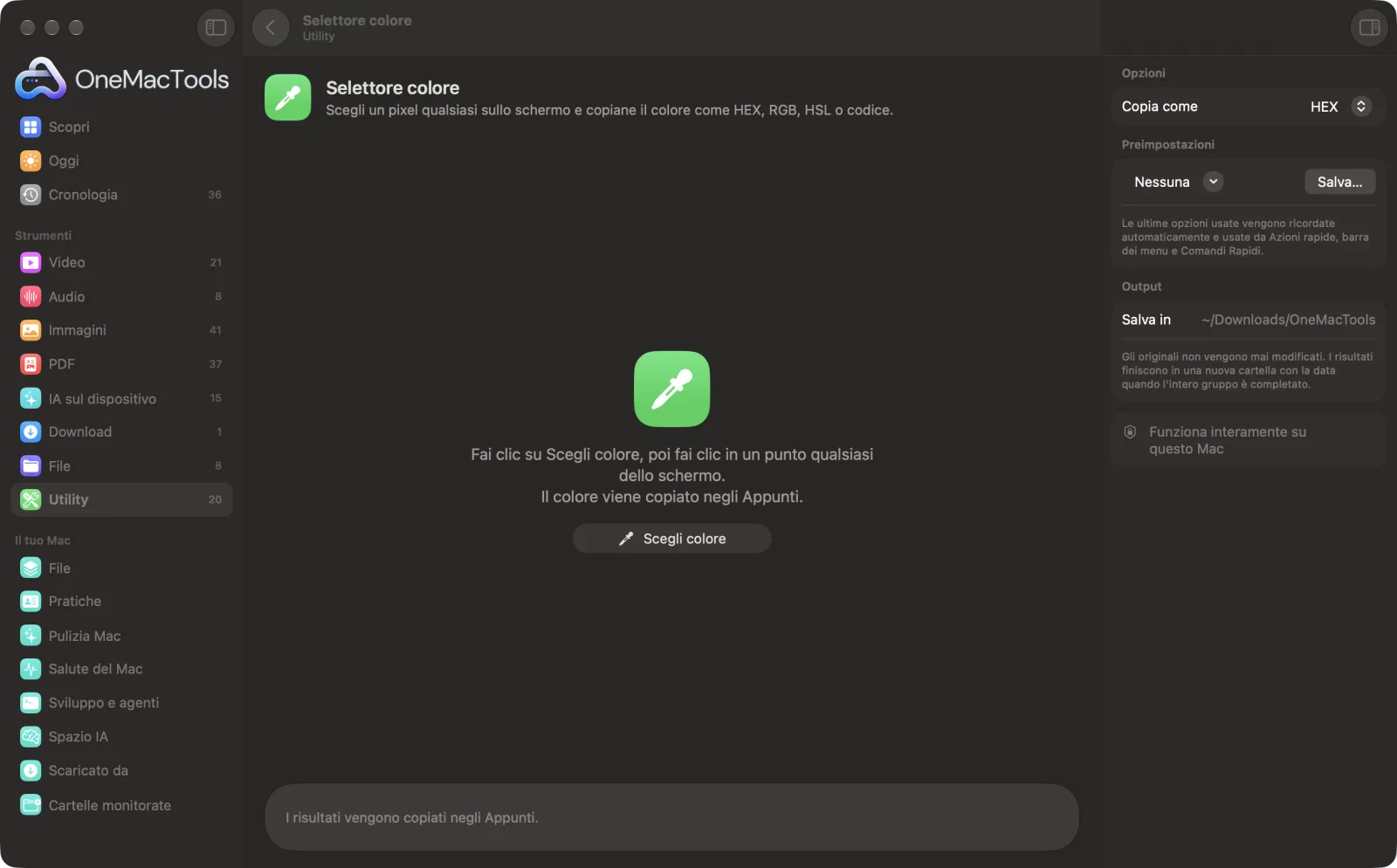
Selettore colore su un Mac
Screenshot dell'app, realizzati con file di esempio.
Come usare Selettore colore
- 1
Scegli il formato
Scegli come copiare il colore: HEX, RGB, HSL, CSS rgb() o SwiftUI.
- 2
Fai clic su Scegli colore
Compare una lente d'ingrandimento per vedere i singoli pixel. Puoi avviarla anche dall'icona di OneMacTools nella barra dei menu.
- 3
Fai clic sul colore
Fai clic su qualsiasi pixel di qualsiasi schermo. Premi Esc per annullare.
- 4
Incollalo
Il colore viene copiato negli Appunti nel formato che hai scelto, e la finestra mostra un campione con ciò che è stato copiato.
Cosa fa Selettore colore
Fai clic su Scegli colore, poi fai clic in un punto qualsiasi dello schermo. Il colore viene copiato nel formato che scegli, pronto da incollare in CSS, strumenti di design o SwiftUI.
Ideale per
- Riprendi il colore di un brand da un sito web
- Controllare il colore esatto in un mockup di design
- Copiare un colore nel tuo CSS
Le opzioni spiegate
- Copia come
- HEX (#1A73E8), RGB (26, 115, 232), HSL (hsl(214, 82%, 51%)), CSS rgb() (rgb(26 115 232)) o SwiftUI (Color(red: 0.102, green: 0.451, blue: 0.910)). Scegli quello adatto al punto in cui lo incollerai.
Consigli pratici
- Usa HEX per la maggior parte degli strumenti di design e per il CSS. È il formato più breve e più diffuso.
- Scegli HSL se pensi di creare tonalità più chiare o più scure, perché puoi cambiare solo il valore della luminosità.
- Preleva da un'area di colore uniforme, lontano da bordi e testo, così non finisci su un pixel sfumato.
- Prendi i colori da uno screenshot o dall'immagine originale piuttosto che da un video compresso, dove i colori cambiano leggermente.
- Ti servono tutti i colori principali di un'immagine in una volta? Palette colori li estrae tutti insieme.
Funziona con
- In
- Qualsiasi pixel su qualsiasi schermo.
- Esce
- Il colore come testo negli Appunti, più un campione nella finestra.
- I colori sono indicati nello spazio colore sRGB, lo standard per il web e per la maggior parte delle app.
- Disponibile anche dall'icona nella barra dei menu e come azione di Comandi Rapidi chiamata Scegli colore dallo schermo.
Domande su Selettore colore
Come faccio a trovare il codice HEX di un colore sullo schermo del Mac?
Imposta Copia come su HEX, fai clic su Scegli colore e fai clic sul colore. Il codice HEX, come #1A73E8, viene copiato negli Appunti.
Come faccio a prelevare un colore da un sito web su Mac?
Apri la pagina, fai clic su Scegli colore e fai clic sul colore nella pagina. Funziona in qualsiasi app o finestra, non solo nei browser.
Posso copiare un colore come RGB o HSL?
Sì. Scegli RGB, HSL o CSS rgb() in Copia come prima di scegliere il colore. RGB dà tre numeri da 0 a 255; HSL dà tonalità, saturazione e luminosità.
Come faccio a ottenere un colore SwiftUI dallo schermo?
Scegli SwiftUI in Copia come. Ottieni una riga Color(red:green:blue:) pronta da incollare, con valori da 0 a 1.
Posso scegliere un colore senza aprire l'app?
Sì. Fai clic sull'icona di OneMacTools nella barra dei menu e scegli Selettore colore. Usa il formato che hai scelto l'ultima volta.
Perché il colore scelto è leggermente diverso da quello del file di progetto?
I colori vengono convertiti in sRGB, e le immagini e i video sullo schermo potrebbero essere già compressi o con gestione del colore. Per un valore esatto, scegli dal file originale o controlla nello strumento di design.
Selettore colore carica i miei file?
No. Selettore colore funziona interamente sul tuo Mac, quindi i tuoi file non lo lasciano mai e funziona anche offline.
Selettore colore modificherà i miei file originali?
No. I risultati vengono salvati come nuovi file in una cartella datata in Download › OneMacTools, e gli originali restano esattamente com'erano, a meno che tu non attivi un'opzione che dice il contrario.
Cosa serve a Selettore colore?
Basta un Mac con macOS 26 o versioni successive. Non c'è nient'altro da installare.
Fai questo dopo
Estrai i colori principali di un'immagine come scheda campioni, variabili CSS e palette Adobe.
Info immagine ed EXIFVedi dimensioni del file, dimensioni in pixel, formato e DPI, più fotocamera, data e posizione nascoste in una foto.
Abbellisci screenshotMetti gli screenshot su un gradiente con margini, angoli arrotondati e un'ombra morbida.
Strumenti Utility correlati
Registra una finestra, un'app o l'intero schermo, con audio, in MP4 o GIF.
Testo dallo schermoTrascina su qualsiasi cosa sullo schermo (un video, una foto, un PDF bloccato) e copiane il testo.
Crea codice QRTrasforma un link, un testo o i dati Wi-Fi in un codice QR nitido.
Crea codice a barreCrea codici a barre Code 128, EAN-13, UPC-A, PDF417 e Aztec per etichette, prodotti e biglietti.
Scansiona QR e codici a barreLeggi codici QR e codici a barre da foto, screenshot e PDF.
Pulisci testoCambia maiuscole e minuscole, sistema spazi e a capo, ordina o elimina righe doppie e conta le parole.

Selettore colore, più altri 150.
Un'app. Un prezzo.
Tutti i 151 strumenti. Download gratuito, un solo pagamento per una licenza che resta tua.