
Copiare testo da qualsiasi punto dello schermo del Mac
Trascina su qualsiasi cosa sullo schermo (un video, una foto, un PDF bloccato) e copiane il testo.
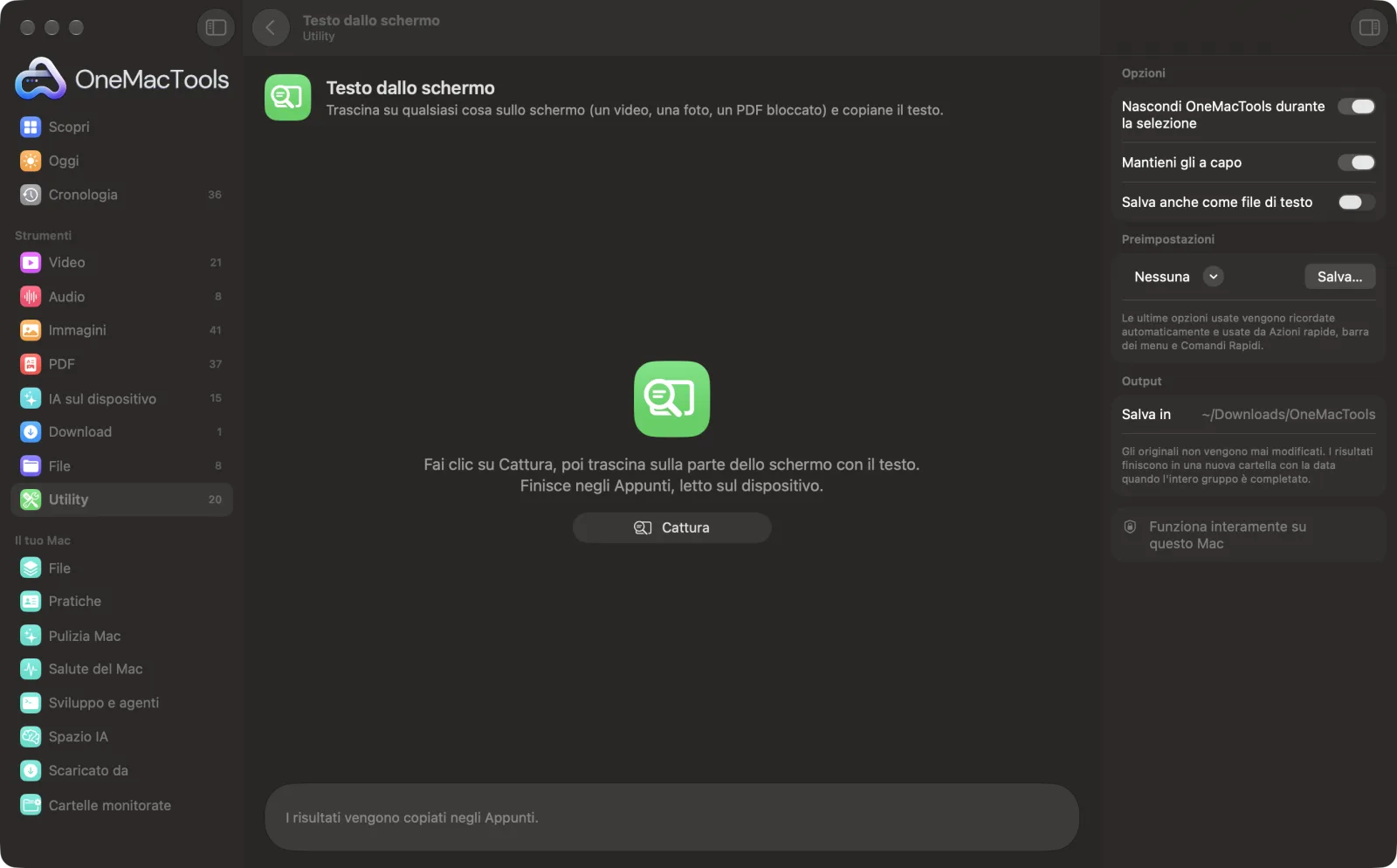
Testo dallo schermo su un Mac
Screenshot dell'app, realizzati con file di esempio.
Come usare Testo dallo schermo
- 1
Mostra il testo sullo schermo
Apri il video, la foto, la slide o l'app con il testo che ti serve. Metti in pausa un video sul fotogramma giusto.
- 2
Fai clic su Cattura
In Testo dallo schermo, fai clic su Cattura. Per impostazione predefinita OneMacTools si nasconde per non intralciare. Puoi anche scegliere Testo dallo schermo dall'icona di OneMacTools nella barra dei menu.
- 3
Consenti Registrazione schermo la prima volta
macOS chiede il permesso la prima volta. Attiva OneMacTools in Impostazioni di Sistema › Privacy e sicurezza › Registrazione schermo e audio di sistema, poi chiudi e riapri OneMacTools.
- 4
Trascina sopra il testo
Trascina un riquadro attorno al testo con il mirino. Premi Esc per annullare.
- 5
Incollalo ovunque
Il testo viene letto sul tuo Mac, copiato negli Appunti e mostrato nella finestra con un pulsante Copia. La finestra indica quanti caratteri sono stati copiati.
Cosa fa Testo dallo schermo
Fai clic su Cattura, trascina sopra la parte dello schermo con il testo, ed è negli appunti. Il riconoscimento del testo avviene sul tuo Mac con il framework Vision di Apple, quindi funziona su video in pausa, immagini, slide e app che non ti lasciano selezionare il testo.
Chiede il permesso di Registrazione schermo la prima volta che lo usi.
Ideale per
- Copiare un codice di prenotazione da uno screenshot
- Cattura una citazione da un video in pausa
- Copiare il testo da una slide durante una videochiamata
Le opzioni spiegate
- Nascondi OneMacTools durante la selezione
- Attivato per impostazione predefinita. Nasconde la finestra di OneMacTools mentre trascini, così non copre il testo. Disattivalo se il testo è in una finestra dietro OneMacTools che preferisci non spostare.
- Mantieni gli a capo
- Attivato per impostazione predefinita, così le righe escono come appaiono sullo schermo. Disattivalo per unire tutto in una sola riga, ideale per una frase che va a capo su più righe.
- Salva anche come file di testo
- Disattivato per impostazione predefinita. Attivalo per salvare anche il testo come Screen Text.txt in una nuova cartella datata in Download › OneMacTools.
Consigli pratici
- Trascina un riquadro stretto attorno al solo testo che ti serve. Meno sfondo significa meno caratteri spuri.
- Ingrandisci o allarga la finestra prima di catturare testo piccolo. Il testo più grande viene letto con maggiore precisione.
- Disattiva Mantieni gli a capo quando copi un paragrafo da una slide o da un sottotitolo, così si incolla come un'unica frase continua.
- Per il testo in una foto o in un PDF che hai già, Estrai testo (OCR) legge l'intero file senza bisogno di trascinare.
- Controlla numeri, codici e indirizzi email dopo averli incollati. Il riconoscimento del testo è molto buono, ma può confondere caratteri come 0 e O.
Funziona con
- In
- Tutto ciò che è visibile sullo schermo: video in pausa, foto, slide, screenshot, PDF bloccati e app che non ti lasciano selezionare il testo.
- Esce
- Testo semplice negli Appunti e nella finestra, e facoltativamente un file .txt.
- Richiede il permesso di registrazione dello schermo, da impostare in Impostazioni di Sistema › Privacy e sicurezza › Registrazione schermo e audio di sistema.
- La lingua viene rilevata automaticamente.
- La scrittura a mano e i font molto stilizzati potrebbero non essere letti in modo affidabile.
- Disponibile anche come azione di Comandi Rapidi chiamata Testo dallo schermo, che passa il testo al passaggio successivo.
Domande su Testo dallo schermo
Come faccio a copiare il testo da un'immagine o da un video sullo schermo del Mac?
Fai clic su Cattura in Testo dallo schermo e trascina sopra il testo. Viene letto sul tuo Mac e copiato negli appunti, pronto da incollare.
Come faccio a copiare il testo da un PDF che non me lo lascia selezionare?
Apri il PDF, fai clic su Cattura e trascina sopra il testo. Poiché legge ciò che è sullo schermo, funziona anche quando la copia è bloccata o il PDF è una scansione.
Perché Cattura testo richiede il permesso Registrazione schermo?
Deve acquisire la parte di schermo che selezioni per leggerne il testo. Consentilo in Impostazioni di Sistema › Privacy e sicurezza › Registrazione schermo e audio di sistema, poi chiudi e riapri OneMacTools.
Posso catturare il testo senza aprire l'app?
Sì. Fai clic sull'icona di OneMacTools nella barra dei menu e scegli Testo dallo schermo, oppure aggiungi l'azione Testo dallo schermo a un comando nell'app Comandi Rapidi.
Perché dice che non è stato trovato testo?
L'area selezionata non conteneva testo leggibile. Prova con una visualizzazione più grande o più nitida del testo, oppure trascina un riquadro che copra tutta la riga.
Posso avere il testo su una sola riga invece che su righe separate?
Sì. Disattiva Mantieni gli a capo e tutte le righe vengono unite con degli spazi.
Funziona con altre lingue?
Sì. La lingua viene rilevata automaticamente, tra quelle supportate dal riconoscimento del testo di macOS.
Testo dallo schermo carica i miei file?
No. Testo dallo schermo funziona interamente sul tuo Mac, quindi i tuoi file non lo lasciano mai e funziona anche offline.
Testo dallo schermo modificherà i miei file originali?
No. I risultati vengono salvati come nuovi file in una cartella datata in Download › OneMacTools, e gli originali restano esattamente com'erano, a meno che tu non attivi un'opzione che dice il contrario.
Cosa serve a Testo dallo schermo?
Basta un Mac con macOS 26 o versioni successive. Non c'è nient'altro da installare.
Fai questo dopo
Leggi il testo di foto, screenshot e PDF scansionati con il framework Vision di Apple.
Pulisci testoCambia maiuscole e minuscole, sistema spazi e a capo, ordina o elimina righe doppie e conta le parole.
TraduciTraduci documenti e sottotitoli offline con le lingue scaricabili di Apple.
Strumenti Utility correlati
Registra una finestra, un'app o l'intero schermo, con audio, in MP4 o GIF.
Selettore coloreScegli un pixel qualsiasi sullo schermo e copiane il colore come HEX, RGB, HSL o codice.
Crea codice QRTrasforma un link, un testo o i dati Wi-Fi in un codice QR nitido.
Crea codice a barreCrea codici a barre Code 128, EAN-13, UPC-A, PDF417 e Aztec per etichette, prodotti e biglietti.
Scansiona QR e codici a barreLeggi codici QR e codici a barre da foto, screenshot e PDF.
Genera passwordPassword sicure, passphrase facili da ricordare e PIN, creati su questo Mac e copiati per te.

Testo dallo schermo, più altri 150.
Un'app. Un prezzo.
Tutti i 151 strumenti. Download gratuito, un solo pagamento per una licenza che resta tua.