
Generatore di password per Mac
Password sicure, passphrase facili da ricordare e PIN, creati su questo Mac e copiati per te.
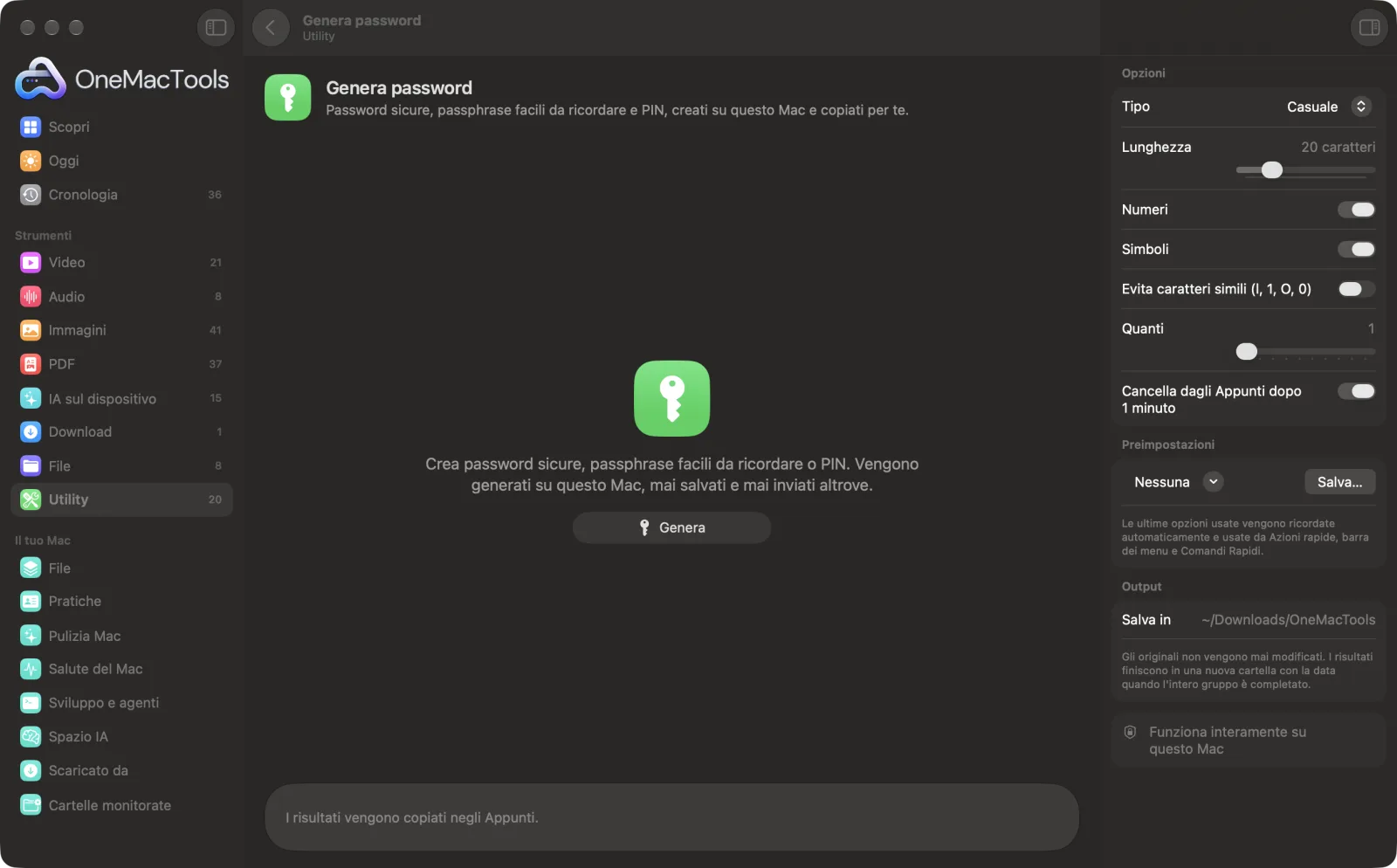
Genera password su un Mac
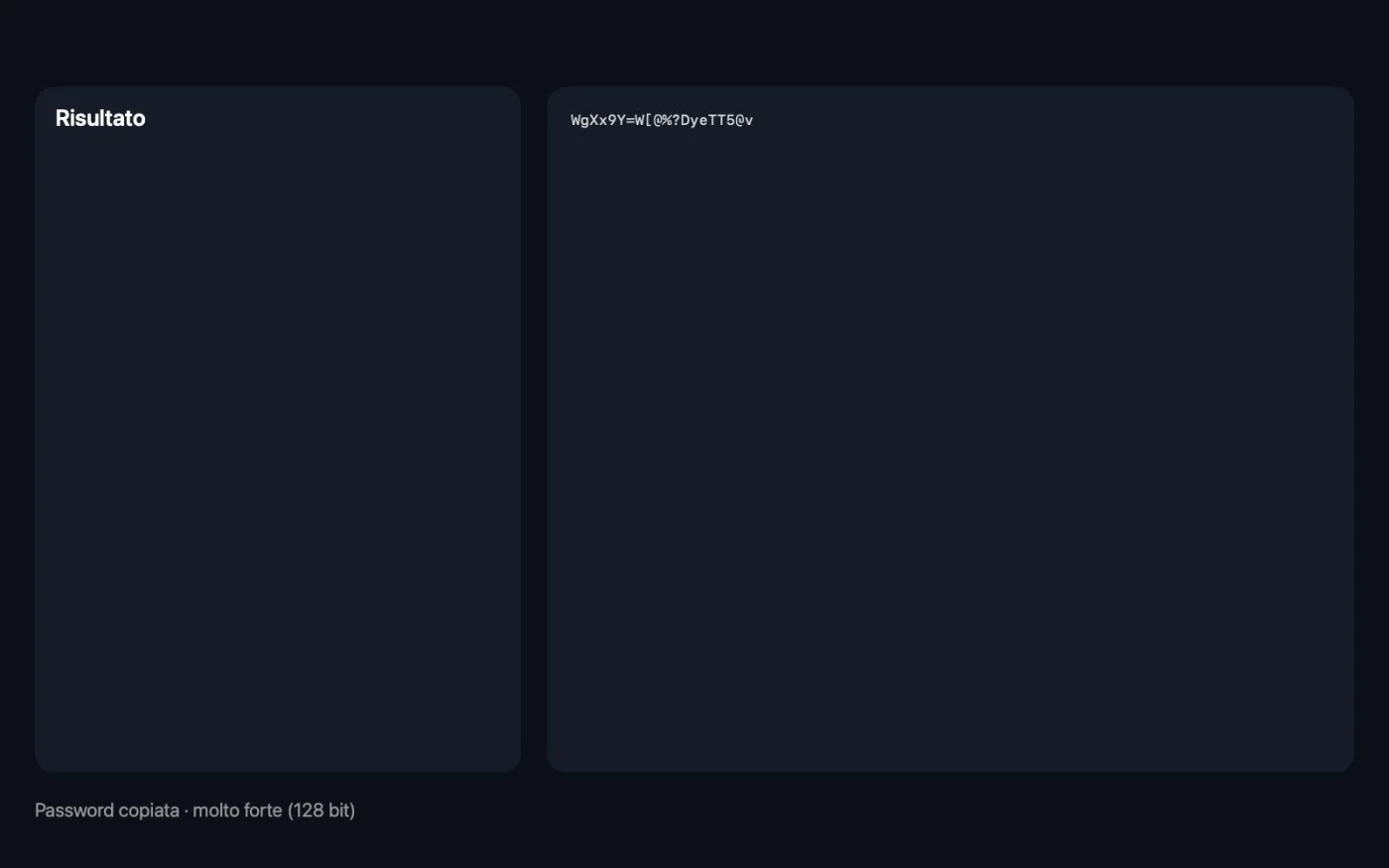
Screenshot dell'app, realizzati con file di esempio.
Come usare Genera password
- 1
Scegli il tipo
Scegli Casuale per le password più robuste, Passphrase per qualcosa che puoi ricordare e digitare, o PIN per soli numeri.
- 2
Regola le impostazioni
Imposta lunghezza, parole o cifre e i caratteri che vuoi. Scegli quante crearne in una volta.
- 3
Fai clic su Genera
La password compare a caratteri grandi nella finestra e viene copiata negli Appunti. La finestra ne valuta anche la robustezza.
- 4
Incollalo dove ti serve
Incollala nel modulo di registrazione o nel tuo gestore di password. Se Cancella dagli Appunti dopo 1 minuto è attivo, viene rimossa dagli Appunti un minuto dopo.
Cosa fa Genera password
Crea password casuali da 8 a 64 caratteri con numeri e simboli, passphrase facili da ricordare fatte di parole comuni come Harbor-Velvet-Mango42-Ribbon-Canyon, oppure PIN. Ognuna è creata con il generatore di numeri casuali sicuro di macOS, include sicuramente ogni tipo di carattere che hai scelto e riceve una valutazione di robustezza. Le password non vengono mai salvate né inviate da nessuna parte, sono nascoste ai gestori degli appunti e possono cancellarsi da sole dagli Appunti dopo un minuto.
Ideale per
- Creare una password robusta per un nuovo account
- Crea una passphrase facile da ricordare per il Mac o il Wi-Fi
- Genera un gruppo di password temporanee per un team
Le opzioni spiegate
- Tipo
- Casuale crea un mix di lettere, numeri e simboli. Passphrase mette in fila parole di tutti i giorni, come Harbor-Velvet-Mango42-Ribbon-Canyon. PIN crea un numero.
- Lunghezza
- Visibile solo quando Tipo è Casuale. Da 8 a 64 caratteri; 20 per impostazione predefinita. Più è lunga, più è sicura; 16 o più è un buon minimo per gli account importanti.
- Numeri
- Visibile solo quando Tipo è Casuale. Attivato per impostazione predefinita. Include le cifre 0–9, con almeno una in ogni password.
- Simboli
- Visibile solo quando Tipo è Casuale. Attivato per impostazione predefinita. Include simboli come ! @ # $ % & * e parentesi, con almeno uno in ogni password. Disattivalo per i siti che rifiutano i simboli.
- Evita caratteri simili (l, 1, O, 0)
- Visibile solo quando Tipo è Casuale. Disattivato per impostazione predefinita. Esclude i caratteri facili da confondere, come I, l, 1, O, 0, o, S, 5, Z, 2, B e 8. Utile per le password da leggere ad alta voce o da digitare da un foglio.
- Parole
- Visibile solo quando Tipo è Passphrase. Da 3 a 10 parole; 5 per impostazione predefinita. Ogni parola in più rende la passphrase molto più difficile da indovinare.
- Separatore
- Visibile solo quando Tipo è Passphrase. Trattino, Spazio, Punto, Trattino basso o Nessuno tra le parole.
- Iniziali maiuscole
- Visibile solo quando Tipo è Passphrase. Attivato per impostazione predefinita. Fa iniziare ogni parola con la maiuscola, utile per i siti che ne richiedono una.
- Aggiungi un numero
- Visibile solo quando Tipo è Passphrase. Attivato per impostazione predefinita. Aggiunge un numero da 0 a 99 alla fine di una parola, per i siti che richiedono una cifra.
- Cifre
- Visibile solo quando Tipo è PIN. Da 4 a 12 cifre; 6 per impostazione predefinita.
- Quanti
- Da 1 a 10. Ne crea diversi insieme, uno per riga, così puoi scegliere quello che preferisci.
- Cancella dagli Appunti dopo 1 minuto
- Attivato per impostazione predefinita. Rimuove la password dagli Appunti un minuto dopo averla copiata, a meno che nel frattempo tu non abbia copiato altro.
Consigli pratici
- Usa una password diversa per ogni account. Salvale in un gestore di password come l'app Password.
- Scegli Passphrase per le password che devi digitare a mano, come il login del Mac o il Wi-Fi. Cinque parole sono facili da ricordare e difficili da indovinare.
- Punta a una sicurezza forte o molto forte. Aumenta la lunghezza o il numero di parole finché l'indicatore non ci arriva.
- Se un sito rifiuta la tua password, disattiva Simboli e rendi invece la password più lunga.
- Attiva Evita caratteri simili per le password che detterai al telefono o stamperai su carta.
Funziona con
- In
- Niente: scegli le impostazioni e fai clic su Genera.
- Esce
- Password, passphrase o PIN nella finestra e negli Appunti.
- Creato con il generatore di numeri casuali crittograficamente sicuro di macOS.
- Le password non vengono mai salvate su disco o nella Cronologia, e non vengono mai inviate da nessuna parte.
- La copia è contrassegnata come privata, quindi i gestori degli appunti che rispettano questa impostazione la ignorano.
- Le password casuali includono sempre almeno un carattere di ogni tipo che hai attivato.
Domande su Genera password
Come faccio a generare una password sicura su Mac?
Lascia Tipo su Casuale con una lunghezza di 20 o più, mantieni attivi Numeri e Simboli e fai clic su Genera. La password viene copiata negli Appunti, pronta da incollare.
Le password vengono salvate da qualche parte?
No. Vengono mostrate nella finestra e copiate negli Appunti, ma mai scritte su disco, conservate nella Cronologia o inviate da qualche parte. La Cronologia registra solo che sono state create delle password e quanto erano robuste.
Una passphrase è sicura quanto una password casuale?
Una passphrase di cinque parole è abbastanza robusta per la maggior parte degli account, e molto più facile da ricordare e digitare. Aggiungi parole per gli account importanti; l'indicatore di sicurezza mostra il confronto.
Quanto dovrebbe essere lunga una password?
Almeno 16 caratteri per le password casuali, o cinque parole per le passphrase. L'indicatore di sicurezza diventa forte a 60 bit e molto forte a 80.
La password resta negli appunti?
Con Cancella dagli Appunti dopo 1 minuto attivo, viene rimosso dopo un minuto se nel frattempo non hai copiato altro. Viene anche contrassegnato come privato, così i gestori degli appunti che rispettano questa impostazione non lo memorizzano.
Posso creare più password in una volta?
Sì. Imposta Quanti fino a 10: vengono elencati uno per riga e copiati insieme.
Come faccio a creare una password senza caratteri che si confondono?
Attiva Evita caratteri simili (l, 1, O, 0). Caratteri come I, l, 1, O e 0 vengono esclusi, così la password è facile da leggere e digitare.
Genera password carica i miei file?
No. Genera password funziona interamente sul tuo Mac, quindi i tuoi file non lo lasciano mai e funziona anche offline.
Genera password modificherà i miei file originali?
No. I risultati vengono salvati come nuovi file in una cartella datata in Download › OneMacTools, e gli originali restano esattamente com'erano, a meno che tu non attivi un'opzione che dice il contrario.
Cosa serve a Genera password?
Basta un Mac con macOS 26 o versioni successive. Non c'è nient'altro da installare.
Fai questo dopo
Chiudi file e cartelle in un'immagine disco protetta da password (AES-256) che si apre su qualsiasi Mac.
Aggiungi passwordAggiungi una password necessaria per aprire il PDF.
Checksum fileVerifica i download con hash SHA-256, SHA-512, SHA-1 o MD5.
Strumenti Utility correlati
Registra una finestra, un'app o l'intero schermo, con audio, in MP4 o GIF.
Testo dallo schermoTrascina su qualsiasi cosa sullo schermo (un video, una foto, un PDF bloccato) e copiane il testo.
Selettore coloreScegli un pixel qualsiasi sullo schermo e copiane il colore come HEX, RGB, HSL o codice.
Crea codice QRTrasforma un link, un testo o i dati Wi-Fi in un codice QR nitido.
Crea codice a barreCrea codici a barre Code 128, EAN-13, UPC-A, PDF417 e Aztec per etichette, prodotti e biglietti.
Scansiona QR e codici a barreLeggi codici QR e codici a barre da foto, screenshot e PDF.

Genera password, più altri 150.
Un'app. Un prezzo.
Tutti i 151 strumenti. Download gratuito, un solo pagamento per una licenza che resta tua.