
Mac用パスワード生成ツール
強力なパスワード、覚えやすいパスフレーズ、PINをこのMacで作成し、コピーします。
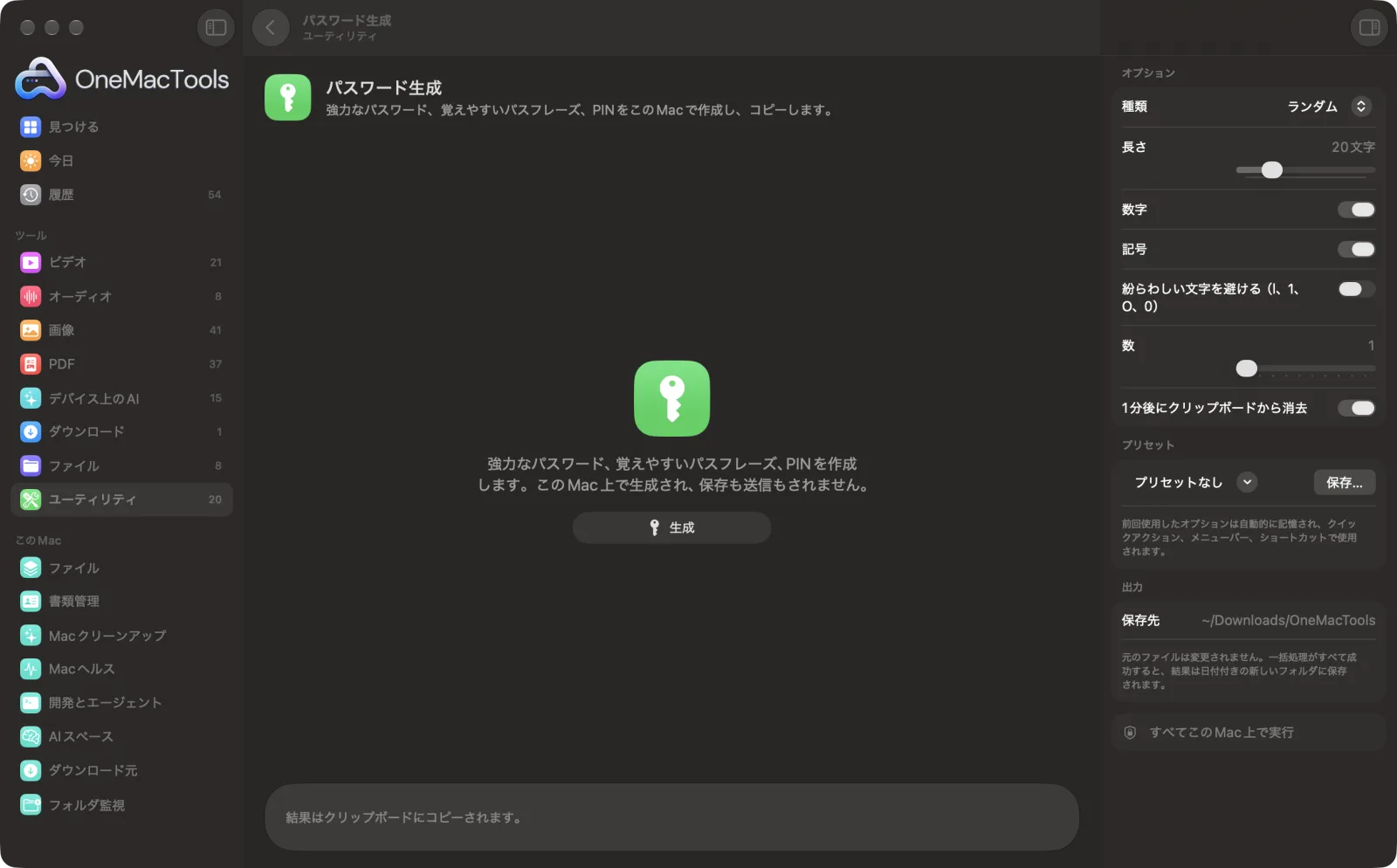
Macでパスワード生成
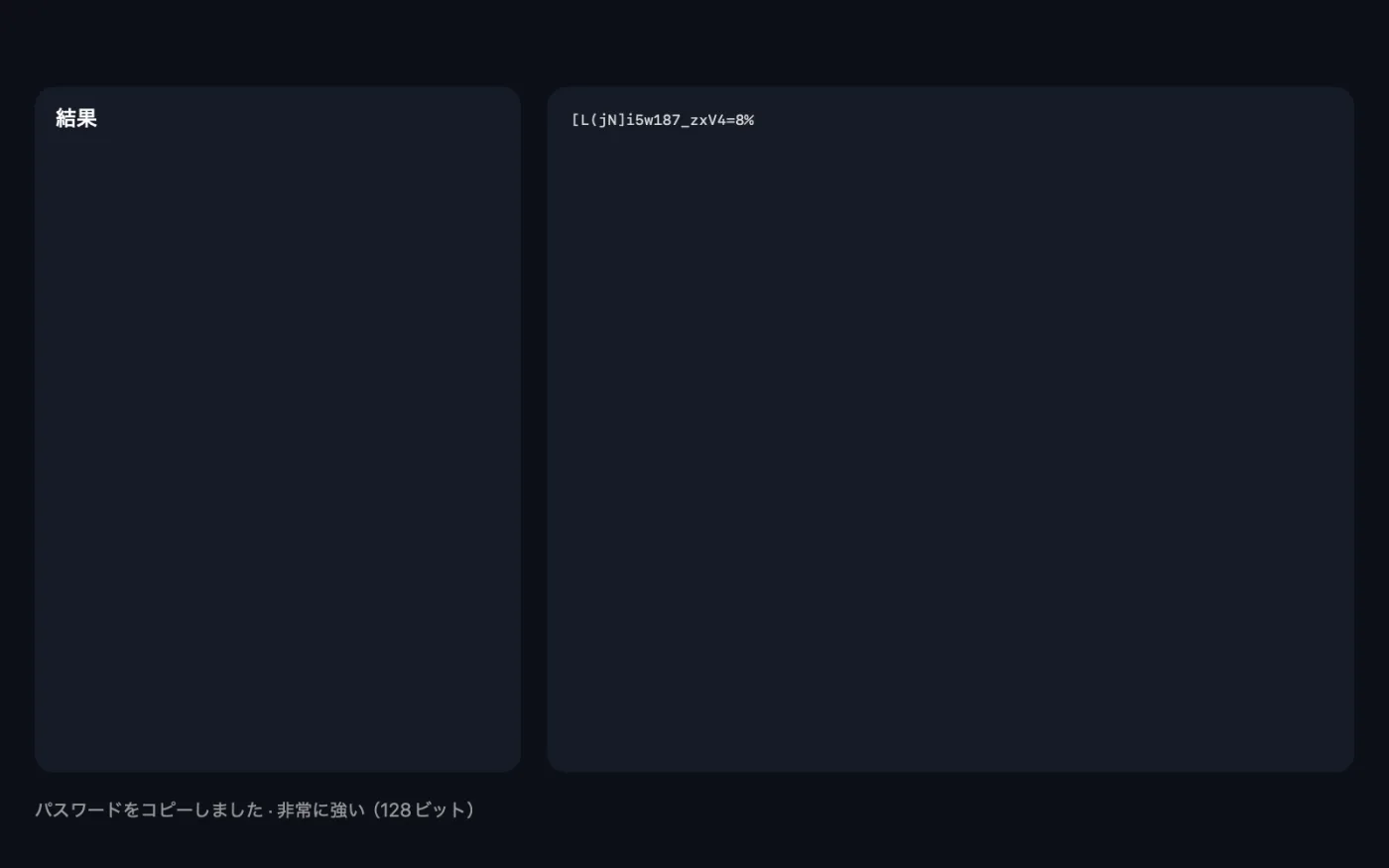
サンプルファイルを使ったアプリのスクリーンショット。
パスワード生成の使い方
- 1
種類を選択
最も強力なパスワードには「ランダム」、覚えて入力できるものには「パスフレーズ」、数字だけなら「PIN」を選びます。
- 2
設定を調整
長さ、単語か数字か、使いたい文字を設定します。一度にいくつ作るかも選べます。
- 3
「生成」をクリック
パスワードがウインドウに大きな文字で表示され、クリップボードにコピーされます。ウインドウにはその強度も表示されます。
- 4
必要な場所に貼り付ける
登録フォームやパスワード管理アプリに貼り付けます。「1分後にクリップボードから消去」がオンなら、1分後にクリップボードから消去されます。
パスワード生成でできること
数字や記号を含む8〜64文字のランダムなパスワード、Harbor-Velvet-Mango42-Ribbon-Canyonのような身近な単語を組み合わせた覚えやすいパスフレーズ、PINを作成します。どれもmacOSの安全な乱数生成器で作成され、選んだすべての文字の種類が必ず含まれ、強度も評価されます。パスワードは保存も送信もされず、クリップボードマネージャからは隠され、1分後にクリップボードから自動で消去することもできます。
こんなときに
- 新しいアカウント用に強力なパスワードを作る
- MacやWi-Fi用に覚えやすいパスフレーズを作成する
- チーム用の一時パスワードをまとめて生成する
オプションの説明
- 種類
- 「ランダム」は文字、数字、記号を組み合わせます。「パスフレーズ」は、Harbor-Velvet-Mango42-Ribbon-Canyonのように日常的な単語をつなげます。「PIN」は数字を作成します。
- 長さ
- 「種類」が「ランダム」のときのみ表示されます。8〜64文字で、デフォルトは20文字です。長いほど強力で、重要なアカウントには16文字以上がおすすめです。
- 数字
- 「種類」が「ランダム」のときのみ表示されます。デフォルトはオン。0〜9の数字を含め、どのパスワードにも少なくとも1つ入れます。
- 記号
- 「種類」が「ランダム」のときのみ表示されます。デフォルトはオン。! @ # $ % & * や括弧などの記号を含め、どのパスワードにも少なくとも1つ入れます。記号を受け付けないサイトではオフにしてください。
- 紛らわしい文字を避ける(l、1、O、0)
- 「種類」が「ランダム」のときのみ表示されます。デフォルトはオフ。I、l、1、O、0、o、S、5、Z、2、B、8など、見間違えやすい文字を除外します。読み上げたり紙を見ながら入力したりするパスワードに便利です。
- 単語
- 「種類」が「パスフレーズ」のときのみ表示されます。3〜10語で、デフォルトは5語です。1語増えるごとに、パスフレーズは格段に推測されにくくなります。
- 区切り文字
- 「種類」が「パスフレーズ」のときのみ表示されます。単語の間の区切りを、ハイフン、スペース、ピリオド、アンダースコア、なしから選べます。
- 単語の先頭を大文字に
- 「種類」が「パスフレーズ」のときのみ表示されます。デフォルトはオン。各単語の先頭を大文字にするので、大文字が必須のサイトでも使えます。
- 番号を追加
- 「種類」が「パスフレーズ」のときのみ表示されます。デフォルトはオン。数字が必須のサイト向けに、いずれかの単語の末尾に0〜99の数字を追加します。
- 数字
- 「種類」が「PIN」のときのみ表示されます。4〜12桁で、デフォルトは6桁です。
- 数
- 1〜10。1行に1つずつ複数作成されるので、気に入ったものを選べます。
- 1分後にクリップボードから消去
- デフォルトはオン。パスワードをコピーしてから1分後に、その間にほかのものをコピーしていなければ、クリップボードから消去します。
おすすめの使い方
- アカウントごとに異なるパスワードを使いましょう。それぞれを「パスワード」アプリなどのパスワードマネージャに保存してください。
- MacのログインパスワードやWi-Fiのように手で入力する必要があるパスワードには、「パスフレーズ」を選びましょう。5単語なら覚えやすく、推測されにくくなります。
- 強度は「強い」か「非常に強い」を目指しましょう。評価がそこに届くまで、長さや単語数を増やしてください。
- サイトでパスワードが受け付けられない場合は、「記号」をオフにして、代わりにパスワードを長くしてください。
- 電話で伝えたり紙に印刷したりするパスワードには、「紛らわしい文字を避ける」をオンにしましょう。
対応形式
- 入力
- 準備は不要です。設定を選んで「生成」をクリックするだけです。
- 出力
- ウインドウとクリップボードにパスワード、パスフレーズ、PINを出力します。
- macOSの暗号論的に安全な乱数生成器で作成します。
- パスワードはディスクにも履歴にも保存されず、どこにも送信されません。
- コピーはプライベートとしてマークされるため、この設定を尊重するクリップボードマネージャには記録されません。
- ランダムなパスワードには、オンにした文字の種類が必ず1つ以上含まれます。
パスワード生成についての質問
Macで強力なパスワードを生成するには?
「種類」を「ランダム」のままにして長さを20以上にし、「数字」と「記号」をオンにしたまま「生成」をクリックします。パスワードはクリップボードにコピーされ、すぐに貼り付けられます。
パスワードはどこかに保存されますか?
いいえ。パスワードはウインドウに表示されてクリップボードにコピーされますが、ディスクに書き込まれることも、履歴に残ることも、どこかに送信されることもありません。履歴に記録されるのは、パスワードを作成したことと、その強度だけです。
パスフレーズはランダムなパスワードと同じくらい安全ですか?
5単語のパスフレーズなら、ほとんどのアカウントで十分な強度があり、ずっと覚えやすく入力もしやすくなります。重要なアカウントには単語を増やしましょう。強度の評価で比較できます。
パスワードはどのくらいの長さにすべきですか?
ランダムなパスワードなら16文字以上、パスフレーズなら5単語以上にしましょう。強度の評価は60ビットで「強い」、80ビットで「非常に強い」になります。
パスワードはクリップボードに残りますか?
「1分後にクリップボードから消去」をオンにすると、その間にほかのものをコピーしなければ1分後に消去されます。また、プライベートとしてマークされるため、この設定に対応したクリップボードマネージャには保存されません。
複数のパスワードを一度に作れますか?
はい。「数」を最大10に設定すると、1行に1つずつ表示され、まとめてコピーされます。
紛らわしい文字を含まないパスワードを作成するには?
「紛らわしい文字を避ける(l、1、O、0)」をオンにします。I、l、1、O、0などの文字が除外されるので、読みやすく入力しやすいパスワードになります。
パスワード生成はファイルをアップロードしますか?
いいえ。パスワード生成はすべてMac上で動作するので、ファイルが外に出ることはなく、オフラインでも使えます。
パスワード生成は元のファイルを変更しますか?
いいえ。結果は「ダウンロード › OneMacTools」内の日付つきフォルダに新しいファイルとして保存され、元のファイルは、そうする旨のオプションをオンにしない限り、そのまま残ります。
パスワード生成に必要なものは?
macOS 26以降を搭載したMacだけ。ほかにインストールするものはありません。
次にすること
ファイルやフォルダを、どのMacでも開けるパスワード保護されたディスクイメージ(AES-256)にロックします。
パスワードを追加PDFを開くときに必要なパスワードを追加します。
ファイルのチェックサムSHA-256、SHA-512、SHA-1、MD5ハッシュでダウンロードを検証。
関連するユーティリティツール
ウインドウ、アプリ、画面全体を、サウンド付きでMP4またはGIFとして録画します。
画面からテキストを取り込むビデオ、写真、ロックされたPDFなど、画面上のあらゆるものをドラッグで囲んで、そのテキストをコピーします。
カラーピッカー画面上の任意のピクセルを選び、その色をHEX、RGB、HSL、またはコードとしてコピーします。
QRコードを作成リンク、テキスト、Wi-Fi情報を鮮明なQRコードにします。
バーコードを作成ラベル、商品、チケット用のCode 128、EAN-13、UPC-A、PDF417、Aztecバーコードを作成します。
QRコードとバーコードをスキャン写真、スクリーンショット、PDFからQRコードやバーコードを読み取ります。
