
Generador de contraseñas para Mac
Contraseñas seguras, frases de contraseña fáciles de recordar y PIN, creados en este Mac y copiados para ti.
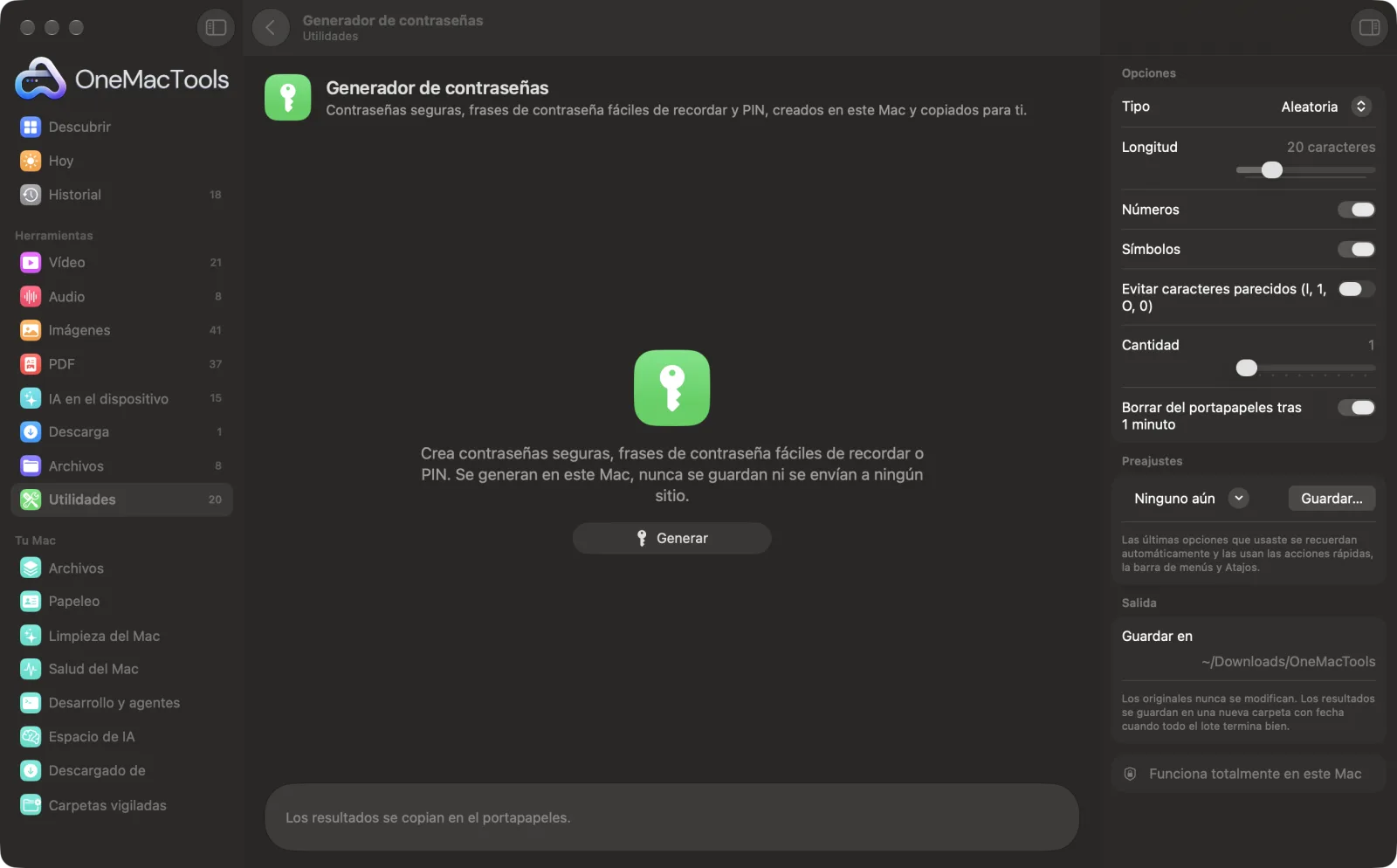
Generador de contraseñas en un Mac
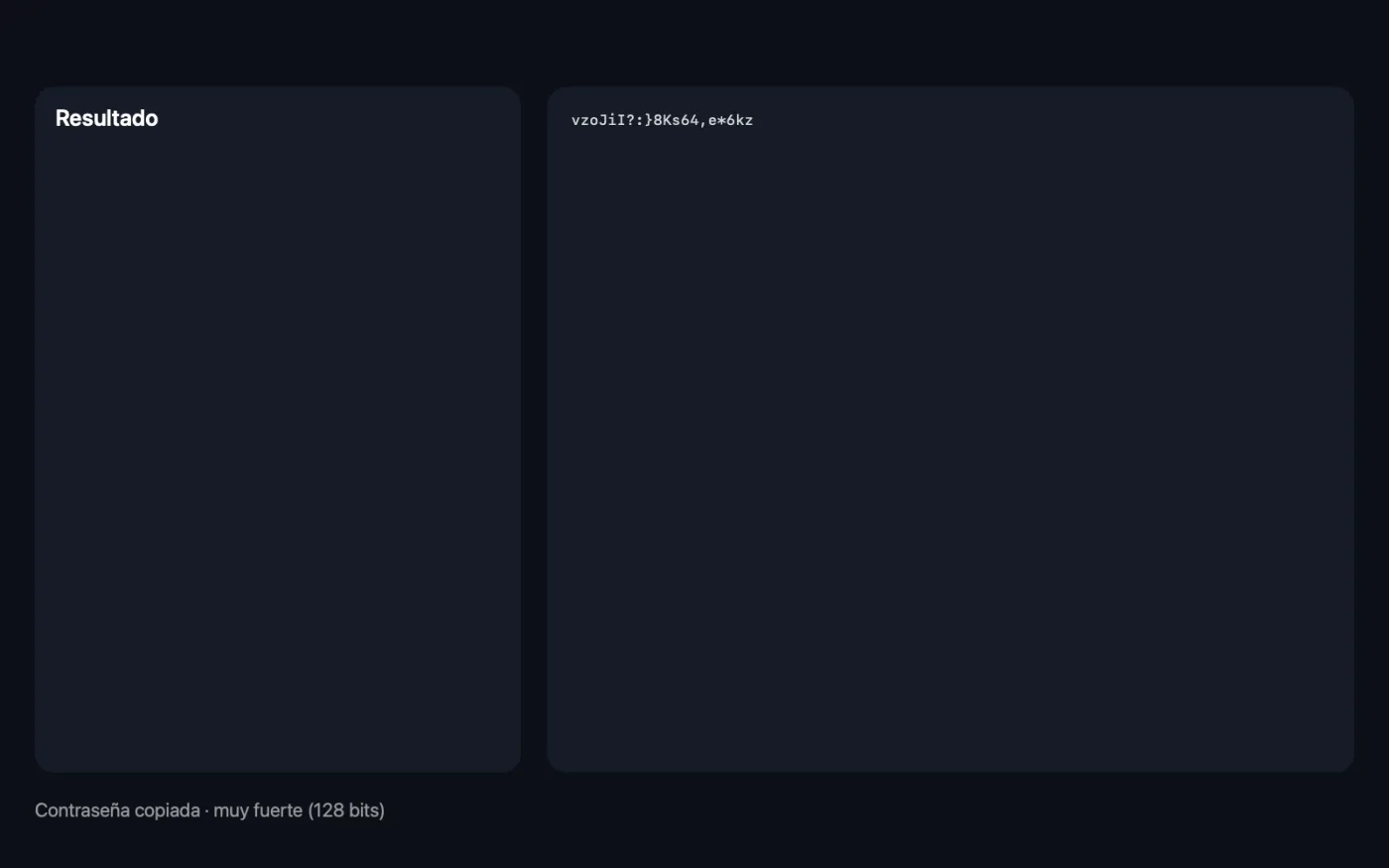
Capturas de pantalla de la app, con archivos de ejemplo.
Cómo usar Generador de contraseñas
- 1
Elige el tipo
Elige Aleatoria para las contraseñas más seguras, Frase de contraseña para algo que puedas recordar y escribir, o PIN para solo números.
- 2
Ajusta los ajustes
Define la longitud, en palabras o dígitos, y los caracteres que quieres. Elige cuántas crear a la vez.
- 3
Haz clic en Generar
La contraseña aparece en letra grande en la ventana y se copia al portapapeles. La ventana también valora su robustez.
- 4
Pégalo donde lo necesites
Pégalo en el formulario de registro o en tu gestor de contraseñas. Si Borrar del portapapeles tras 1 minuto está activado, se quita del portapapeles un minuto después.
Qué hace Generador de contraseñas
Crea contraseñas aleatorias de 8 a 64 caracteres con números y símbolos, frases de contraseña fáciles de recordar con palabras cotidianas como Harbor-Velvet-Mango42-Ribbon-Canyon, o PIN. Cada una se crea con el generador seguro de números aleatorios de macOS, incluye siempre todos los tipos de caracteres que elegiste y recibe una valoración de seguridad. Las contraseñas nunca se guardan ni se envían a ningún sitio, se ocultan a los gestores de portapapeles y pueden borrarse solas del portapapeles al cabo de un minuto.
Ideal para
- Crear una contraseña segura para una cuenta nueva
- Crea una frase de contraseña fácil de recordar para tu Mac o tu wifi
- Genera un lote de contraseñas temporales para un equipo
Opciones explicadas
- Tipo
- Aleatoria crea una mezcla de letras, números y símbolos. Frase de contraseña encadena palabras cotidianas, como Harbor-Velvet-Mango42-Ribbon-Canyon. PIN crea un número.
- Longitud
- Solo aparece cuando Tipo es Aleatoria. De 8 a 64 caracteres; 20 por omisión. Cuanto más larga, más segura; 16 o más es un buen mínimo para cuentas importantes.
- Números
- Solo aparece cuando Tipo es Aleatoria. Activado por omisión. Incluye los dígitos 0–9, con al menos uno en cada contraseña.
- Símbolos
- Solo aparece cuando Tipo es Aleatoria. Activado por omisión. Incluye símbolos como ! @ # $ % & * y corchetes, con al menos uno en cada contraseña. Desactívalo para sitios que rechazan símbolos.
- Evitar caracteres parecidos (l, 1, O, 0)
- Solo aparece cuando Tipo es Aleatoria. Desactivado por omisión. Excluye caracteres fáciles de confundir, como I, l, 1, O, 0, o, S, 5, Z, 2, B y 8. Útil para contraseñas que vas a leer en voz alta o copiar de un papel.
- Palabras
- Solo aparece cuando Tipo es Frase de contraseña. De 3 a 10 palabras; 5 por omisión. Cada palabra adicional hace que la frase sea mucho más difícil de adivinar.
- Separador
- Solo aparece cuando Tipo es Frase de contraseña. Guion, Espacio, Punto, Guion bajo o Ninguno entre las palabras.
- Iniciales en mayúscula
- Solo aparece cuando Tipo es Frase de contraseña. Activado por omisión. Empieza cada palabra con mayúscula, lo que ayuda en los sitios que la exigen.
- Añadir un número
- Solo aparece cuando Tipo es Frase de contraseña. Activado por omisión. Añade un número del 0 al 99 al final de una palabra, para los sitios que exigen un dígito.
- Dígitos
- Solo aparece cuando Tipo es PIN. De 4 a 12 dígitos; 6 por omisión.
- Cantidad
- De 1 a 10. Crea varios a la vez, uno por línea, para que elijas el que más te guste.
- Borrar del portapapeles tras 1 minuto
- Activado por omisión. Quita la contraseña del portapapeles un minuto después de copiarla, salvo que hayas copiado otra cosa desde entonces.
Buenas prácticas
- Usa una contraseña distinta para cada cuenta. Guarda cada una en un gestor de contraseñas, como la app Contraseñas.
- Elige Frase de contraseña para las contraseñas que tienes que escribir a mano, como el inicio de sesión del Mac o la Wi-Fi. Cinco palabras son fáciles de recordar y difíciles de adivinar.
- Apunta a una seguridad fuerte o muy fuerte. Sube la longitud o el número de palabras hasta que la valoración llegue ahí.
- Si una web rechaza tu contraseña, desactiva Símbolos y haz la contraseña más larga.
- Activa Evitar caracteres parecidos en las contraseñas que vayas a compartir por teléfono o a imprimir en papel.
Funciona con
- En
- Nada: elige tus ajustes y haz clic en Generar.
- Salida
- Contraseñas, frases de contraseña o PIN en la ventana y en el portapapeles.
- Creadas con el generador de números aleatorios criptográficamente seguro de macOS.
- Las contraseñas nunca se guardan en el disco ni en Historial, y nunca se envían a ningún sitio.
- La copia se marca como privada, así que los gestores de portapapeles que lo respetan la omiten.
- Las contraseñas aleatorias siempre incluyen al menos un carácter de cada tipo que hayas activado.
Preguntas sobre Generador de contraseñas
¿Cómo genero una contraseña segura en el Mac?
Deja Tipo en Aleatoria con una longitud de 20 o más, mantén activados Números y Símbolos y haz clic en Generar. La contraseña se copia al portapapeles, lista para pegar.
¿Las contraseñas se guardan en algún sitio?
No. Se muestran en la ventana y se copian al portapapeles, pero nunca se escriben en el disco, se guardan en Historial ni se envían a ningún sitio. Historial solo registra que se crearon contraseñas y lo seguras que eran.
¿Una frase de contraseña es tan segura como una contraseña aleatoria?
Una frase de contraseña de cinco palabras es lo bastante fuerte para la mayoría de las cuentas y mucho más fácil de recordar y escribir. Añade más palabras para las cuentas importantes; la valoración de seguridad muestra cómo se compara.
¿Qué longitud debería tener una contraseña?
Al menos 16 caracteres para contraseñas aleatorias, o cinco palabras para frases de contraseña. La valoración de seguridad pasa a fuerte a los 60 bits y a muy fuerte a los 80.
¿La contraseña se queda en mi portapapeles?
Con Borrar del portapapeles tras 1 minuto activado, se elimina al cabo de un minuto si no has copiado nada más. También se marca como privado para que los gestores de portapapeles que lo respetan no lo guarden.
¿Puedo crear varias contraseñas a la vez?
Sí. Pon Cantidad en hasta 10 y se enumeran uno por línea y se copian juntos.
¿Cómo creo una contraseña sin caracteres que se confundan?
Activa Evitar caracteres parecidos (l, 1, O, 0). Se omiten caracteres como I, l, 1, O y 0, así que la contraseña es fácil de leer y escribir.
¿Generador de contraseñas sube mis archivos?
No. Generador de contraseñas funciona por completo en tu Mac, así que tus archivos nunca salen de él y funciona sin conexión.
¿Generador de contraseñas modificará mis archivos originales?
No. Los resultados se guardan como archivos nuevos en una carpeta con fecha en Descargas › OneMacTools, y tus originales se quedan exactamente como estaban, salvo que actives una opción que diga lo contrario.
¿Qué necesita Generador de contraseñas?
Solo un Mac con macOS 26 o posterior. No hay que instalar nada más.
Haz esto a continuación
Protege archivos y carpetas en una imagen de disco con contraseña (AES-256) que se abre en cualquier Mac.
Añadir contraseñaAñade una contraseña necesaria para abrir el PDF.
Suma de verificaciónVerifica descargas con hashes SHA-256, SHA-512, SHA-1 o MD5.
Herramientas de Utilidades relacionadas
Graba una ventana, una app o toda la pantalla, con sonido, en MP4 o GIF.
Copiar texto de la pantallaArrastra sobre cualquier cosa de la pantalla (un vídeo, una foto, un PDF bloqueado) y copia el texto que contiene.
Selector de colorElige cualquier píxel de la pantalla y copia su color como HEX, RGB, HSL o código.
Crear código QRConvierte un enlace, un texto o los datos de una red wifi en un código QR nítido.
Crear código de barrasCrea códigos de barras Code 128, EAN-13, UPC-A, PDF417 y Aztec para etiquetas, productos y entradas.
Escanear QR y códigos de barrasLee códigos QR y de barras en fotos, capturas de pantalla y PDF.

Generador de contraseñas y 150 más.
Una app. Un precio.
Las 151 herramientas. Descarga gratuita, un único pago por la licencia, y es tuya para siempre.