
Passwortgenerator für den Mac
Starke Passwörter, einprägsame Passphrasen und PINs – auf diesem Mac erzeugt und für dich kopiert.
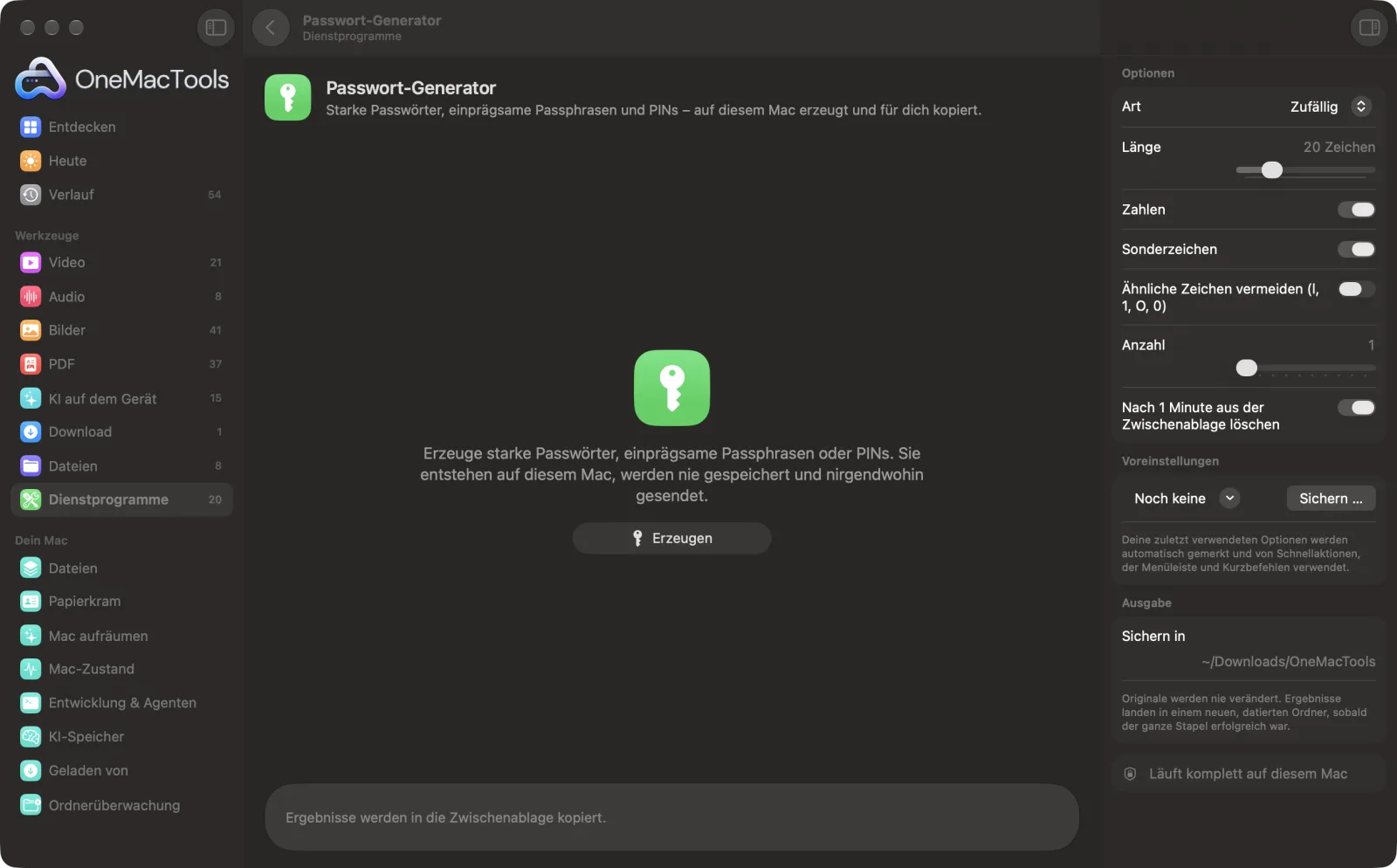
Passwort-Generator auf einem Mac
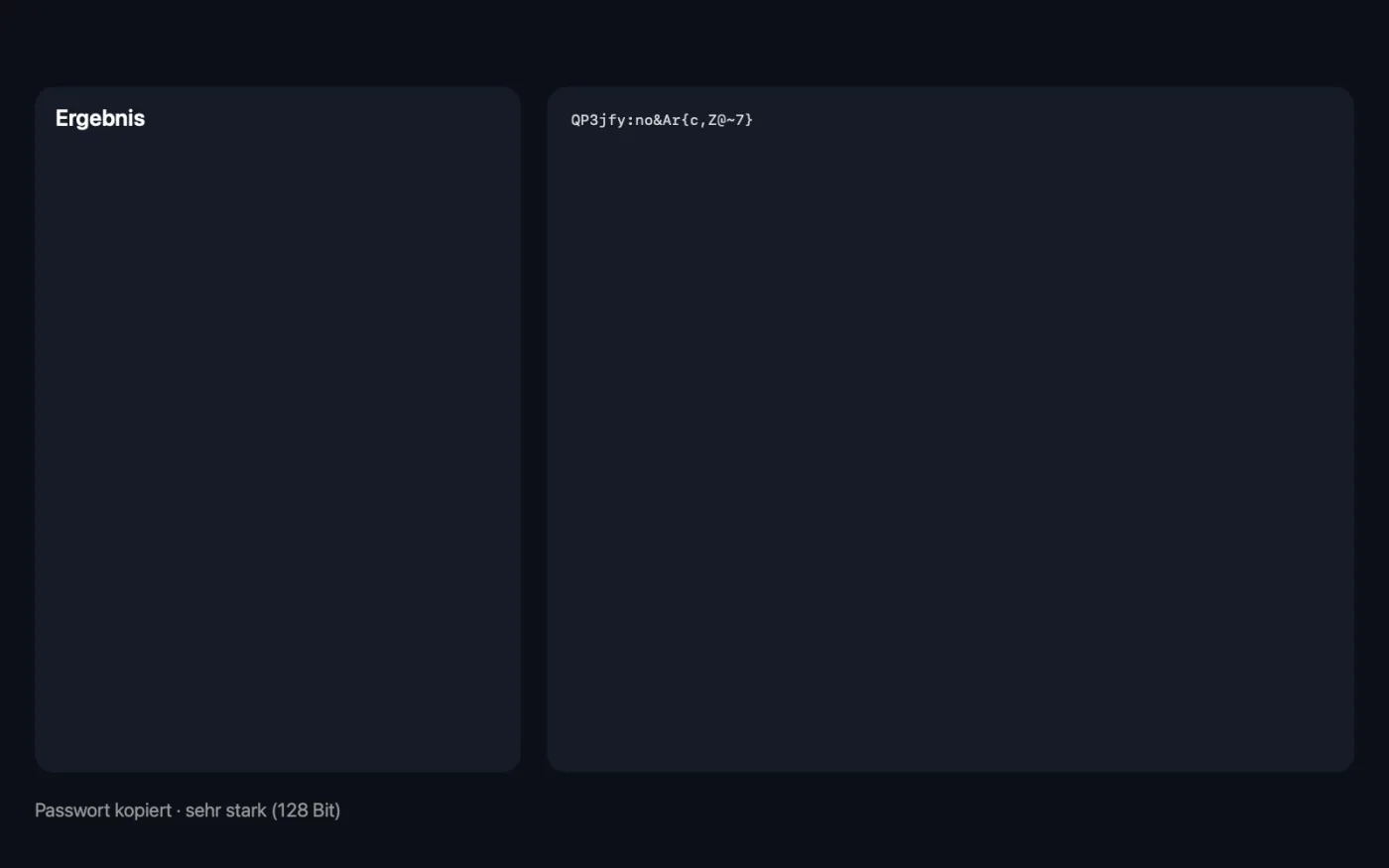
Bildschirmfotos aus der App, mit Beispieldateien.
So verwendest du Passwort-Generator
- 1
Typ wählen
Wähle „Zufällig“ für die stärksten Passwörter, „Passphrase“ für etwas, das du dir merken und tippen kannst, oder „PIN“ für reine Zahlen.
- 2
Einstellungen anpassen
Leg Länge, Wörter oder Ziffern und die gewünschten Zeichen fest. Wähle, wie viele auf einmal erzeugt werden.
- 3
Auf „Erzeugen“ klicken
Das Passwort erscheint in großer Schrift im Fenster und wird in die Zwischenablage kopiert. Das Fenster bewertet auch seine Stärke.
- 4
Dort einsetzen, wo du es brauchst
Setz es in das Anmeldeformular oder deinen Passwortmanager ein. Ist „Nach 1 Minute aus der Zwischenablage löschen“ aktiviert, wird es eine Minute später aus der Zwischenablage entfernt.
Was Passwort-Generator macht
Erstelle zufällige Passwörter mit 8 bis 64 Zeichen mit Zahlen und Sonderzeichen, einprägsame Passphrasen aus Alltagswörtern wie Harbor-Velvet-Mango42-Ribbon-Canyon oder PINs. Jedes wird mit dem sicheren Zufallszahlengenerator von macOS erzeugt, enthält garantiert jede gewählte Zeichenart und erhält eine Stärkebewertung. Passwörter werden nie gespeichert oder irgendwohin gesendet, sind vor Zwischenablage-Managern verborgen und können sich nach einer Minute selbst aus der Zwischenablage löschen.
Ideal für
- Ein starkes Passwort für einen neuen Account erstellen
- Eine einprägsame Passphrase für deinen Mac oder dein WLAN erstellen
- Mehrere temporäre Passwörter für ein Team erzeugen
Optionen erklärt
- Art
- „Zufällig“ erzeugt eine Mischung aus Buchstaben, Zahlen und Sonderzeichen. „Passphrase“ reiht Alltagswörter aneinander, etwa Harbor-Velvet-Mango42-Ribbon-Canyon. „PIN“ erzeugt eine Zahl.
- Länge
- Nur sichtbar, wenn „Art“ auf „Zufällig“ steht. 8 bis 64 Zeichen, standardmäßig 20. Länger ist stärker; 16 oder mehr sind ein gutes Minimum für wichtige Konten.
- Zahlen
- Nur sichtbar, wenn „Art“ auf „Zufällig“ steht. Standardmäßig an. Enthält die Ziffern 0–9, mindestens eine in jedem Passwort.
- Sonderzeichen
- Nur sichtbar, wenn „Art“ auf „Zufällig“ steht. Standardmäßig an. Enthält Sonderzeichen wie ! @ # $ % & * und Klammern, mindestens eines in jedem Passwort. Schalte es aus für Websites, die Sonderzeichen ablehnen.
- Ähnliche Zeichen vermeiden (l, 1, O, 0)
- Nur sichtbar, wenn „Art“ auf „Zufällig“ steht. Standardmäßig aus. Lässt leicht verwechselbare Zeichen weg, etwa I, l, 1, O, 0, o, S, 5, Z, 2, B und 8. Praktisch für Passwörter, die du vorliest oder von Papier abtippst.
- Wörter
- Nur sichtbar, wenn „Art“ auf „Passphrase“ steht. 3 bis 10 Wörter, standardmäßig 5. Jedes weitere Wort macht die Passphrase deutlich schwerer zu erraten.
- Trennzeichen
- Nur sichtbar, wenn „Art“ auf „Passphrase“ steht. Bindestrich, Leerzeichen, Punkt, Unterstrich oder Keine zwischen den Wörtern.
- Wörter großschreiben
- Nur sichtbar, wenn „Art“ auf „Passphrase“ steht. Standardmäßig an. Beginnt jedes Wort mit einem Großbuchstaben – hilfreich bei Websites, die einen verlangen.
- Nummer hinzufügen
- Nur sichtbar, wenn „Art“ auf „Passphrase“ steht. Standardmäßig an. Hängt an ein Wort eine Zahl von 0 bis 99 an, für Websites, die eine Ziffer verlangen.
- Ziffern
- Nur sichtbar, wenn „Art“ auf „PIN“ steht. 4 bis 12 Ziffern, standardmäßig 6.
- Anzahl
- Von 1 bis 10. Erstellt mehrere auf einmal, eine pro Zeile, damit du dir die beste aussuchen kannst.
- Nach 1 Minute aus der Zwischenablage löschen
- Standardmäßig an. Entfernt das Passwort eine Minute nach dem Kopieren aus der Zwischenablage, sofern du seitdem nichts anderes kopiert hast.
Bewährte Vorgehensweisen
- Nutze für jedes Konto ein anderes Passwort. Sichere jedes in einem Passwortmanager wie der App „Passwörter“.
- Wähle „Passphrase“ für Passwörter, die du von Hand tippen musst, etwa für die Anmeldung am Mac oder das WLAN. Fünf Wörter sind leicht zu merken und schwer zu erraten.
- Ziel ist eine Stärke von „stark“ oder „sehr stark“. Erhöhe die Länge oder Wortanzahl, bis die Bewertung dort ankommt.
- Lehnt eine Website dein Passwort ab, schalte „Sonderzeichen“ aus und mach das Passwort stattdessen länger.
- Schalte „Ähnliche Zeichen vermeiden“ ein bei Passwörtern, die du am Telefon weitergibst oder auf Papier druckst.
Funktioniert mit
- In
- Nichts: Wähle deine Einstellungen und klicke auf „Erzeugen“.
- Ende
- Passwörter, Passphrasen oder PINs im Fenster und in der Zwischenablage.
- Erzeugt mit dem kryptografisch sicheren Zufallszahlengenerator von macOS.
- Passwörter werden nie auf der Festplatte oder im Verlauf gespeichert und nie irgendwohin gesendet.
- Die Kopie ist als privat markiert, Zwischenablage-Manager, die das beachten, überspringen sie also.
- Zufällige Passwörter enthalten immer mindestens ein Zeichen jeder aktivierten Zeichenart.
Fragen zu Passwort-Generator
Wie erzeuge ich auf dem Mac ein starkes Passwort?
Lass „Art“ auf „Zufällig“ mit einer Länge von 20 oder mehr, lass „Zahlen“ und „Sonderzeichen“ eingeschaltet und klicke auf „Erzeugen“. Das Passwort wird in deine Zwischenablage kopiert, bereit zum Einfügen.
Werden die Passwörter irgendwo gespeichert?
Nein. Sie werden im Fenster angezeigt und in die Zwischenablage kopiert, aber nie auf die Festplatte geschrieben, im Verlauf gespeichert oder irgendwohin gesendet. Der Verlauf hält nur fest, dass Passwörter erzeugt wurden und wie stark sie waren.
Ist eine Passphrase so sicher wie ein zufälliges Passwort?
Eine Passphrase aus fünf Wörtern ist für die meisten Accounts stark genug und viel leichter zu merken und zu tippen. Nimm für wichtige Accounts mehr Wörter; die Stärkeanzeige zeigt den Vergleich.
Wie lang sollte ein Passwort sein?
Mindestens 16 Zeichen für zufällige Passwörter oder fünf Wörter für Passphrasen. Die Stärkebewertung wird ab 60 Bit „stark“ und ab 80 „sehr stark“.
Bleibt das Passwort in meiner Zwischenablage?
Mit „Nach 1 Minute aus der Zwischenablage löschen“ wird es nach einer Minute entfernt, wenn du nichts anderes kopiert hast. Außerdem ist es als privat markiert, damit Zwischenablage-Manager, die das beachten, es nicht speichern.
Kann ich mehrere Passwörter auf einmal erstellen?
Ja. Stell „Anzahl“ auf bis zu 10, und sie werden einer pro Zeile aufgelistet und gemeinsam kopiert.
Wie erstelle ich ein Passwort ohne verwechselbare Zeichen?
Schalte „Ähnliche Zeichen vermeiden (l, 1, O, 0)“ ein. Zeichen wie I, l, 1, O und 0 werden weggelassen, damit das Passwort leicht zu lesen und einzugeben ist.
Lädt Passwort-Generator meine Dateien hoch?
Nein. Passwort-Generator läuft komplett auf deinem Mac – deine Dateien verlassen ihn nie, und es funktioniert offline.
Verändert Passwort-Generator meine Originaldateien?
Nein. Ergebnisse werden als neue Dateien in einem datierten Ordner in Downloads › OneMacTools gesichert, und deine Originale bleiben genau, wie sie waren – außer du aktivierst eine Option, die etwas anderes sagt.
Was braucht Passwort-Generator?
Nur ein Mac mit macOS 26 oder neuer. Sonst musst du nichts installieren.
Als Nächstes
Schließe Dateien und Ordner in ein passwortgeschütztes Image (AES-256) ein, das sich auf jedem Mac öffnen lässt.
Passwort hinzufügenEin Passwort hinzufügen, das zum Öffnen des PDF nötig ist.
Datei-PrüfsummePrüfe Downloads mit SHA-256-, SHA-512-, SHA-1- oder MD5-Hashes.
Ähnliche Werkzeuge: Dienstprogramme
Nimm ein Fenster, eine App oder den ganzen Bildschirm mit Ton als MP4 oder GIF auf.
Text vom BildschirmZieh über alles auf dem Bildschirm – ein Video, ein Foto, ein gesperrtes PDF – und kopiere den Text darin.
FarbpipetteWähle ein beliebiges Pixel auf dem Bildschirm und kopiere seine Farbe als HEX, RGB, HSL oder Code.
QR-Code erstellenMach aus einem Link, etwas Text oder WLAN-Daten einen scharfen QR-Code.
Barcode erstellenErstelle Barcodes in Code 128, EAN-13, UPC-A, PDF417 und Aztec für Etiketten, Produkte und Tickets.
QR- & Barcodes scannenLies QR-Codes und Barcodes aus Fotos, Bildschirmfotos und PDFs.

Passwort-Generator und 150 weitere.
Eine App. Ein Preis.
Alle 151 Werkzeuge. Kostenloser Download, eine Zahlung für eine Lizenz, die dir gehört.