
QR-Code-Generator für den Mac
Mach aus einem Link, etwas Text oder WLAN-Daten einen scharfen QR-Code.


QR-Code erstellen auf einem Mac
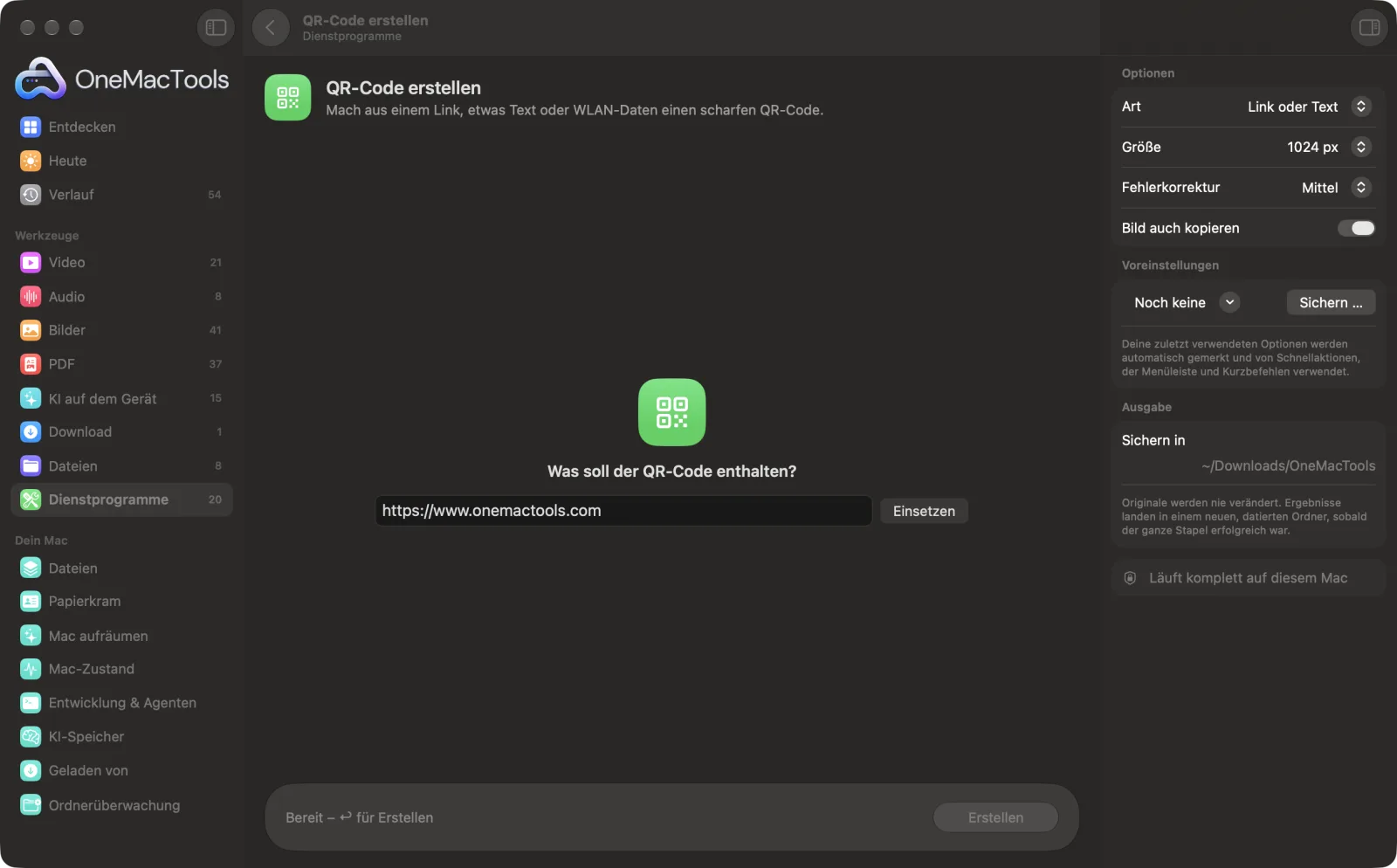
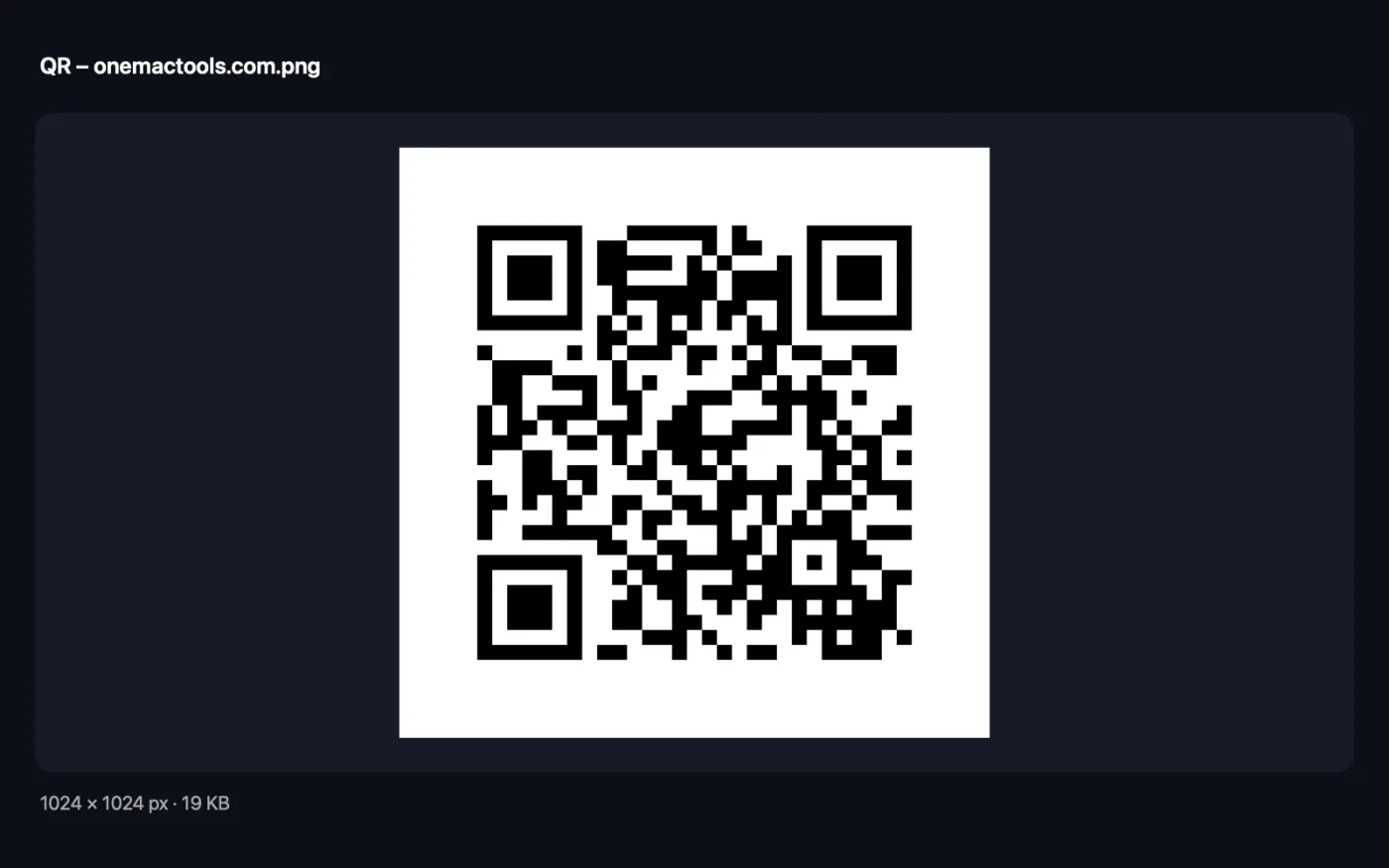
Bildschirmfotos aus der App, mit Beispieldateien.
So verwendest du QR-Code erstellen
- 1
Typ wählen
Wähle „Link oder Text“ für eine Website, eine Nachricht oder beliebigen Text – oder „WLAN“, damit andere per Scan deinem Netzwerk beitreten können.
- 2
Eingeben, was er enthalten soll
Setz einen Link ein oder tippe Text in das Feld. Für einen WLAN-Code gib den Netzwerknamen in das Feld ein und dann Passwort und Sicherheitstyp.
- 3
Größe und Fehlerkorrektur wählen
Wähle 512, 1024 oder 2048 px und hohe Fehlerkorrektur, wenn du ein Logo daraufsetzt oder ihn an einer Stelle druckst, wo er sich abnutzen kann.
- 4
Auf „Erstellen“ klicken
Ein scharfes Schwarz-Weiß-PNG wird in einem neuen Ordner mit Datum in Downloads › OneMacTools gesichert und in die Zwischenablage kopiert, bereit zum Einsetzen in ein Dokument oder eine Folie.
Was QR-Code erstellen macht
Gib einen Link oder Text ein oder füge ihn ein, oder trag dein WLAN und das Passwort ein, damit Gäste sich per Scan verbinden können. Die Codes sind pixelgenaue PNGs bis 2048 px und lassen sich direkt in die Zwischenablage kopieren.
Ideal für
- Dein WLAN mit Gästen teilen
- Einen Link auf einen gedruckten Flyer setzen
- Einen QR-Code auf eine Folie setzen
Optionen erklärt
- Art
- „Link oder Text“ schreibt genau das, was du getippt hast, in den Code. „WLAN“ erstellt einen Code, den Smartphones als WLAN erkennen – beim Scannen wird angeboten, sich zu verbinden.
- WLAN-Passwort
- Nur sichtbar, wenn „Art“ auf „WLAN“ steht. Das Passwort des Netzwerks. Lass es für ein offenes Netzwerk leer.
- Sicherheit
- Nur sichtbar, wenn „Art“ auf „WLAN“ steht. WPA/WPA2/WPA3 (die übliche Wahl für Netzwerke zu Hause und im Büro), WEP für sehr alte Router oder Keine für offene Netzwerke.
- Größe
- 512, 1024 oder 2048 px im Quadrat, standardmäßig 1024 px. Nimm 2048 px für Poster und große Drucke; 512 px reichen für Bildschirme und Folien.
- Fehlerkorrektur
- „Mittel“ passt zu den meisten Codes. „Hoch (übersteht Logos und Schäden)“ hält den Code lesbar, auch wenn ein Teil verdeckt oder zerkratzt ist, fasst aber weniger Text und hat ein dichteres Muster.
- Bild auch kopieren
- Standardmäßig an. Kopiert den fertigen QR-Code zusätzlich zum gesicherten PNG in die Zwischenablage.
Bewährte Vorgehensweisen
- Halte Links kurz. Kürzerer Inhalt ergibt ein einfacheres Muster, das schneller und aus größerer Entfernung gescannt wird.
- Scanne den Code vor dem Drucken mit deinem Handy, besonders einen WLAN-Code, um Name und Passwort zu prüfen.
- Wähle hohe Fehlerkorrektur, wenn du ein Logo in die Mitte des Codes setzen willst.
- Drucke QR-Codes mindestens 2 cm breit, und größer, wenn sie aus der Entfernung gescannt werden.
- Lass den weißen Rand um den Code. Scanner brauchen diese Ruhezone, um ihn zu finden.
Funktioniert mit
- In
- Ein Link, beliebiger Text oder ein WLAN-Name mit Passwort und Sicherheitstyp.
- Ende
- Ein quadratisches Schwarz-Weiß-PNG mit 512, 1024 oder 2048 px und weißem Rand.
- Ein QR-Code fasst etwa 2.300 Zeichen reinen Text bei mittlerer Fehlerkorrektur und etwa 1.200 bei hoher.
- Der Code ist statisch: Er enthält deinen Text direkt und läuft nie ab.
Fragen zu QR-Code erstellen
Wie erstelle ich auf dem Mac einen QR-Code für einen Link?
Lass „Art“ auf „Link oder Text“, füge den Link ein und klicke auf „Erstellen“. Der QR-Code wird als PNG gesichert und in deine Zwischenablage kopiert.
Wie erstelle ich einen QR-Code für mein WLAN?
Stell „Art“ auf „WLAN“, gib den Netzwerknamen in das Feld ein, trag das Passwort ein und wähle den Sicherheitstyp. Gäste scannen ihn mit der Handykamera und tippen zum Beitreten.
Laufen diese QR-Codes ab?
Nein. Link oder Text stecken im Code selbst, ohne Tracking- oder Weiterleitungsdienst dazwischen – er funktioniert also so lange wie der Link.
Kann ich ein Logo in die Mitte eines QR-Codes setzen?
Stell die Fehlerkorrektur zuerst auf „Hoch (übersteht Logos und Schäden)“. Dann lässt sich der Code auch scannen, wenn ein kleines Logo einen Teil verdeckt. Teste ihn vor dem Drucken mit deinem Handy.
Wie groß sollte ein QR-Code für den Druck sein?
Wähle 2048 px für Poster und große Drucke und 1024 px für Flyer und Dokumente. Achte darauf, dass der gedruckte Code mindestens 2 cm breit ist.
Warum heißt es, für einen QR-Code ist es zu viel Text?
QR-Codes haben eine Größengrenze. Kürze den Text oder Link oder stell die Fehlerkorrektur auf „Mittel“, das mehr Platz lässt.
Lädt QR-Code erstellen meine Dateien hoch?
Nein. QR-Code erstellen läuft komplett auf deinem Mac – deine Dateien verlassen ihn nie, und es funktioniert offline.
Verändert QR-Code erstellen meine Originaldateien?
Nein. Ergebnisse werden als neue Dateien in einem datierten Ordner in Downloads › OneMacTools gesichert, und deine Originale bleiben genau, wie sie waren – außer du aktivierst eine Option, die etwas anderes sagt.
Was braucht QR-Code erstellen?
Nur ein Mac mit macOS 26 oder neuer. Sonst musst du nichts installieren.
Als Nächstes
Erstelle Barcodes in Code 128, EAN-13, UPC-A, PDF417 und Aztec für Etiketten, Produkte und Tickets.
QR- & Barcodes scannenLies QR-Codes und Barcodes aus Fotos, Bildschirmfotos und PDFs.
Text auf Bild & MemesFüge Untertitel, Zitate oder Beschriftungen mit eigener Schrift, Farbe, Kontur und Schatten hinzu – oder mach ein klassisches Meme.
Ähnliche Werkzeuge: Dienstprogramme
Nimm ein Fenster, eine App oder den ganzen Bildschirm mit Ton als MP4 oder GIF auf.
Text vom BildschirmZieh über alles auf dem Bildschirm – ein Video, ein Foto, ein gesperrtes PDF – und kopiere den Text darin.
FarbpipetteWähle ein beliebiges Pixel auf dem Bildschirm und kopiere seine Farbe als HEX, RGB, HSL oder Code.
Text bereinigenÄndere die Schreibweise, korrigiere Leerzeichen und Zeilenumbrüche, sortiere Zeilen oder entferne doppelte und zähle Wörter.
Passwort-GeneratorStarke Passwörter, einprägsame Passphrasen und PINs – auf diesem Mac erzeugt und für dich kopiert.
JSON formatierenJSON formatieren, minimieren und prüfen – mit genauer Zeile und Spalte jedes Fehlers.

QR-Code erstellen und 150 weitere.
Eine App. Ein Preis.
Alle 151 Werkzeuge. Kostenloser Download, eine Zahlung für eine Lizenz, die dir gehört.