
Gerador de código QR para Mac
Transforme um link, um texto ou dados de Wi-Fi em um código QR nítido.


Criar código QR em um Mac
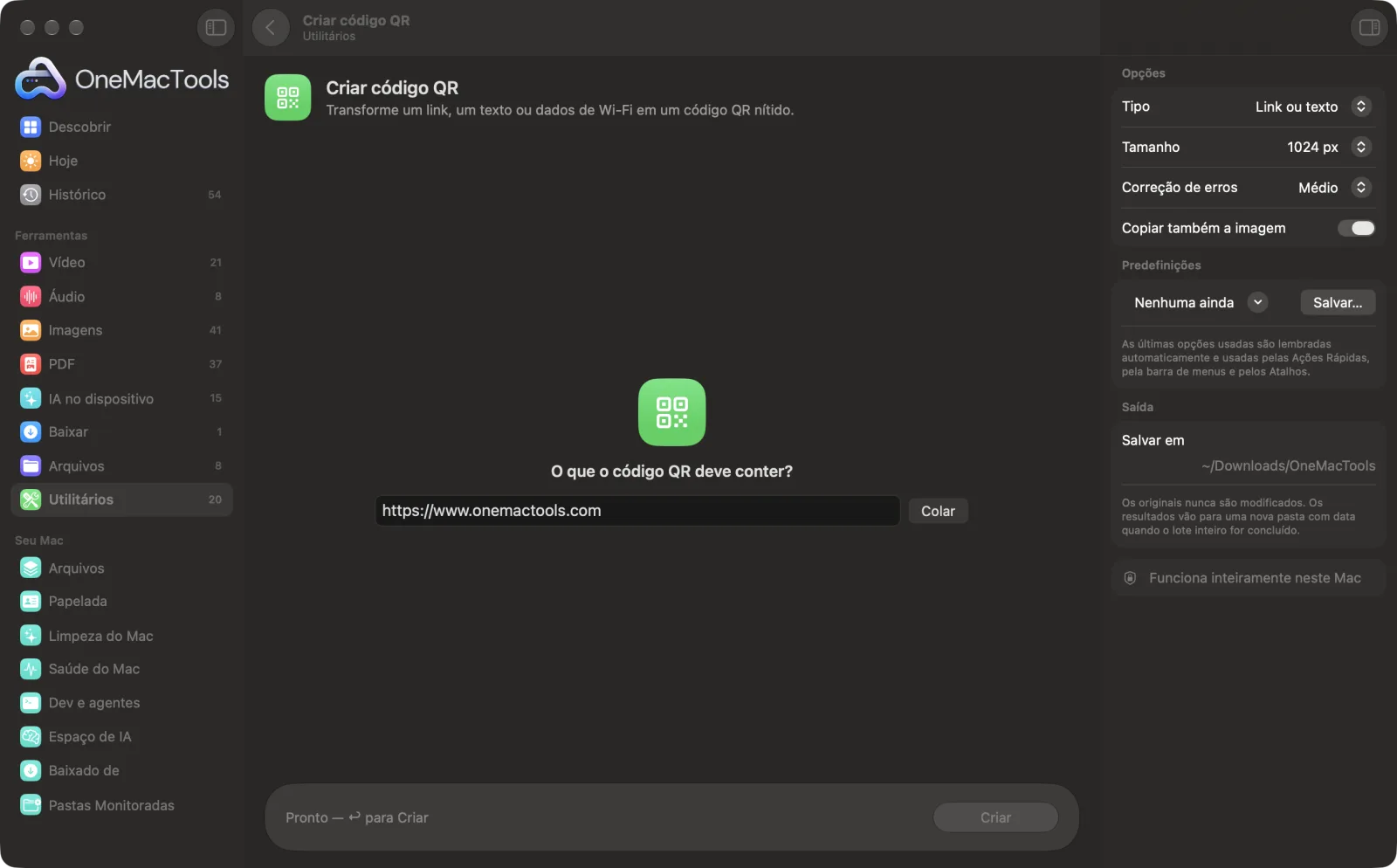
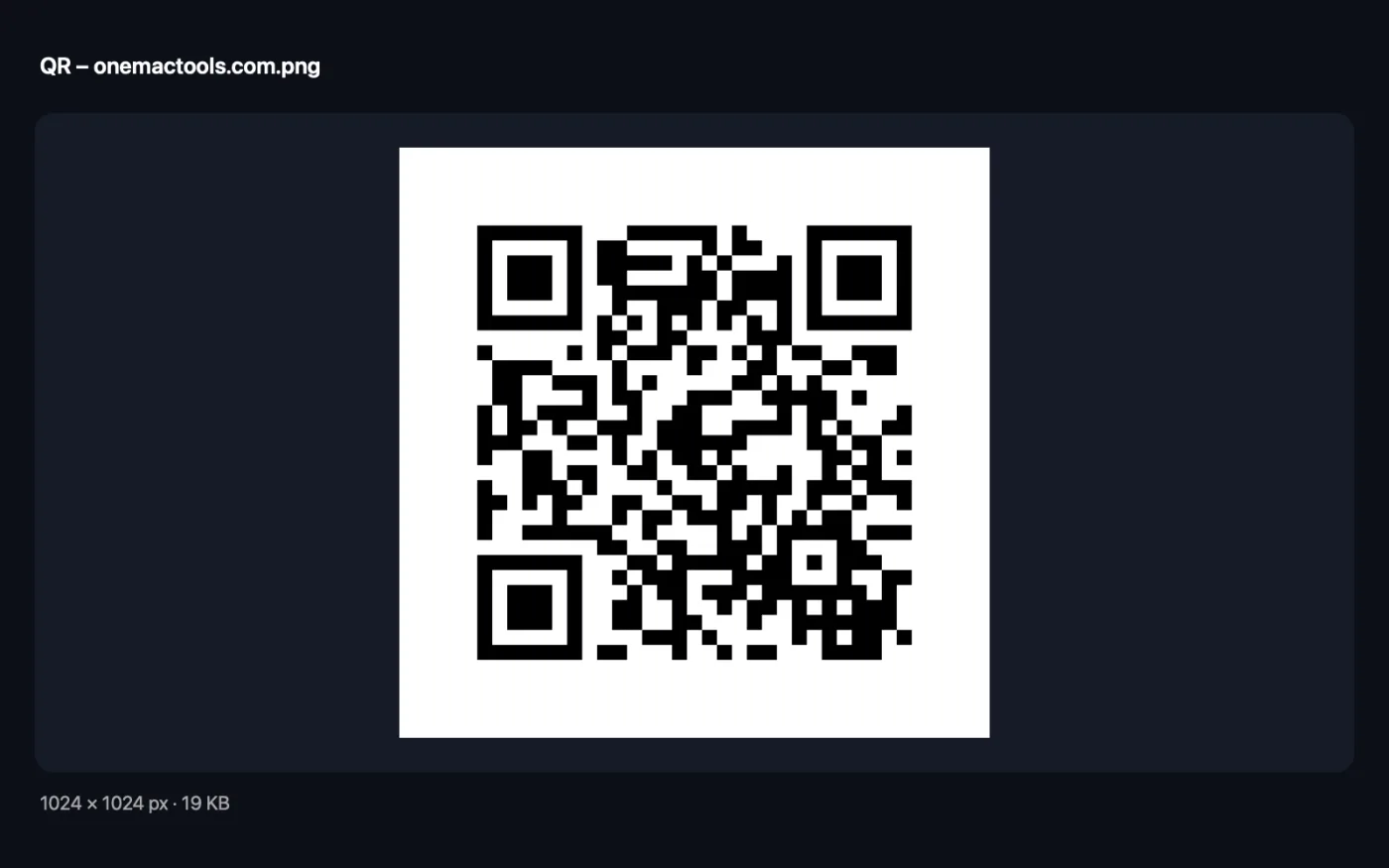
Capturas de tela do app, usando arquivos de exemplo.
Como usar Criar código QR
- 1
Escolha o tipo
Escolha Link ou texto para um site, uma mensagem ou qualquer texto, ou Rede Wi-Fi para que as pessoas entrem na sua rede escaneando o código.
- 2
Digite o que ele deve conter
Cole um link ou digite um texto na caixa. Para um código de Wi-Fi, digite o nome da rede na caixa e depois informe a senha e o tipo de segurança.
- 3
Escolha o tamanho e a correção de erros
Escolha 512, 1024 ou 2048 px, e correção de erros Alta se for colocar um logotipo ou imprimir em algum lugar onde possa se desgastar.
- 4
Clique em Criar
Um PNG nítido em preto e branco é salvo em uma nova pasta com data em Downloads › OneMacTools e copiado para a área de transferência, pronto para colar em um documento ou slide.
O que Criar código QR faz
Digite ou cole um link ou texto, ou informe sua rede Wi-Fi e a senha para que convidados entrem escaneando. Os códigos são PNGs nítidos de até 2048 px e podem ser copiados direto para a Área de Transferência.
Ideal para
- Compartilhe seu Wi-Fi com convidados
- Coloque um link em um panfleto impresso
- Adicionar um código QR a um slide
Opções explicadas
- Tipo
- Link ou texto coloca no código exatamente o que você digitou. Rede Wi-Fi cria um código que os celulares reconhecem como rede Wi-Fi, então, ao lê-lo, eles oferecem conectar.
- Senha do Wi-Fi
- Só aparece quando Tipo é Rede Wi-Fi. A senha da rede. Deixe vazio para uma rede aberta.
- Segurança
- Só aparece quando Tipo é Rede Wi-Fi. WPA/WPA2/WPA3 (a escolha comum para redes de casa e de escritório), WEP para roteadores muito antigos ou Nenhum para redes abertas.
- Tamanho
- 512, 1024 ou 2048 px quadrados, 1024 px por padrão. Use 2048 px para pôsteres e impressões grandes; 512 px basta para telas e slides.
- Correção de erros
- Médio serve para a maioria dos códigos. Alta (resiste a logos e danos) permite que o código continue legível quando parte dele está coberta ou arranhada, mas comporta menos texto e tem um padrão mais denso.
- Copiar também a imagem
- Ativado por padrão. Copia o código QR pronto para a área de transferência, além de salvar o PNG.
Boas práticas
- Use links curtos. Conteúdo mais curto gera um padrão mais simples, que é lido mais rápido e de mais longe.
- Escaneie o código com o celular antes de imprimi-lo, principalmente um código de Wi-Fi, para conferir o nome e a senha.
- Escolha correção de erros Alta se pretende colocar um logotipo no meio do código.
- Imprima códigos QR com pelo menos 2 cm de largura, e maiores se as pessoas forem escaneá-los de longe.
- Mantenha a borda branca em volta do código. Os leitores precisam desse espaço livre para encontrá-lo.
Funciona com
- Entrada
- Um link, qualquer texto ou o nome de uma rede Wi-Fi com a senha e o tipo de segurança.
- Saída
- Um PNG quadrado em preto e branco de 512, 1024 ou 2048 px, com borda branca.
- Um código QR comporta cerca de 2.300 caracteres de texto simples com correção de erros Médio e cerca de 1.200 com Alta.
- O código é estático: contém seu texto diretamente e nunca expira.
Perguntas sobre o Criar código QR
Como criar um código QR para um link no Mac?
Deixe Tipo em Link ou texto, cole o link e clique em Criar. O código QR é salvo como PNG e copiado para a área de transferência.
Como criar um código QR para o meu Wi-Fi?
Defina Tipo como Rede Wi-Fi, digite o nome da rede na caixa, informe a senha e escolha o tipo de segurança. Os convidados escaneiam com a câmera do celular e tocam para entrar.
Esses códigos QR expiram?
Não. O link ou texto fica guardado no próprio código, sem nenhum serviço de rastreamento ou redirecionamento no meio, então funciona enquanto o link funcionar.
Posso colocar um logotipo no meio de um código QR?
Defina antes a Correção de erros como Alta (resiste a logos e danos). Assim, o código continua legível com um pequeno logo cobrindo parte dele. Teste com o celular antes de imprimir.
Que tamanho de QR code devo usar para impressão?
Escolha 2048 px para pôsteres e impressões grandes, e 1024 px para panfletos e documentos. Garanta que o código impresso tenha pelo menos 2 cm de largura.
Por que ele diz que há texto demais para um QR code?
Códigos QR têm um limite de tamanho. Encurte o texto ou o link, ou mude a Correção de erros para Média, que deixa espaço para mais conteúdo.
Criar código QR envia meus arquivos?
Não. O Criar código QR roda inteiramente no seu Mac, então seus arquivos nunca saem dele e ele funciona offline.
Criar código QR altera meus arquivos originais?
Não. Os resultados são salvos como novos arquivos em uma pasta datada em Downloads › OneMacTools, e seus originais ficam exatamente como estavam, a menos que você ative uma opção que diga o contrário.
Do que Criar código QR precisa?
Só um Mac com macOS 26 ou posterior. Não há mais nada para instalar.
Faça isto em seguida
Crie códigos de barras Code 128, EAN-13, UPC-A, PDF417 e Aztec para etiquetas, produtos e ingressos.
Ler QR e códigos de barrasLeia códigos QR e de barras em fotos, capturas de tela e PDFs.
Texto na imagem e memesAdicione legendas, citações ou rótulos com sua fonte, cor, contorno e sombra — ou crie um meme clássico.
Ferramentas de Utilitários relacionadas
Grave uma janela, um app ou a tela inteira, com som, em MP4 ou GIF.
Copiar texto da telaArraste sobre qualquer coisa na tela — um vídeo, uma foto, um PDF bloqueado — e copie o texto que estiver nela.
Seletor de coresEscolha qualquer pixel da tela e copie sua cor como HEX, RGB, HSL ou código.
Limpar textoAltere maiúsculas/minúsculas, corrija espaços e quebras de linha, ordene ou remova linhas duplicadas e conte palavras.
Gerador de senhasSenhas fortes, frases-senha fáceis de lembrar e PINs, criados neste Mac e copiados para você.
Formatador de JSONFormate, minifique e valide JSON, com a linha e a coluna exatas de qualquer erro.

Criar código QR e mais 150.
Um app. Um preço.
Todas as 151 ferramentas. Download gratuito, um único pagamento pela licença, sua para sempre.