
Formatador e validador de JSON para Mac
Formate, minifique e valide JSON, com a linha e a coluna exatas de qualquer erro.
{"app":"OneMacTools","tools":151,"private":true,"price":{"1_mac":19,"5_macs":39}}{
"app": "OneMacTools",
"tools": 151,
"private": true,
"price": {
"1_mac": 19,
"5_macs": 39
}
}Formatador de JSON em um Mac
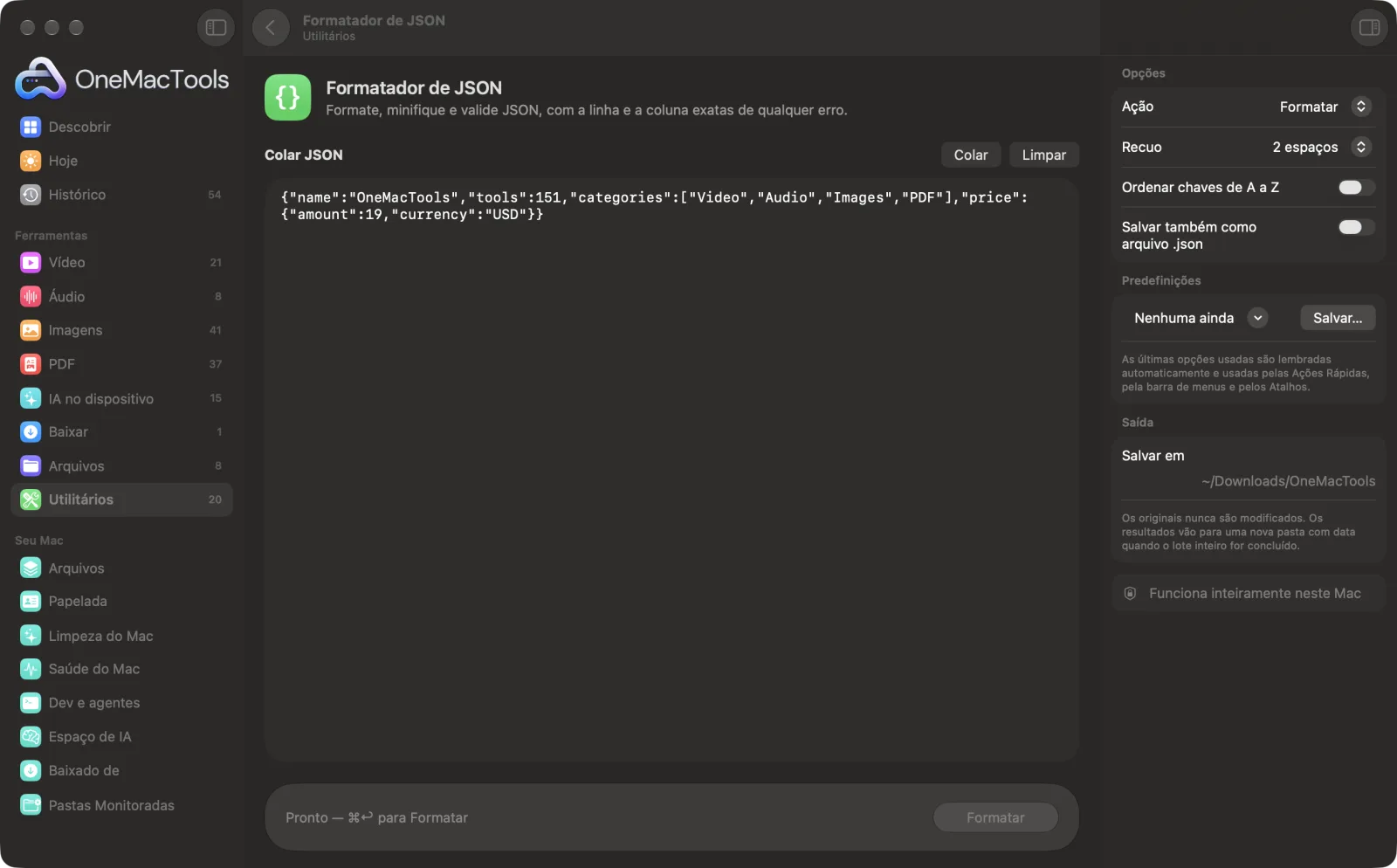
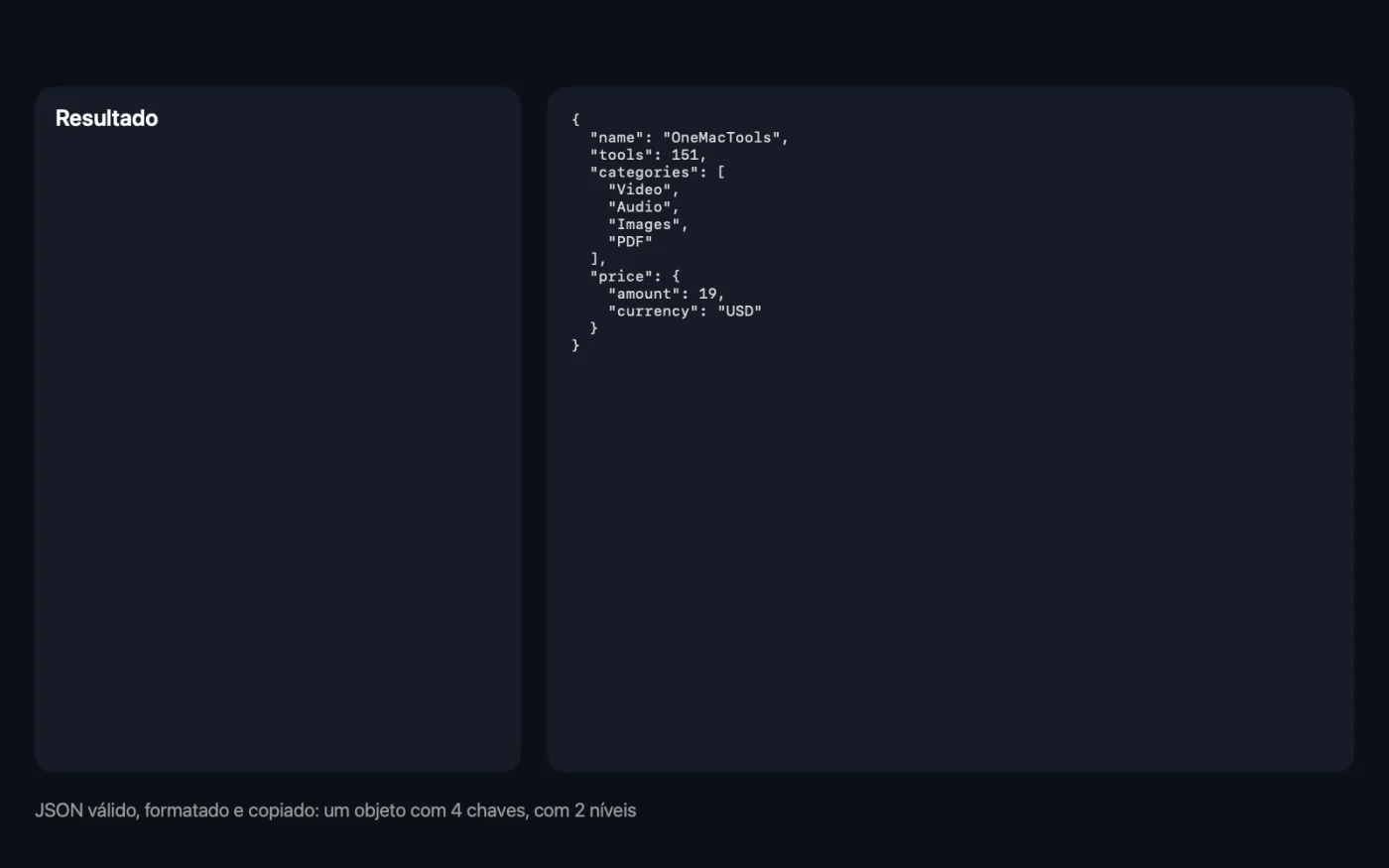
Capturas de tela do app, usando arquivos de exemplo.
Como usar Formatador de JSON
- 1
Cole seu JSON
Cole na caixa o JSON de uma resposta de API, de um log ou de um arquivo de configuração.
- 2
Escolha a ação
Escolha Formatar para deixá-lo legível, Minificar para comprimi-lo em uma linha ou Só validar para verificá-lo.
- 3
Clique em Formatar
Ou pressione Command-Return. Se o JSON for válido, o resultado aparece abaixo em fonte monoespaçada e é copiado para a área de transferência, com um resumo como um objeto com 4 chaves e 2 níveis de profundidade.
- 4
Corrija os erros
Se não for válido, você recebe a linha e a coluna do problema e uma explicação simples, como uma vírgula sobrando no final ou uma chave entre aspas simples. Corrija e execute de novo.
O que Formatador de JSON faz
Cole o JSON de uma API, de um log ou de um arquivo de configuração para formatá-lo com 2 espaços, 4 espaços ou tabulações, minificá-lo em uma linha ou só validá-lo. As chaves ficam na ordem original, a menos que você escolha ordená-las, e números e strings são mantidos exatamente como escritos. Quando algo está errado, você recebe a linha, a coluna e uma explicação simples, como uma vírgula sobrando, aspas simples ou um colchete faltando. Nada é enviado a um site.
Ideal para
- Leia uma resposta de API minificada
- Encontrar o erro de digitação que quebra um arquivo de configuração
- Reduza um JSON antes de colá-lo em uma requisição
Opções explicadas
- Ação
- Formatar adiciona quebras de linha e recuo para facilitar a leitura. Minificar remove todos os espaços para o menor tamanho. Só validar apenas verifica o JSON e o descreve, sem alterar nem copiar nada.
- Recuo
- Só aparece quando a Ação é Formatar. 2 espaços, 4 espaços ou Tabulação. Siga o estilo do projeto em que você vai colar.
- Ordenar chaves de A a Z
- Só aparece quando a Ação é Formatar ou Minificar. Desativado por padrão, então as chaves ficam na ordem original. Ative para ordenar alfabeticamente as chaves de todos os objetos, o que facilita comparar dois arquivos.
- Salvar também como arquivo .json
- Só aparece quando a Ação é Formatar ou Minificar. Também salva o resultado como Formatted.json ou Minified.json em uma nova pasta datada em Downloads › OneMacTools.
Boas práticas
- Confira primeiro a linha e a coluna do erro. O engano costuma estar logo antes desse ponto, como uma vírgula faltando na linha de cima.
- Ative Ordenar chaves de A a Z nas duas versões antes de comparar dois arquivos JSON, para que diferenças na ordem das chaves não atrapalhem.
- Use Minificar antes de colar JSON no corpo de uma requisição ou em uma variável de ambiente.
- Clique em Usar como Entrada para processar o resultado de novo, por exemplo para minificar um JSON que você acabou de formatar e editar.
- Comentários, vírgulas no final e aspas simples não são JSON válido. Remova-os se o arquivo veio de uma configuração JavaScript ou JSON5.
Funciona com
- Entrada
- Texto JSON que você cola ou digita.
- Saída
- JSON formatado ou minificado na janela e na área de transferência e, se quiser, um arquivo .json.
- Números e strings são mantidos exatamente como escritos, então números grandes e sequências de escape nunca mudam.
- Uma marca de ordem de bytes (BOM) no início é ignorada.
- JSON com mais de 512 níveis de aninhamento não é aceito.
Perguntas sobre o Formatador de JSON
Como formatar JSON no Mac?
Cole o JSON, deixe Ação em Formatar e clique em Formatar. O JSON formatado aparece abaixo e é copiado para a área de transferência.
Como verificar se meu JSON é válido?
Escolha Só validar e clique em Formatar. Você recebe um resumo do JSON ou a linha e a coluna exatas do primeiro erro, com uma explicação.
Como encontrar o erro no meu JSON?
Passe pelo Formatador de JSON. A mensagem indica a linha e a coluna e diz o que está errado, como “Remove the comma before }” ou “Keys must use double quotes”.
Como minificar JSON?
Escolha Minificar e clique em Formatar. Todos os espaços e quebras de linha fora das strings são removidos e o JSON em uma linha é copiado para a área de transferência.
Formatar muda meus números ou a ordem das chaves?
Não. Números e strings são mantidos exatamente como escritos, e as chaves ficam na ordem original, a menos que você ative Ordenar chaves de A a Z.
É seguro colar chaves de API ou dados privados?
Sim. O JSON é verificado e formatado no seu Mac e nunca é enviado a um site.
Por que JSON com comentários ou aspas simples é recusado?
O JSON padrão não aceita comentários, strings entre aspas simples nem vírgulas finais. Remova-os e tente de novo.
Formatador de JSON envia meus arquivos?
Não. O Formatador de JSON roda inteiramente no seu Mac, então seus arquivos nunca saem dele e ele funciona offline.
Formatador de JSON altera meus arquivos originais?
Não. Os resultados são salvos como novos arquivos em uma pasta datada em Downloads › OneMacTools, e seus originais ficam exatamente como estavam, a menos que você ative uma opção que diga o contrário.
Do que Formatador de JSON precisa?
Só um Mac com macOS 26 ou posterior. Não há mais nada para instalar.
Faça isto em seguida
Codifique ou decodifique Base64, codificação de URL, entidades HTML e hex.
Limpar textoAltere maiúsculas/minúsculas, corrija espaços e quebras de linha, ordene ou remova linhas duplicadas e conte palavras.
Checksum de arquivoVerifique downloads com hashes SHA-256, SHA-512, SHA-1 ou MD5.
Ferramentas de Utilitários relacionadas
Grave uma janela, um app ou a tela inteira, com som, em MP4 ou GIF.
Copiar texto da telaArraste sobre qualquer coisa na tela — um vídeo, uma foto, um PDF bloqueado — e copie o texto que estiver nela.
Seletor de coresEscolha qualquer pixel da tela e copie sua cor como HEX, RGB, HSL ou código.
Criar código QRTransforme um link, um texto ou dados de Wi-Fi em um código QR nítido.
Criar código de barrasCrie códigos de barras Code 128, EAN-13, UPC-A, PDF417 e Aztec para etiquetas, produtos e ingressos.
Ler QR e códigos de barrasLeia códigos QR e de barras em fotos, capturas de tela e PDFs.

Formatador de JSON e mais 150.
Um app. Um preço.
Todas as 151 ferramentas. Download gratuito, um único pagamento pela licença, sua para sempre.