
Mac用JSONフォーマッタ・バリデータ
JSONを整形、圧縮、検証し、誤りがある場合は正確な行と列を示します。
{"app":"OneMacTools","tools":151,"private":true,"price":{"1_mac":19,"5_macs":39}}{
"app": "OneMacTools",
"tools": 151,
"private": true,
"price": {
"1_mac": 19,
"5_macs": 39
}
}MacでJSONフォーマッタ
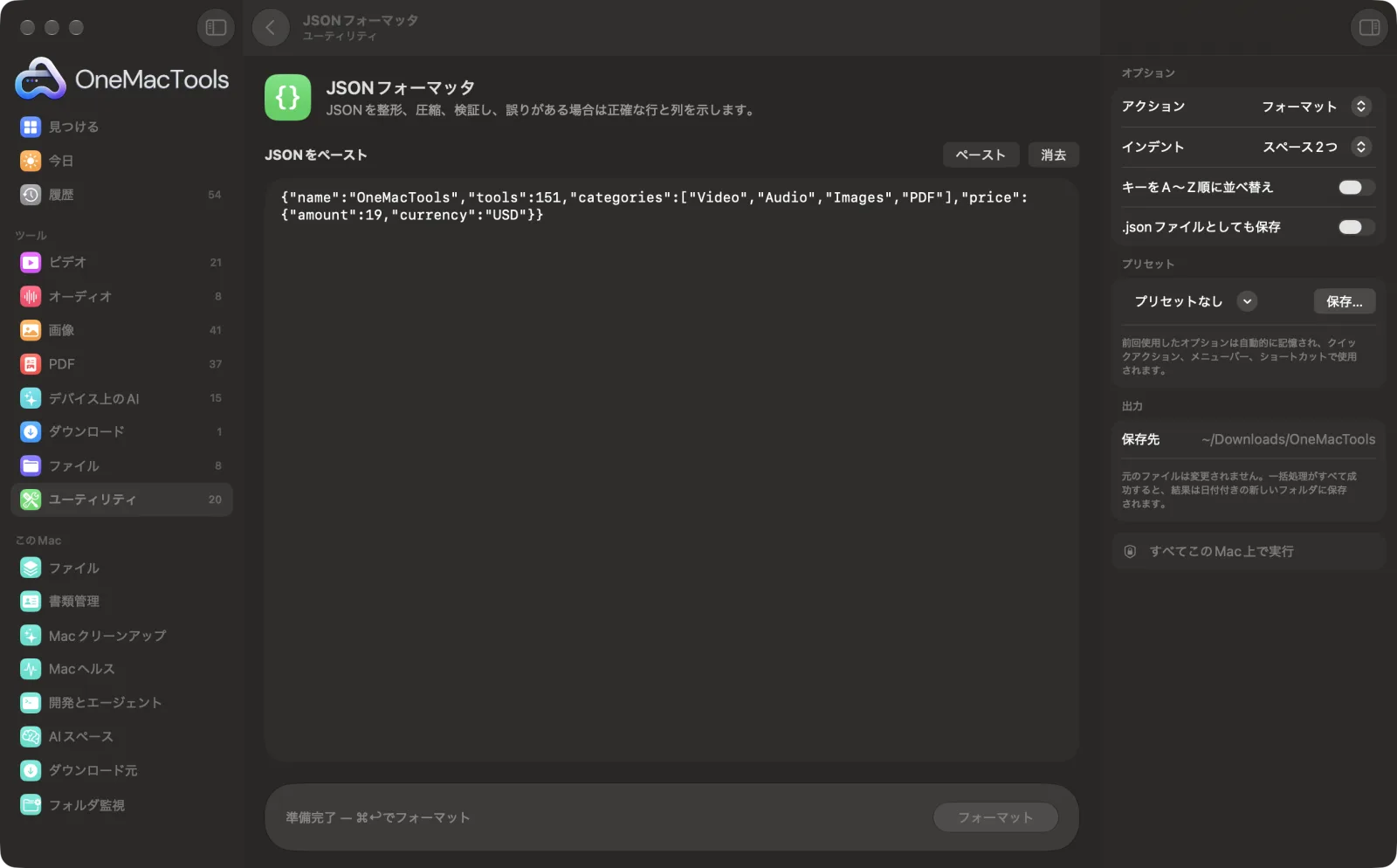
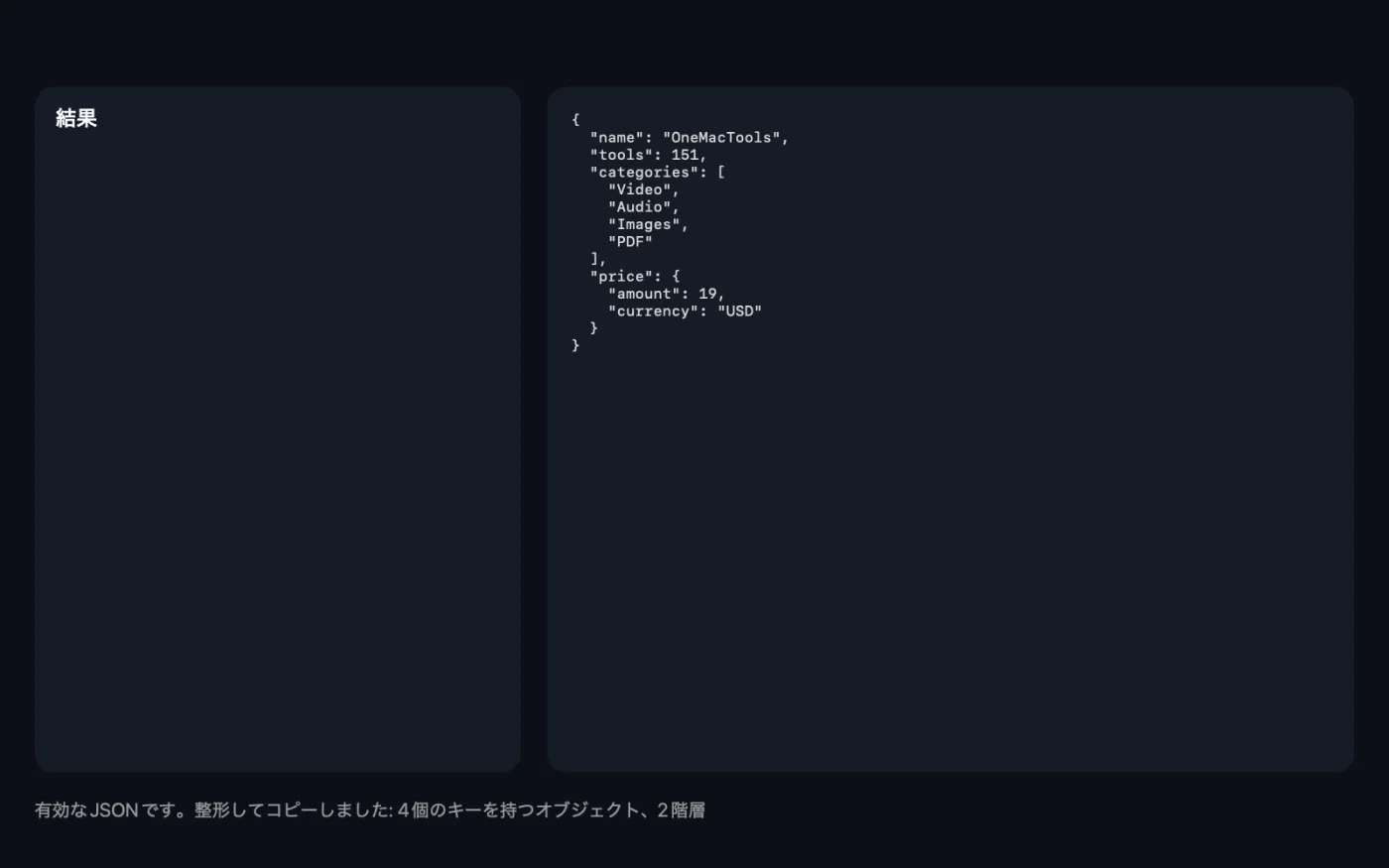
サンプルファイルを使ったアプリのスクリーンショット。
JSONフォーマッタの使い方
- 1
JSONを貼り付ける
APIレスポンス、ログ、設定ファイルのJSONをボックスに貼り付けます。
- 2
操作を選択
きれいに整えるなら「整形」、1行に詰めるなら「圧縮」、チェックだけなら「検証のみ」を選びます。
- 3
「フォーマット」をクリック
またはCommand+Returnを押します。JSONが有効な場合、結果が下に等幅フォントで表示されてクリップボードにコピーされ、「4つのキーを持つオブジェクト、深さ2階層」のような概要も表示されます。
- 4
間違いを修正
正しくない場合は、問題のある行と列が、末尾のカンマやシングルクォートで囲まれたキーなどのわかりやすい説明とともに表示されます。修正してからもう一度実行してください。
JSONフォーマッタでできること
API、ログ、設定ファイルのJSONを貼り付けて、スペース2つ、スペース4つ、タブで整形したり、1行に圧縮したり、チェックだけしたりできます。並べ替えを選ばない限りキーは元の順序のままで、数値と文字列は書かれたとおりに保持されます。問題がある場合は、末尾のカンマ、シングルクォート、括弧の閉じ忘れなど、行と列とともにわかりやすい説明が表示されます。Webサイトに何も送信されることはありません。
こんなときに
- 圧縮されたAPIレスポンスを読む
- 設定ファイルを壊しているタイプミスを見つける
- リクエストに貼り付ける前にJSONを縮小
オプションの説明
- アクション
- 「整形」は改行とインデントを加えて読みやすくします。「圧縮」はすべての空白を取り除いて最小サイズにします。「検証」はJSONをチェックして内容を説明するだけで、変更もコピーもしません。
- インデント
- 「アクション」が「整形」のときのみ表示されます。スペース2つ、スペース4つ、タブから選べます。貼り付け先のプロジェクトのスタイルに合わせてください。
- キーをA〜Z順に並べ替え
- 「アクション」が「整形」または「圧縮」のときのみ表示されます。デフォルトはオフで、キーは元の順序のままです。オンにすると、すべてのオブジェクトのキーがアルファベット順に並べ替えられ、2つのファイルを比較しやすくなります。
- .jsonファイルとしても保存
- 「アクション」が「整形」または「圧縮」のときのみ表示されます。結果を「Formatted.json」または「Minified.json」として「ダウンロード › OneMacTools」内の日付付きの新しいフォルダにも保存します。
おすすめの使い方
- まずエラーに表示された行と列を確認しましょう。間違いはたいていその直前にあり、上の行のコンマ抜けなどがよくある原因です。
- 2つのJSONファイルを比較する前に、両方で「キーをA〜Z順に並べ替え」をオンにしておけば、キーの順序の違いに惑わされません。
- JSONをリクエスト本文や環境変数に貼り付ける前に、「圧縮」を使いましょう。
- 「入力として使用」をクリックすると、結果に対してもう一度実行できます。たとえば、整形して編集したばかりのJSONを圧縮したいときに便利です。
- コメント、末尾のカンマ、シングルクォートはJSONとしては無効です。JavaScriptやJSON5の設定ファイルから持ってきた場合は削除してください。
対応形式
- 入力
- 貼り付けたり入力したりしたJSONテキスト。
- 出力
- 整形または圧縮したJSONがウインドウとクリップボードに入ります。必要なら.jsonファイルとしても保存できます。
- 数値と文字列は書かれたとおりに保持されるため、大きな数値やエスケープが変わることはありません。
- 先頭のバイトオーダーマークは無視されます。
- 512階層を超えて入れ子になったJSONは受け付けられません。
JSONフォーマッタについての質問
MacでJSONを整形するには?
JSONを貼り付け、「アクション」を「整形」のままにして「整形」をクリックします。整形されたJSONが下に表示され、クリップボードにコピーされます。
JSONが正しいかどうかを確認するには?
「検証のみ」を選んで「フォーマット」をクリックします。JSONの概要か、最初の間違いがある正確な行と列とその説明が表示されます。
JSONのエラー箇所を見つけるには?
「JSONフォーマッタ」にかけてみましょう。メッセージには行と列が示され、「} の前のカンマを削除してください」「キーはダブルクォートで囲む必要があります」のように、何が問題かが表示されます。
JSONを圧縮(minify)するには?
「圧縮」を選んで「フォーマット」をクリックします。文字列以外のスペースと改行がすべて削除され、1行になったJSONがクリップボードにコピーされます。
整形すると数値やキーの順序は変わりますか?
いいえ。数値と文字列は書かれたとおりに保持され、「キーをA〜Z順に並べ替え」をオンにしない限り、キーも元の順序のままです。
APIキーや個人データを貼り付けても安全ですか?
はい。JSONはこのMac上でチェック・整形され、Webサイトに送信されることはありません。
コメントや一重引用符を含むJSONが拒否されるのはなぜですか?
標準のJSONでは、コメント、シングルクォートの文字列、末尾のカンマは使えません。それらを削除してもう一度実行してください。
JSONフォーマッタはファイルをアップロードしますか?
いいえ。JSONフォーマッタはすべてMac上で動作するので、ファイルが外に出ることはなく、オフラインでも使えます。
JSONフォーマッタは元のファイルを変更しますか?
いいえ。結果は「ダウンロード › OneMacTools」内の日付つきフォルダに新しいファイルとして保存され、元のファイルは、そうする旨のオプションをオンにしない限り、そのまま残ります。
JSONフォーマッタに必要なものは?
macOS 26以降を搭載したMacだけ。ほかにインストールするものはありません。
次にすること
Base64、URLエンコード、HTMLエンティティ、16進数をエンコードまたはデコードします。
テキストを整える大文字/小文字の変換、スペースや改行の修正、行の並べ替えや重複削除、単語数のカウントができます。
ファイルのチェックサムSHA-256、SHA-512、SHA-1、MD5ハッシュでダウンロードを検証。
関連するユーティリティツール
ウインドウ、アプリ、画面全体を、サウンド付きでMP4またはGIFとして録画します。
画面からテキストを取り込むビデオ、写真、ロックされたPDFなど、画面上のあらゆるものをドラッグで囲んで、そのテキストをコピーします。
カラーピッカー画面上の任意のピクセルを選び、その色をHEX、RGB、HSL、またはコードとしてコピーします。
QRコードを作成リンク、テキスト、Wi-Fi情報を鮮明なQRコードにします。
バーコードを作成ラベル、商品、チケット用のCode 128、EAN-13、UPC-A、PDF417、Aztecバーコードを作成します。
QRコードとバーコードをスキャン写真、スクリーンショット、PDFからQRコードやバーコードを読み取ります。
