
Mac用Base64エンコーダ・デコーダ
Base64、URLエンコード、HTMLエンティティ、16進数をエンコードまたはデコードします。
Macでエンコードとデコード
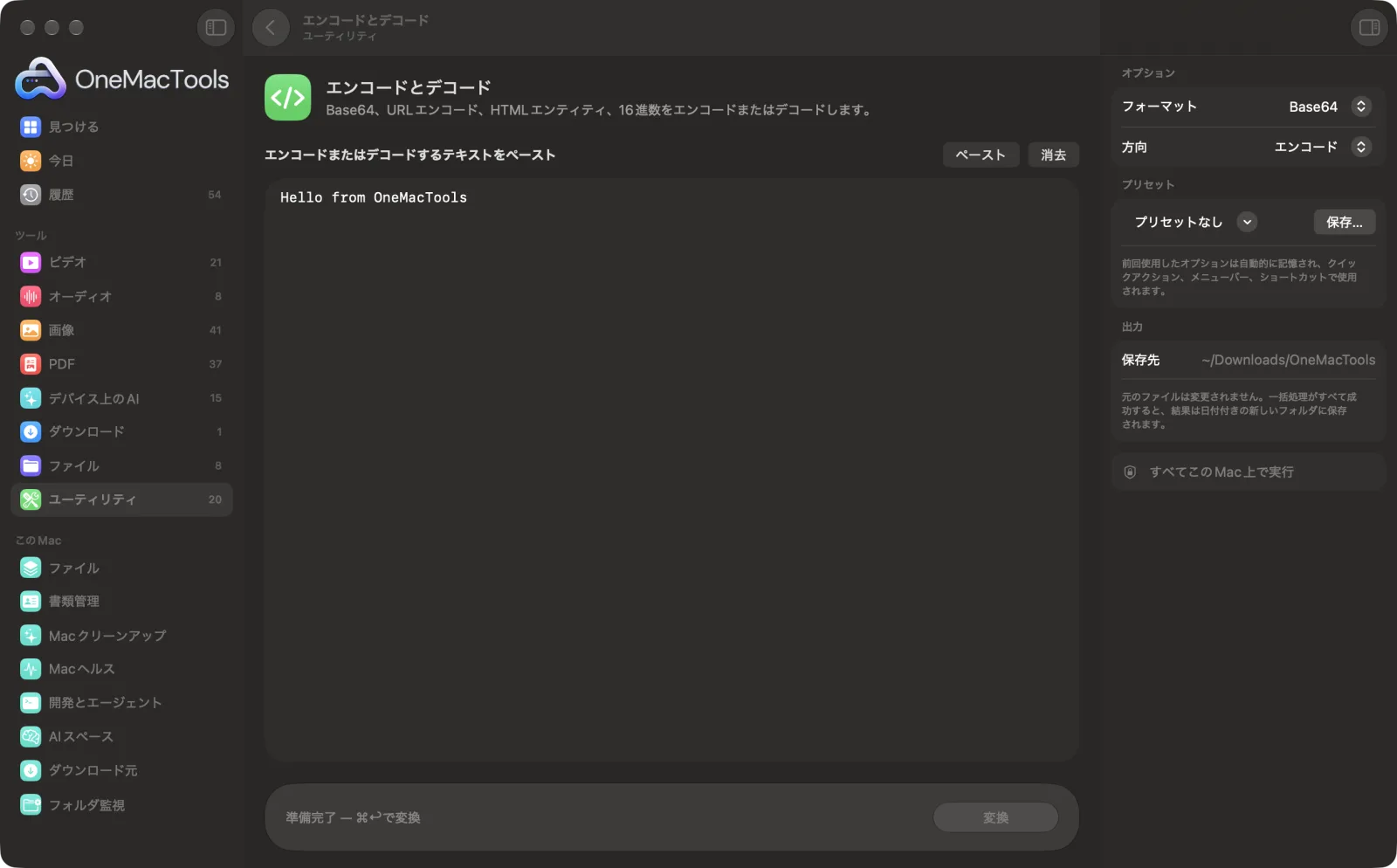
サンプルファイルを使ったアプリのスクリーンショット。
エンコードとデコードの使い方
- 1
テキストを貼り付ける
エンコードしたいテキスト、またはデコードしたいエンコード済みのテキストを貼り付けます。Base64の文字列や、%20を含むURLなどです。
- 2
フォーマットを選択
Base64、URL、HTMLエンティティ、16進数から選びます。
- 3
方向を選択
エンコードはプレーンテキストをその形式に変換し、デコードはプレーンテキストに戻します。
- 4
「変換」をクリック
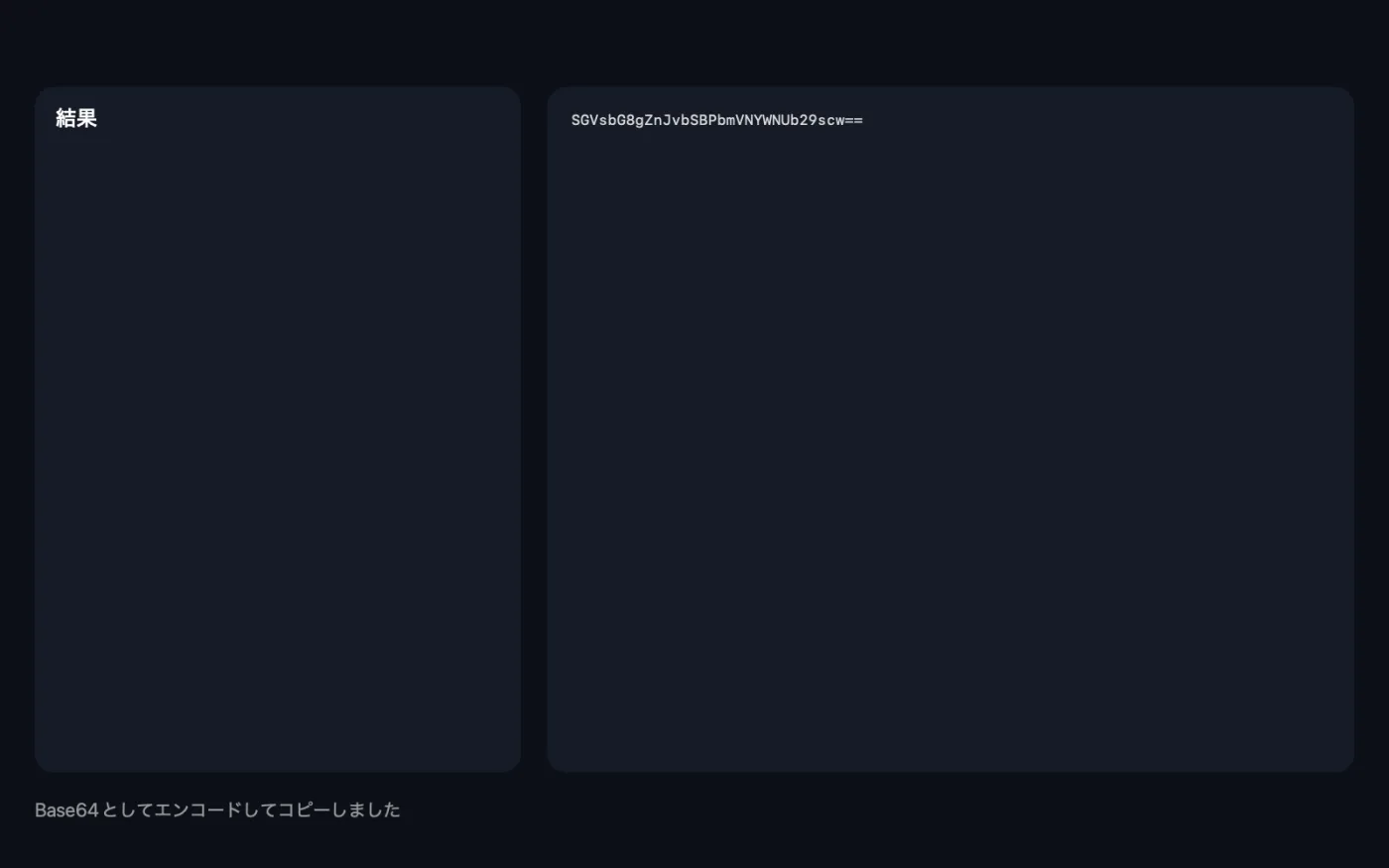
またはCommand+Returnを押します。結果が下に表示され、クリップボードにコピーされます。Base64の画像など、デコードしたデータがテキストでない場合は、代わりにファイルとして保存されます。
エンコードとデコードでできること
テキストとBase64(URLセーフなBase64やdata: URLを含む)、URLパーセントエンコーディング、HTMLエンティティ、16進数を相互に変換します。Base64画像などテキスト以外のデコード結果は、適切な拡張子のファイルとして保存されます。すべてMac上で処理されるので、トークンや個人データがWebサイトに送られることはありません。
こんなときに
- メールヘッダーやAPIのBase64文字列をデコード
- data: URLを画像ファイルに戻す
- リンク用にクエリ文字列を安全にエンコード
オプションの説明
- フォーマット
- Base64(メールの添付ファイル、data: URL、APIトークン用)、URL(リンクやクエリ文字列用のパーセントエンコード)、HTMLエンティティ(<、>、&、引用符をWebページで安全に表示するため)、Hex(各バイトを2桁の16進数で表記)。
- 方向
- エンコードまたはデコード。Base64のデコードでは、URLセーフなBase64、パディングの欠落、改行、data: URL全体を受け付けます。16進数のデコードでは、0x接頭辞、スペース、コロンを受け付けます。
おすすめの使い方
- リンク用にエンコードするときは、アドレス全体ではなく「=」記号のあとに続く値だけをエンコードしてください。URLエンコードでは「:」や「/」もエンコードされます。
- data: URL全体を貼り付けるとデコードします。data:の部分はスキップされ、中の画像はPNG、JPEG、GIFファイルとして保存されます。
- テキストの正確なバイトを確認するには16進数を使いましょう。たとえば目に見えない文字を見つけるのに便利です。
- 2回エンコードされたものをデコードしたり、結果を元に戻して確認したりするには、「入力として使用」をクリックします。
対応形式
- 入力
- ペーストまたは入力したテキスト。
- 出力
- 変換したテキストがウインドウに表示され、クリップボードにコピーされます。デコードしたデータがテキストでない場合はファイルとして保存されます。
- テキストはUTF-8でエンコードされるため、アクセント付きの文字や絵文字も使えます。
- デコードしたファイルの名前は「Decoded」になり、種類が判別できれば.png、.jpg、.gif、.pdf、.zip、それ以外の場合は.binが付きます。
- URLデコードでは、+がスペースに変換されます。
- HTMLエンティティのエンコードでは &、<、>、ダブルクォート、アポストロフィを変換します。デコードでは数値エンティティと、 や © などの一般的な名前付きエンティティに対応しています。
エンコードとデコードについての質問
MacでBase64文字列をデコードするには?
文字列を貼り付け、「Base64」と「デコード」を選んで「変換」をクリックします。テキストは表示されてクリップボードにコピーされ、画像などのファイルは「ダウンロード › OneMacTools」に保存されます。
テキストをBase64にエンコードするには?
テキストを貼り付け、「Base64」と「エンコード」を選んで「変換」をクリックします。Base64がクリップボードにコピーされます。
Base64データURLを画像に戻すには?
data: URL全体を貼り付け、「Base64」と「デコード」を選びます。画像は.pngや.jpgなど、正しい拡張子のファイルとして保存されます。
クエリ文字列をURLエンコードするには?
「URL」と「エンコード」を選び、値をペーストして「変換」をクリックします。スペースは%20になり、特殊文字はパーセントエンコードされるので、リンクが正しく機能します。
URLの%20などのコードをデコードするには?
「URL」と「デコード」を選び、URLをペーストして「変換」をクリックします。%20や+などのコードはスペースになり、その他の文字も元に戻ります。
トークンや個人データをここでデコードしても安全ですか?
はい。すべてこのMac上で変換されるので、トークンや個人データがWebサイトに送信されることはありません。
有効なBase64や16進数ではないと表示されるのはなぜですか?
テキストに、その形式では使えない文字が含まれているか、16進数の桁数が奇数です。文字列全体をコピーしたか、正しい形式を選んだかを確認してください。
エンコードとデコードはファイルをアップロードしますか?
いいえ。エンコードとデコードはすべてMac上で動作するので、ファイルが外に出ることはなく、オフラインでも使えます。
エンコードとデコードは元のファイルを変更しますか?
いいえ。結果は「ダウンロード › OneMacTools」内の日付つきフォルダに新しいファイルとして保存され、元のファイルは、そうする旨のオプションをオンにしない限り、そのまま残ります。
エンコードとデコードに必要なものは?
macOS 26以降を搭載したMacだけ。ほかにインストールするものはありません。
次にすること
画像をBase64データURIに変換します。HTML、CSS、JSONにそのまま貼り付けられます。
JSONフォーマッタJSONを整形、圧縮、検証し、誤りがある場合は正確な行と列を示します。
ファイルのチェックサムSHA-256、SHA-512、SHA-1、MD5ハッシュでダウンロードを検証。
関連するユーティリティツール
ウインドウ、アプリ、画面全体を、サウンド付きでMP4またはGIFとして録画します。
画面からテキストを取り込むビデオ、写真、ロックされたPDFなど、画面上のあらゆるものをドラッグで囲んで、そのテキストをコピーします。
カラーピッカー画面上の任意のピクセルを選び、その色をHEX、RGB、HSL、またはコードとしてコピーします。
QRコードを作成リンク、テキスト、Wi-Fi情報を鮮明なQRコードにします。
バーコードを作成ラベル、商品、チケット用のCode 128、EAN-13、UPC-A、PDF417、Aztecバーコードを作成します。
QRコードとバーコードをスキャン写真、スクリーンショット、PDFからQRコードやバーコードを読み取ります。
