
Mac 版 Base64 編碼與解碼工具
編碼或解碼 Base64、URL 編碼、HTML 實體和十六進位。
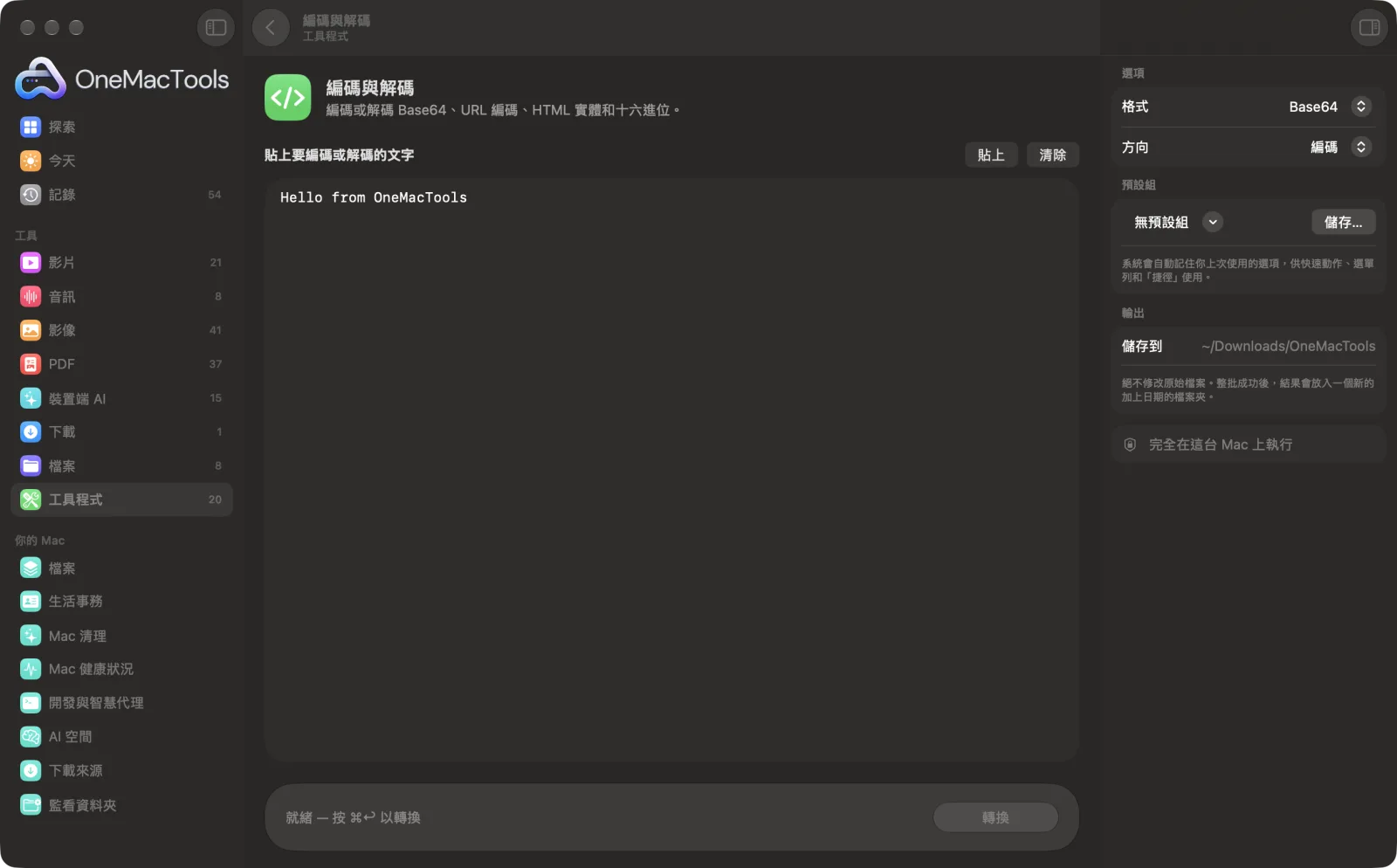
在 Mac 上使用「編碼與解碼」
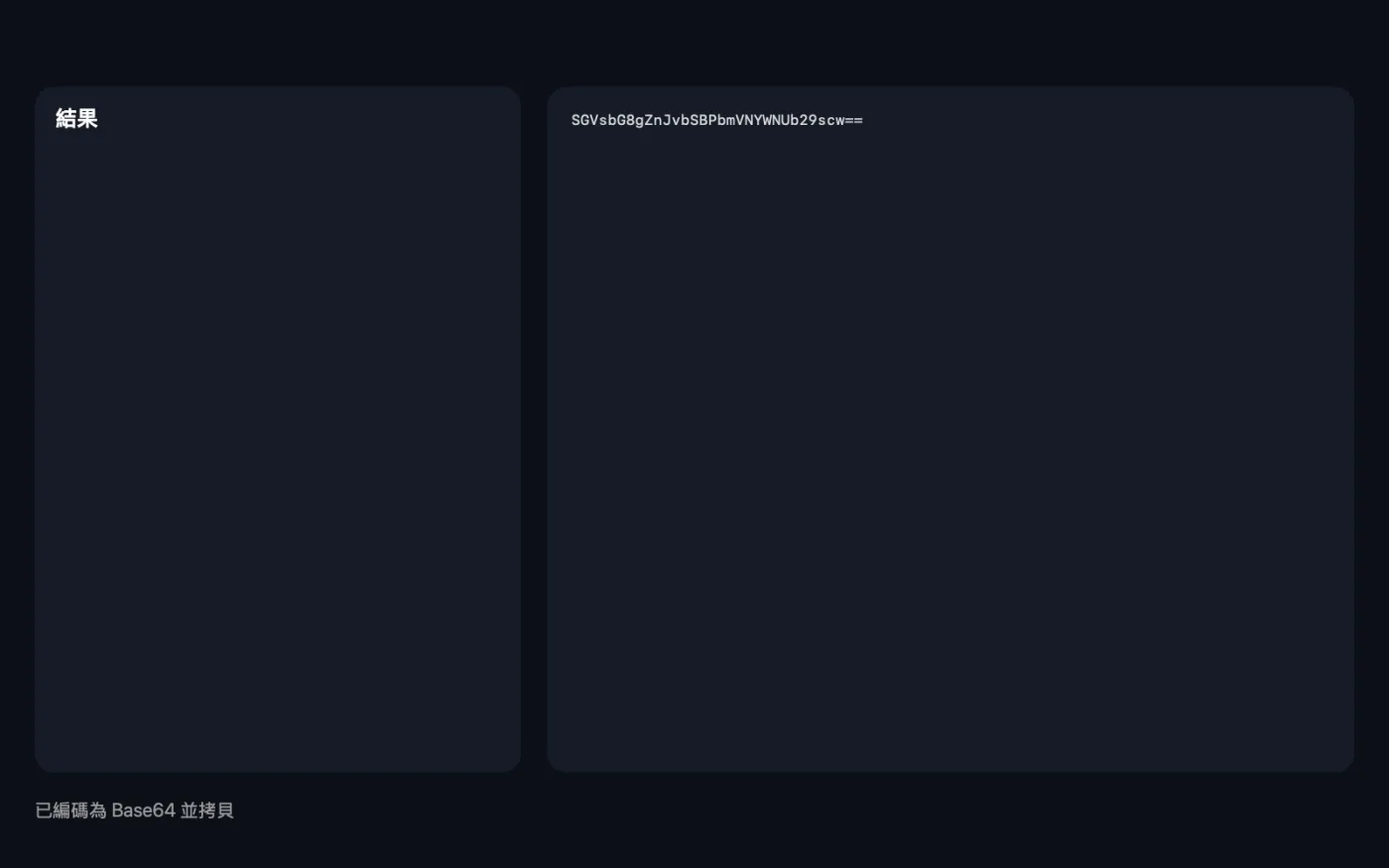
App 的截圖,使用範例檔案。
如何使用「編碼與解碼」
- 1
貼上文字
貼上要編碼的文字,或要解碼的已編碼文字,例如 Base64 字串,或其中含有 %20s 的 URL。
- 2
選擇格式
選擇 Base64、URL、HTML 實體或十六進位。
- 3
選擇方向
「編碼」將純文字轉成該格式;「解碼」則轉回純文字。
- 4
按一下「轉換」
或按 Command-Return。結果會顯示在下方並拷貝到剪貼板。如果解碼後的資料不是文字(例如 Base64 影像),則會改存成檔案。
「編碼與解碼」的功能
在 Base64(包括 URL 安全的 Base64 和 data: URL)、URL 百分比編碼、HTML 實體和十六進位之間轉換文字。解碼後若不是文字(例如 Base64 影像),會以正確的副檔名儲存成檔案。一切都在你的 Mac 上完成,權杖和私人資料絕不會經過任何網站。
適合用於
- 解碼電子郵件標頭或 API 中的 Base64 字串
- 將 data: URL 轉回影像檔
- 安全地為連結編碼查詢字串
選項說明
- 格式
- Base64(用於電子郵件附件、data: URL 和 API 權杖)、URL(用於連結和查詢字串的百分比編碼)、HTML 實體(用於在網頁中安全顯示 <、>、& 和引號)或十六進位(每個位元組以兩個十六進位數字表示)。
- 方向
- 編碼或解碼。解碼 Base64 時接受 URL 安全的 Base64、缺少填補字元、換行,以及完整的 data: URL。解碼十六進位時接受 0x 前綴、空格和冒號。
最佳做法
- 為連結編碼時,只編碼 = 號後面的值,而不是整個網址。網址編碼也會將 : 和 / 編碼。
- 貼上完整的 data: URL 即可解碼。會略過 data: 部分,其中的影像則會存成 PNG、JPEG 或 GIF 檔案。
- 使用十六進位查看一段文字的確切位元組,例如找出看不見的字元。
- 點按「用作輸入」即可解碼經過兩次編碼的內容,或將結果轉換回去加以核對。
搭配使用
- 輸入
- 你貼上或輸入的文字。
- 輸出
- 轉換後的文字會顯示在視窗中並放在剪貼板上;解碼後的資料不是文字時,則儲存為檔案。
- 文字以 UTF-8 編碼,因此重音字母和表情符號都能正常顯示。
- 解碼後的檔案會命名為 Decoded,能辨識類型時副檔名為 .png、.jpg、.gif、.pdf 或 .zip,否則為 .bin。
- URL 解碼會將 + 轉成空格。
- HTML 實體編碼會轉換 &、<、>、雙引號和單引號;解碼則可處理數字實體和常見的具名實體,例如 和 ©。
關於「編碼與解碼」的問題
如何在 Mac 上解碼 Base64 字串?
貼上字串,選擇 Base64 和「解碼」,然後按一下「轉換」。文字會顯示出來並拷貝到剪貼板;影像或其他檔案則會儲存到「下載項目 › OneMacTools」。
如何將文字編碼為 Base64?
貼上文字,選擇 Base64 和「編碼」,然後按一下「轉換」。Base64 結果會拷貝到剪貼板。
如何將 Base64 data URL 轉回影像?
貼上完整的 data: URL,選擇 Base64 和「解碼」。影像會儲存為副檔名正確的檔案,例如 .png 或 .jpg。
如何對查詢字串進行 URL 編碼?
選擇「URL」和「編碼」,貼上值並按一下「轉換」。空格會變成 %20,特殊字元會以百分比編碼,讓連結能正常運作。
如何解碼網址中的 %20 和其他代碼?
選擇「URL」和「解碼」,貼上網址並按一下「轉換」。%20 和 + 等代碼會變回空格,其他字元也會還原。
在這裡解碼權杖和私人資料安全嗎?
是的。所有內容都在你的 Mac 上轉換,因此權杖和私人資料絕不會傳送到任何網站。
為什麼說那不是有效的 Base64 或十六進位?
文字中含有不屬於該格式的字元,或十六進位的位數為奇數。請確認你拷貝了完整的字串,並選對格式。
「編碼與解碼」會上傳我的檔案嗎?
不會。「編碼與解碼」完全在你的 Mac 上執行,檔案絕不會離開你的 Mac,也能離線使用。
「編碼與解碼」會更改我的原始檔案嗎?
不會。結果會另存為新檔案,放在「下載項目 › OneMacTools」中以日期命名的資料夾;除非你開啟了另有說明的選項,否則原始檔案會完全保持原樣。
「編碼與解碼」需要什麼?
只需要一台搭載 macOS 26 或以上版本的 Mac。不需另外安裝任何東西。
接下來這樣做
將影像轉成 Base64 data URI,可直接貼到 HTML、CSS 或 JSON 中。
JSON 格式化格式化、壓縮和驗證 JSON,並指出錯誤的確切行號和欄位。
檔案總和檢查碼使用 SHA-256、SHA-512、SHA-1 或 MD5 雜湊值驗證下載的檔案。
