
在 Mac 上掃描影像中的 QR Code
讀取照片、截圖和 PDF 中的 QR Code 和條碼。
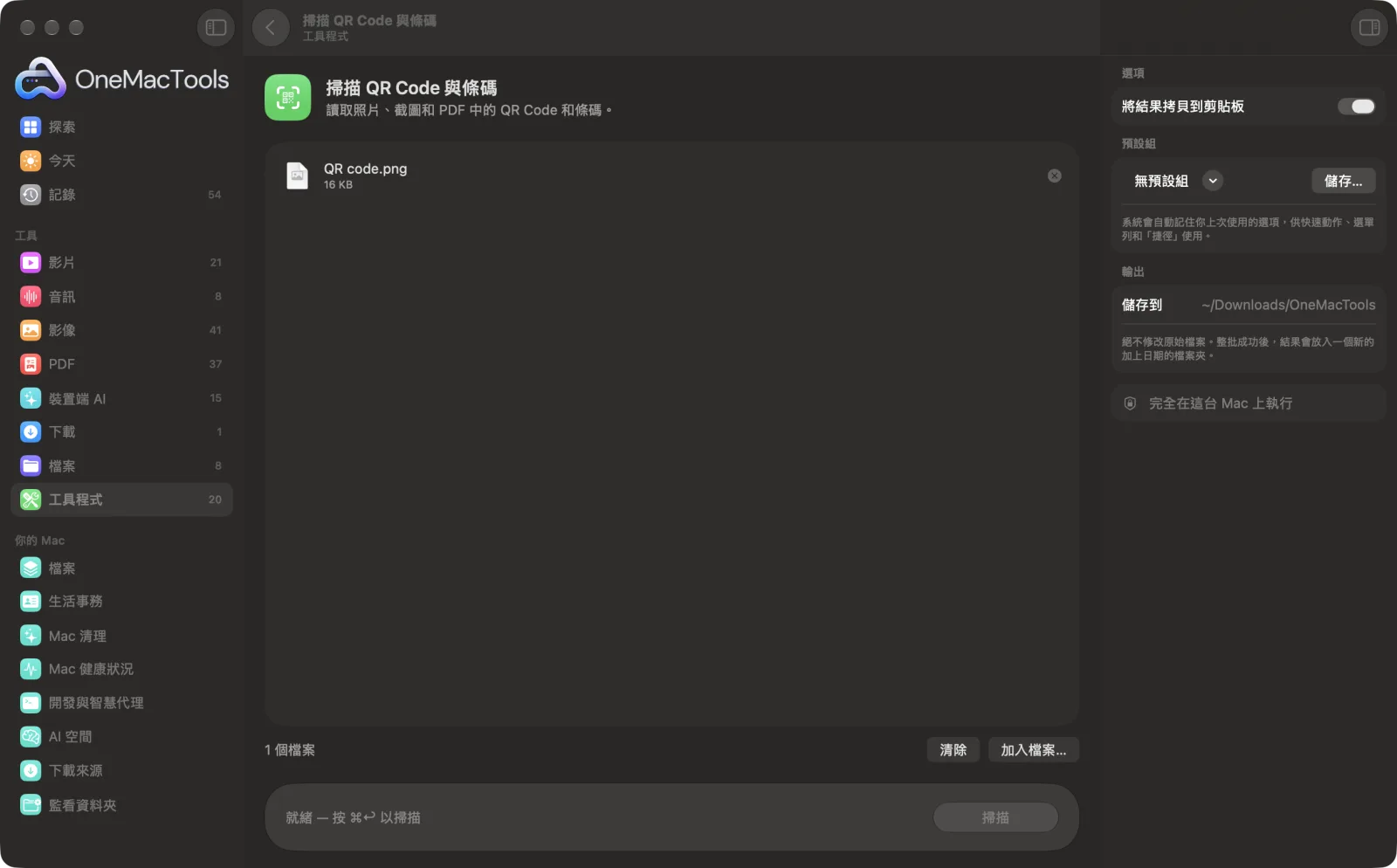
在 Mac 上使用「掃描 QR Code 與條碼」
App 的截圖,使用範例檔案。
如何使用「掃描 QR Code 與條碼」
- 1
把程式碼存成檔案
截取螢幕上 QR Code 或條碼的畫面,或使用含有條碼的照片或 PDF。
- 2
拖入檔案
拖入一個或多個影像或 PDF。PDF 的每一頁都會檢查。
- 3
按一下「掃描」
會讀取找到的所有 QR Code 和條碼。
- 4
使用結果
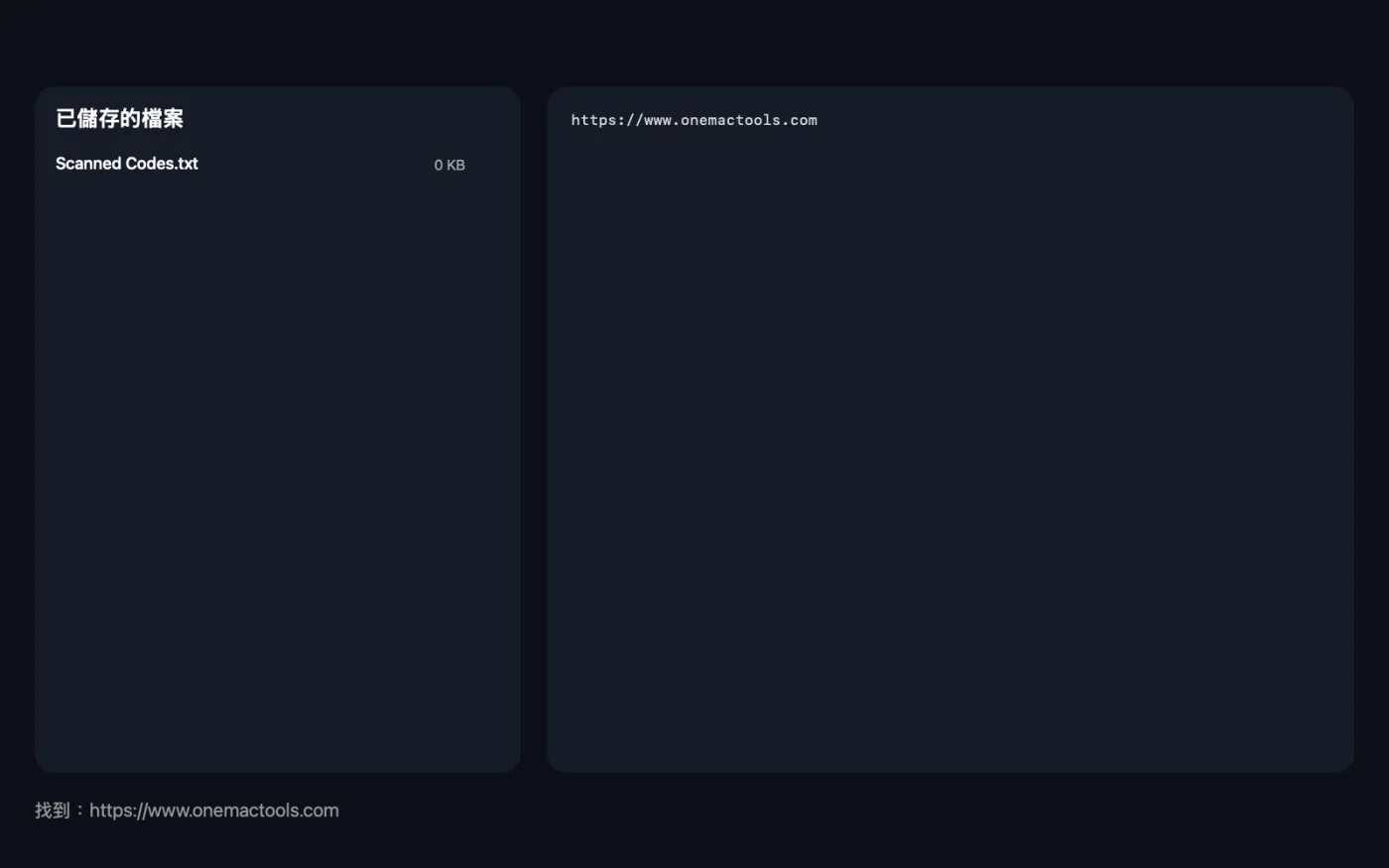
視窗會顯示找到的條碼(若有多個則顯示數量),結果會拷貝到剪貼板,並將每行一個結果的 Scanned Codes.txt 檔案儲存在「下載項目 › OneMacTools」中一個以日期命名的新資料夾。
「掃描 QR Code 與條碼」的功能
拖入影像或 PDF,其中所有 QR Code 和條碼都會被讀取並拷貝到剪貼板。當條碼在螢幕上、手機無法掃描時特別好用。
適合用於
- 從截圖開啟 QR Code
- 從商品照讀取條碼
- 收集掃描 PDF 中的所有條碼
選項說明
- 將結果拷貝到剪貼板
- 預設開啟。拷貝找到的所有內容,每行一個結果,讓你可以直接將連結貼到瀏覽器。不論是否開啟,結果都會儲存到文字檔。
最佳做法
- 開啟 QR Code 中的連結前,請先在結果中看過。確認網址是你預期的那一個。
- 如果找不到條碼,請將截圖裁切到條碼附近。在大而雜亂的影像中,小條碼比較難辨識。
- 請使用清晰、正面拍攝的照片。模糊或角度太斜的條碼可能無法讀取。
- 拖入整份掃描的 PDF,一次收集其中所有條碼;重複的條碼只會列出一次。
搭配使用
- 輸入
- 影像(PNG、JPEG、HEIC 及其他 macOS 可開啟的格式)和 PDF。
- 輸出
- 解碼後的文字會放在剪貼板上,並儲存在 Scanned Codes.txt 檔案中。
- 可讀取 QR Code 和常見條碼,包括 EAN、UPC、Code 128、PDF417、Aztec 和 Data Matrix。
- 如果同一個代碼出現在多個檔案或頁面中,只會列出一次。
關於「掃描 QR Code 與條碼」的問題
如何掃描 Mac 螢幕上的 QR Code?
截圖(Shift-Command-4),將截圖拖到「掃描 QR Code 與條碼」,然後按一下「掃描」。條碼中的連結或文字會拷貝到剪貼板。
可以在 Mac 上掃描照片中的 QR Code 嗎?
可以。拖入照片並按一下「掃描」。正面拍攝的清晰照片讀取效果最好。
除了 QR Code 也能讀取條碼嗎?
可以。它能讀取常見的商品、物流和票券條碼,例如 EAN、UPC、Code 128、PDF417 和 Aztec,以及 QR Code。
可以掃描 PDF 中的每個 QR Code 嗎?
可以。拖入 PDF,每一頁都會被檢查。找到的所有條碼會逐行列出。
為什麼說找不到 QR Code 或條碼?
條碼可能太小、模糊或被切掉了。請將影像裁切得更貼近條碼,或使用更清晰的圖片,再試一次。
掃描 QR Code 會自動開啟連結嗎?
不會。連結只會被拷貝並儲存為文字,讓你可以在自行開啟前先檢查。
「掃描 QR Code 與條碼」會上傳我的檔案嗎?
不會。「掃描 QR Code 與條碼」完全在你的 Mac 上執行,檔案絕不會離開你的 Mac,也能離線使用。
「掃描 QR Code 與條碼」會更改我的原始檔案嗎?
不會。結果會另存為新檔案,放在「下載項目 › OneMacTools」中以日期命名的資料夾;除非你開啟了另有說明的選項,否則原始檔案會完全保持原樣。
「掃描 QR Code 與條碼」需要什麼?
只需要一台搭載 macOS 26 或以上版本的 Mac。不需另外安裝任何東西。
接下來這樣做
將連結、文字或 Wi-Fi 資訊轉成清晰的 QR Code。
製作條碼製作 Code 128、EAN-13、UPC-A、PDF417 和 Aztec 條碼,用於標籤、商品和票券。
擷取螢幕文字在螢幕上任何內容(影片、照片、鎖定的 PDF)拖出範圍,即可拷貝其中的文字。
