
Lire des QR codes dans des images sur Mac
Lisez codes QR et codes-barres dans des photos, captures d’écran et PDF.
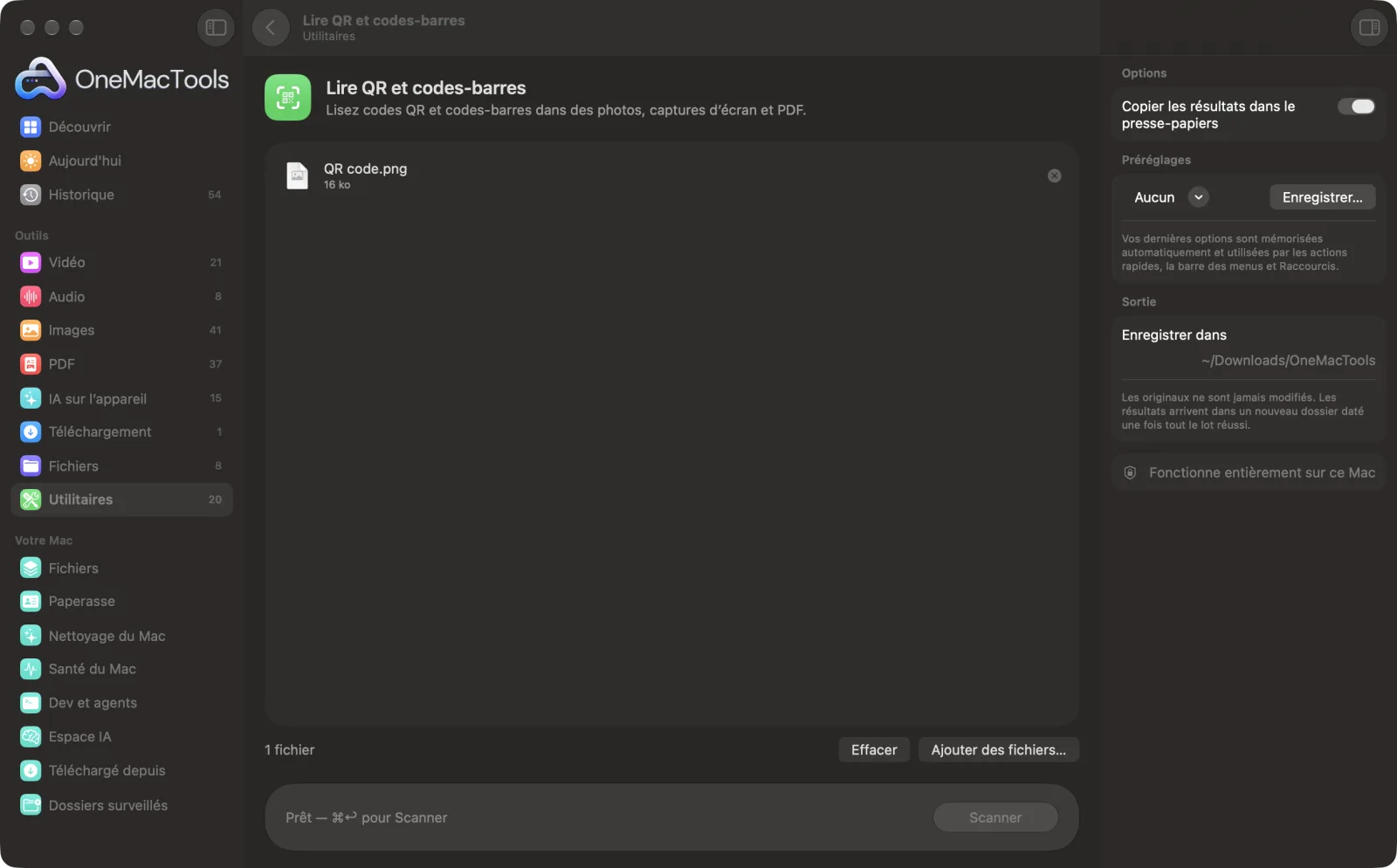
Lire QR et codes-barres sur un Mac
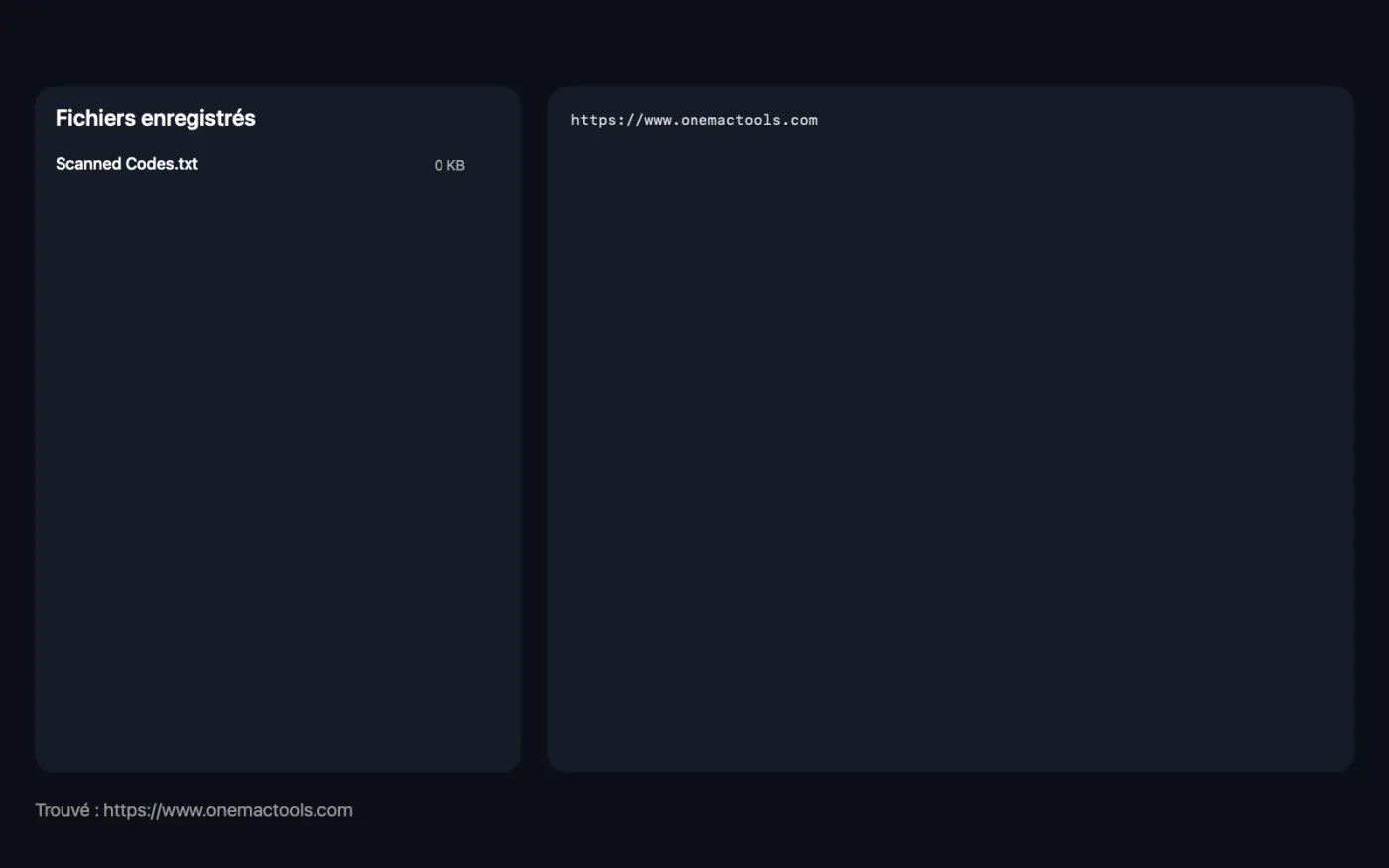
Captures d’écran de l’app, avec des fichiers d’exemple.
Comment utiliser Lire QR et codes-barres
- 1
Enregistrez le code dans un fichier
Faites une capture d’écran du code QR ou du code-barres affiché, ou utilisez une photo ou un PDF qui en contient un.
- 2
Déposez les fichiers
Faites glisser des images ou des PDF, un ou plusieurs. Chaque page d’un PDF est vérifiée.
- 3
Cliquez sur Scanner
Chaque code QR et code-barres trouvé est lu.
- 4
Utilisez le résultat
La fenêtre affiche le code trouvé (ou leur nombre s’il y en a plusieurs), les résultats sont copiés dans le presse-papiers, et un fichier Scanned Codes.txt avec un résultat par ligne est enregistré dans un nouveau dossier daté dans Téléchargements › OneMacTools.
Ce que fait Lire QR et codes-barres
Déposez des images ou des PDF : chaque QR code et code-barres qu’ils contiennent est lu et copié dans votre presse-papiers. Pratique quand le code est sur votre écran et que votre téléphone ne peut pas le scanner.
Idéal pour
- Ouvrir un QR code à partir d’une capture d’écran
- Lire un code-barres sur une photo de produit
- Récupérer tous les codes d’un PDF scanné
Options expliquées
- Copier les résultats dans le presse-papiers
- Activé par défaut. Copie tout ce qui est trouvé, un résultat par ligne, pour coller un lien directement dans votre navigateur. Les résultats sont de toute façon enregistrés dans un fichier texte.
Bonnes pratiques
- Avant d’ouvrir un lien issu d’un QR code, lisez-le dans les résultats. Vérifiez que l’adresse est bien celle attendue.
- Recadrez la capture au plus près du code s’il n’est pas trouvé. Un petit code dans une grande image chargée est plus difficile à repérer.
- Utilisez une photo nette, prise bien de face. Les codes flous ou très inclinés peuvent ne pas être lus.
- Déposez tout un PDF scanné pour récupérer tous ses codes d’un coup ; les codes répétés ne sont listés qu’une fois.
Fonctionne avec
- Dans
- Images (PNG, JPEG, HEIC et autres formats que macOS ouvre) et PDF.
- Sortie
- Le texte décodé dans le presse-papiers et dans un fichier Scanned Codes.txt.
- Lit les QR codes et les codes-barres courants, dont EAN, UPC, Code 128, PDF417, Aztec et Data Matrix.
- Si le même code apparaît dans plusieurs fichiers ou pages, il n'est listé qu'une fois.
Questions sur Lire QR et codes-barres
Comment scanner un code QR affiché sur l'écran de mon Mac ?
Faites-en une capture d’écran (Maj-Commande-4), déposez-la sur Lire QR et codes-barres et cliquez sur Scanner. Le lien ou le texte du code est copié dans votre presse-papiers.
Puis-je scanner un QR code dans une photo sur mon Mac ?
Oui. Déposez la photo et cliquez sur Scanner. Une photo nette prise bien de face se lit le mieux.
Peut-il lire les codes-barres aussi bien que les QR codes ?
Oui. Il lit les codes-barres courants de produits, d’expédition et de billets, comme EAN, UPC, Code 128, PDF417 et Aztec, ainsi que les codes QR.
Puis-je scanner tous les QR codes d’un PDF ?
Oui. Déposez le PDF et chaque page est analysée. Tous les codes trouvés sont listés, un par ligne.
Pourquoi indique-t-il qu’aucun code QR ni code-barres n’a été trouvé ?
Le code est peut-être trop petit, flou ou coupé. Recadrez l’image au plus près du code ou utilisez une image plus nette, puis réessayez.
Scanner un QR code ouvre-t-il le lien automatiquement ?
Non. Le lien est seulement copié et enregistré en texte, pour que vous puissiez le vérifier avant de l’ouvrir vous-même.
Lire QR et codes-barres envoie-t-il mes fichiers en ligne ?
Non. Lire QR et codes-barres s’exécute entièrement sur votre Mac : vos fichiers ne le quittent jamais et l’outil fonctionne hors ligne.
Lire QR et codes-barres va-t-il modifier mes fichiers originaux ?
Non. Les résultats sont enregistrés comme nouveaux fichiers dans un dossier daté dans Téléchargements › OneMacTools, et vos originaux restent exactement tels quels, sauf si vous activez une option qui indique le contraire.
De quoi Lire QR et codes-barres a-t-il besoin ?
Simplement un Mac sous macOS 26 ou ultérieur. Rien d'autre à installer.
Étape suivante
Transformez un lien, du texte ou des identifiants Wi-Fi en code QR net.
Créer le code-barresCréez des codes-barres Code 128, EAN-13, UPC-A, PDF417 et Aztec pour étiquettes, produits et billets.
Texte à l’écranFaites glisser sur n’importe quoi à l’écran — une vidéo, une photo, un PDF verrouillé — et copiez le texte qu’il contient.
Autres outils Utilitaires
Enregistrez une fenêtre, une app ou tout l’écran, avec le son, en MP4 ou GIF.
Pipette à couleursChoisissez n’importe quel pixel à l’écran et copiez sa couleur en HEX, RGB, HSL ou code.
Nettoyer le texteChangez la casse, corrigez espaces et retours à la ligne, triez ou dédoublonnez les lignes et comptez les mots.
Mots de passeMots de passe robustes, phrases secrètes faciles à retenir et codes PIN, créés sur ce Mac et copiés pour vous.
Formateur JSONFormatez, minifiez et validez du JSON, avec la ligne et la colonne exactes de chaque erreur.
Encoder et décoderEncodez ou décodez Base64, encodage URL, entités HTML et hex.

Lire QR et codes-barres, plus 150 autres.
Une app. Un prix.
Les 151 outils. Téléchargement gratuit, un seul paiement pour une licence, à vous pour toujours.