
Ler códigos QR de imagens no Mac
Leia códigos QR e de barras em fotos, capturas de tela e PDFs.
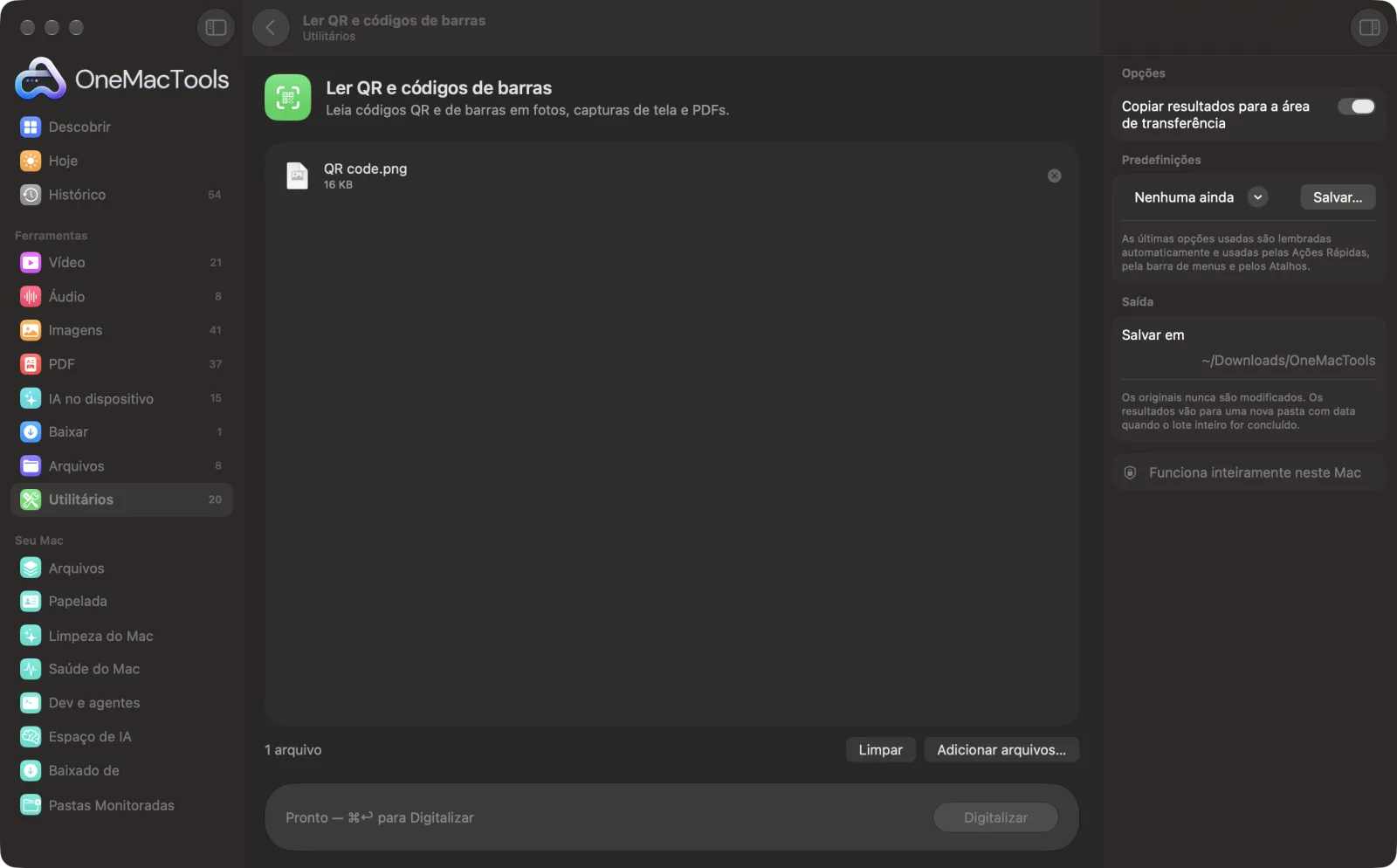
Ler QR e códigos de barras em um Mac
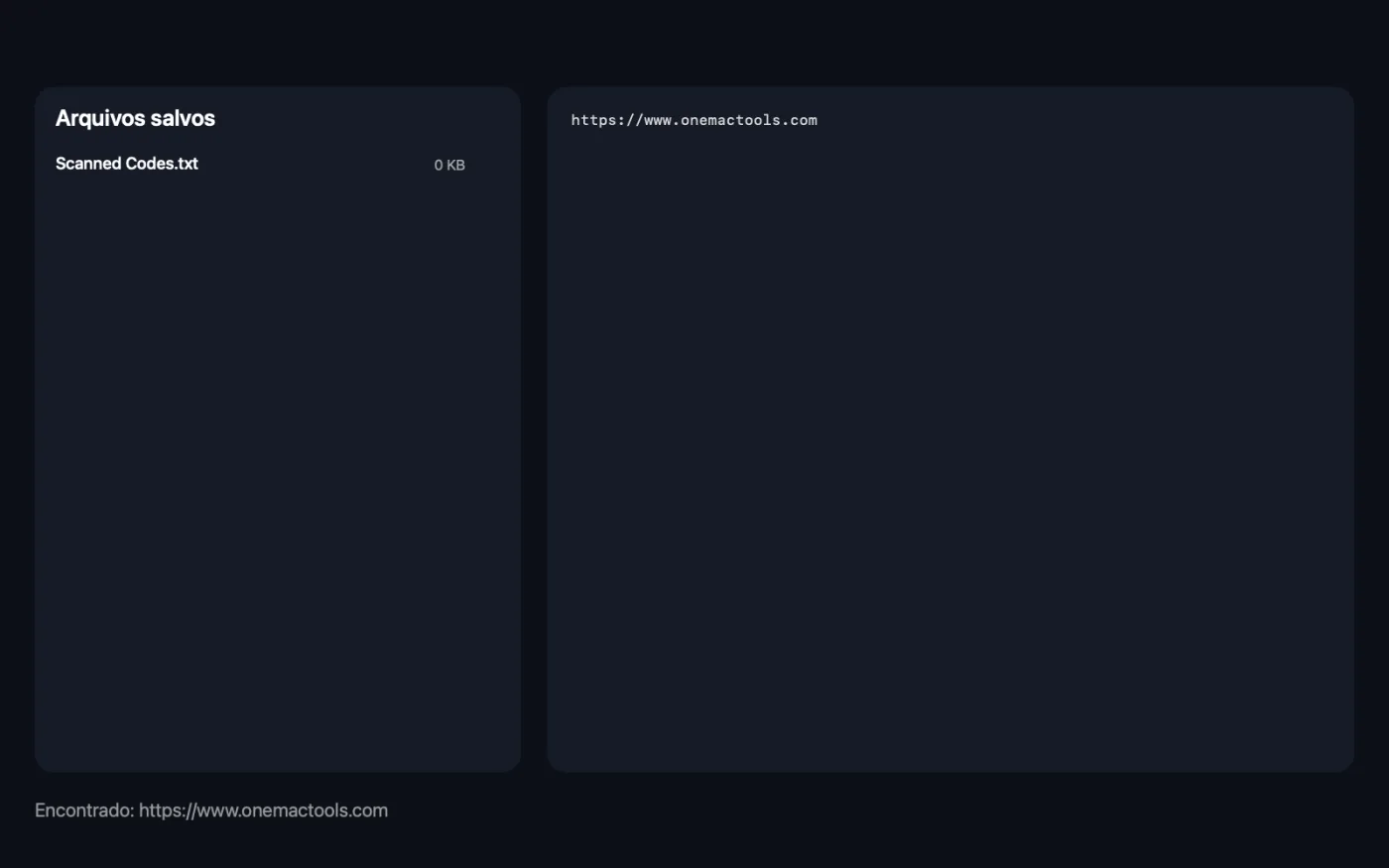
Capturas de tela do app, usando arquivos de exemplo.
Como usar Ler QR e códigos de barras
- 1
Colocar o código em um arquivo
Faça uma captura de tela do QR code ou código de barras na sua tela, ou use uma foto ou PDF que contenha um.
- 2
Arraste os arquivos
Arraste imagens ou PDFs, um ou vários. Todas as páginas de um PDF são verificadas.
- 3
Clique em Digitalizar
Todos os códigos QR e de barras encontrados são lidos.
- 4
Use o resultado
A janela mostra o código encontrado (ou quantos, se houver vários), os resultados são copiados para a Área de Transferência e um arquivo Códigos lidos.txt com um resultado por linha é salvo em uma nova pasta com data em Downloads › OneMacTools.
O que Ler QR e códigos de barras faz
Solte imagens ou PDFs, e todos os códigos QR e códigos de barras neles são lidos e copiados para a área de transferência. Útil quando o código está na sua tela e o celular não consegue lê-lo.
Ideal para
- Abra um código QR a partir de uma captura de tela
- Leia um código de barras a partir da foto de um produto
- Reunir todos os códigos de um PDF digitalizado
Opções explicadas
- Copiar resultados para a área de transferência
- Ativado por padrão. Copia tudo o que for encontrado, um resultado por linha, para você colar um link direto no navegador. Os resultados são salvos em um arquivo de texto de qualquer forma.
Boas práticas
- Antes de abrir um link de um código QR, leia-o nos resultados. Confira se o endereço é o que você espera.
- Se o código não for encontrado, recorte a captura de tela bem perto dele. Um código pequeno em uma imagem grande e carregada é mais difícil de achar.
- Use uma foto nítida e de frente. Códigos borrados ou muito inclinados podem não ser lidos.
- Solte um PDF digitalizado inteiro para reunir todos os códigos dele de uma vez; códigos repetidos aparecem só uma vez.
Funciona com
- Entrada
- Imagens (PNG, JPEG, HEIC e outros formatos que o macOS abre) e PDFs.
- Saída
- O texto decodificado na Área de Transferência e em um arquivo Códigos lidos.txt.
- Lê códigos QR e códigos de barras comuns, incluindo EAN, UPC, Code 128, PDF417, Aztec e Data Matrix.
- Se o mesmo código aparecer em vários arquivos ou páginas, ele é listado uma vez.
Perguntas sobre o Ler QR e códigos de barras
Como ler um código QR na tela do Mac?
Faça uma captura de tela (Shift-Command-4), solte a captura em Ler QR e códigos de barras e clique em Digitalizar. O link ou o texto do código é copiado para a Área de Transferência.
Posso ler um código QR de uma foto no meu Mac?
Sim. Solte a foto e clique em Digitalizar. Uma foto nítida, tirada de frente, é lida melhor.
Ele lê códigos de barras além de códigos QR?
Sim. Ele lê os códigos de barras comuns de produtos, envios e ingressos, como EAN, UPC, Code 128, PDF417 e Aztec, além de QR codes.
Posso ler todos os códigos QR de um PDF?
Sim. Solte o PDF e todas as páginas são verificadas. Todos os códigos encontrados são listados, um por linha.
Por que ele diz que não encontrou QR codes nem códigos de barras?
O código pode estar pequeno, borrado ou cortado demais. Recorte a imagem mais perto do código ou use uma imagem mais nítida e tente de novo.
Ler um código QR abre o link automaticamente?
Não. O link é apenas copiado e salvo como texto, para que você possa conferi-lo antes de abri-lo você mesmo.
Ler QR e códigos de barras envia meus arquivos?
Não. O Ler QR e códigos de barras roda inteiramente no seu Mac, então seus arquivos nunca saem dele e ele funciona offline.
Ler QR e códigos de barras altera meus arquivos originais?
Não. Os resultados são salvos como novos arquivos em uma pasta datada em Downloads › OneMacTools, e seus originais ficam exatamente como estavam, a menos que você ative uma opção que diga o contrário.
Do que Ler QR e códigos de barras precisa?
Só um Mac com macOS 26 ou posterior. Não há mais nada para instalar.
Faça isto em seguida
Transforme um link, um texto ou dados de Wi-Fi em um código QR nítido.
Criar código de barrasCrie códigos de barras Code 128, EAN-13, UPC-A, PDF417 e Aztec para etiquetas, produtos e ingressos.
Copiar texto da telaArraste sobre qualquer coisa na tela — um vídeo, uma foto, um PDF bloqueado — e copie o texto que estiver nela.
Ferramentas de Utilitários relacionadas
Grave uma janela, um app ou a tela inteira, com som, em MP4 ou GIF.
Seletor de coresEscolha qualquer pixel da tela e copie sua cor como HEX, RGB, HSL ou código.
Limpar textoAltere maiúsculas/minúsculas, corrija espaços e quebras de linha, ordene ou remova linhas duplicadas e conte palavras.
Gerador de senhasSenhas fortes, frases-senha fáceis de lembrar e PINs, criados neste Mac e copiados para você.
Formatador de JSONFormate, minifique e valide JSON, com a linha e a coluna exatas de qualquer erro.
Codificar e decodificarCodifique ou decodifique Base64, codificação de URL, entidades HTML e hex.

Ler QR e códigos de barras e mais 150.
Um app. Um preço.
Todas as 151 ferramentas. Download gratuito, um único pagamento pela licença, sua para sempre.