
Сканування QR-кодів із зображень на Mac
Зчитуйте QR-коди й штрихкоди з фото, знімків екрана та PDF.
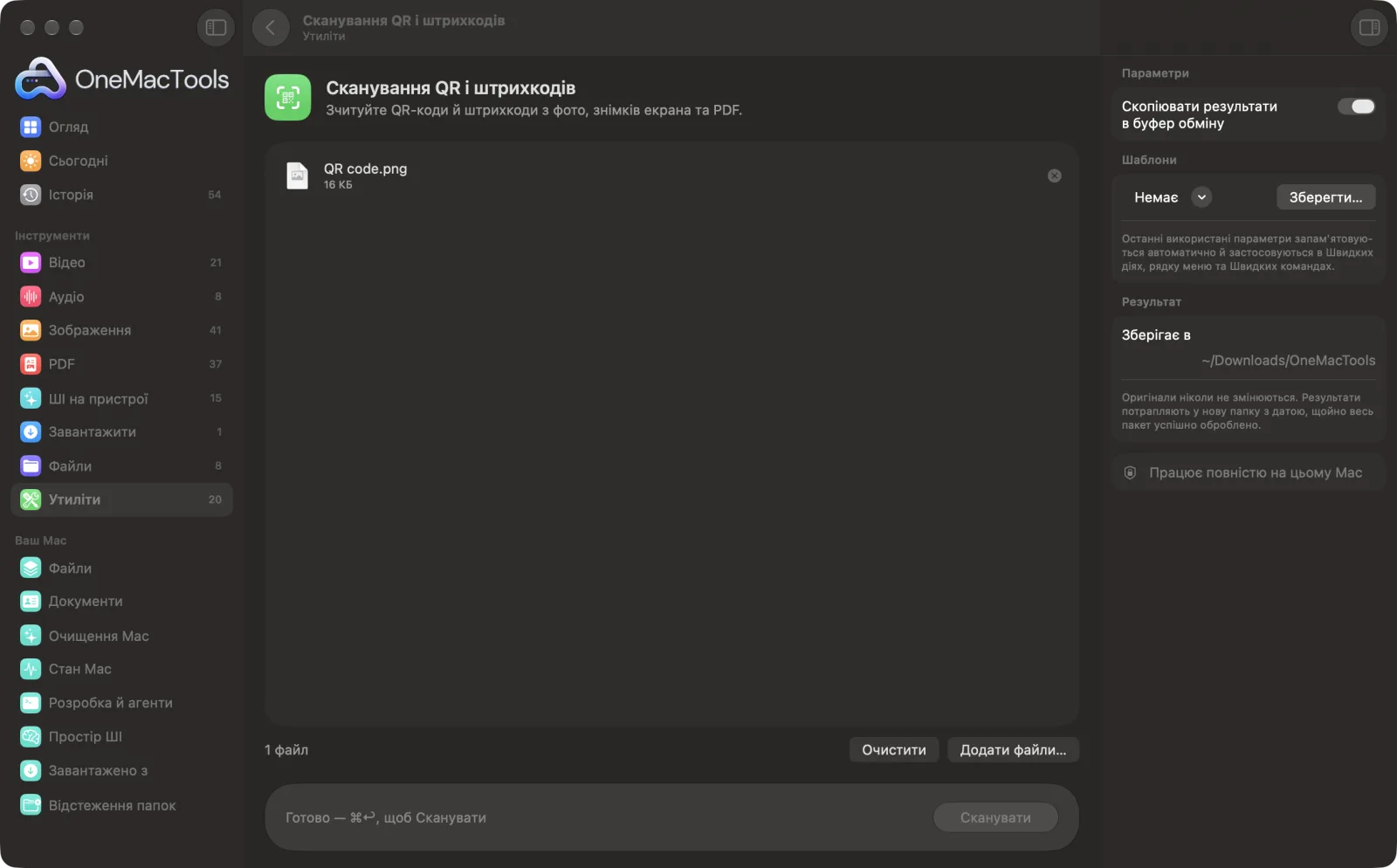
Сканування QR і штрихкодів на Mac
Знімки екрана програми зі зразками файлів.
Як користуватися «Сканування QR і штрихкодів»
- 1
Збережіть код у файл
Зробіть знімок екрана з QR-кодом чи штрихкодом або використайте фото чи PDF, де він є.
- 2
Перетягніть файли
Перетягніть зображення чи PDF — одне або кілька. Перевіряється кожна сторінка PDF.
- 3
Клацніть «Сканувати»
Зчитується кожен знайдений QR-код і штрихкод.
- 4
Використовуйте результат
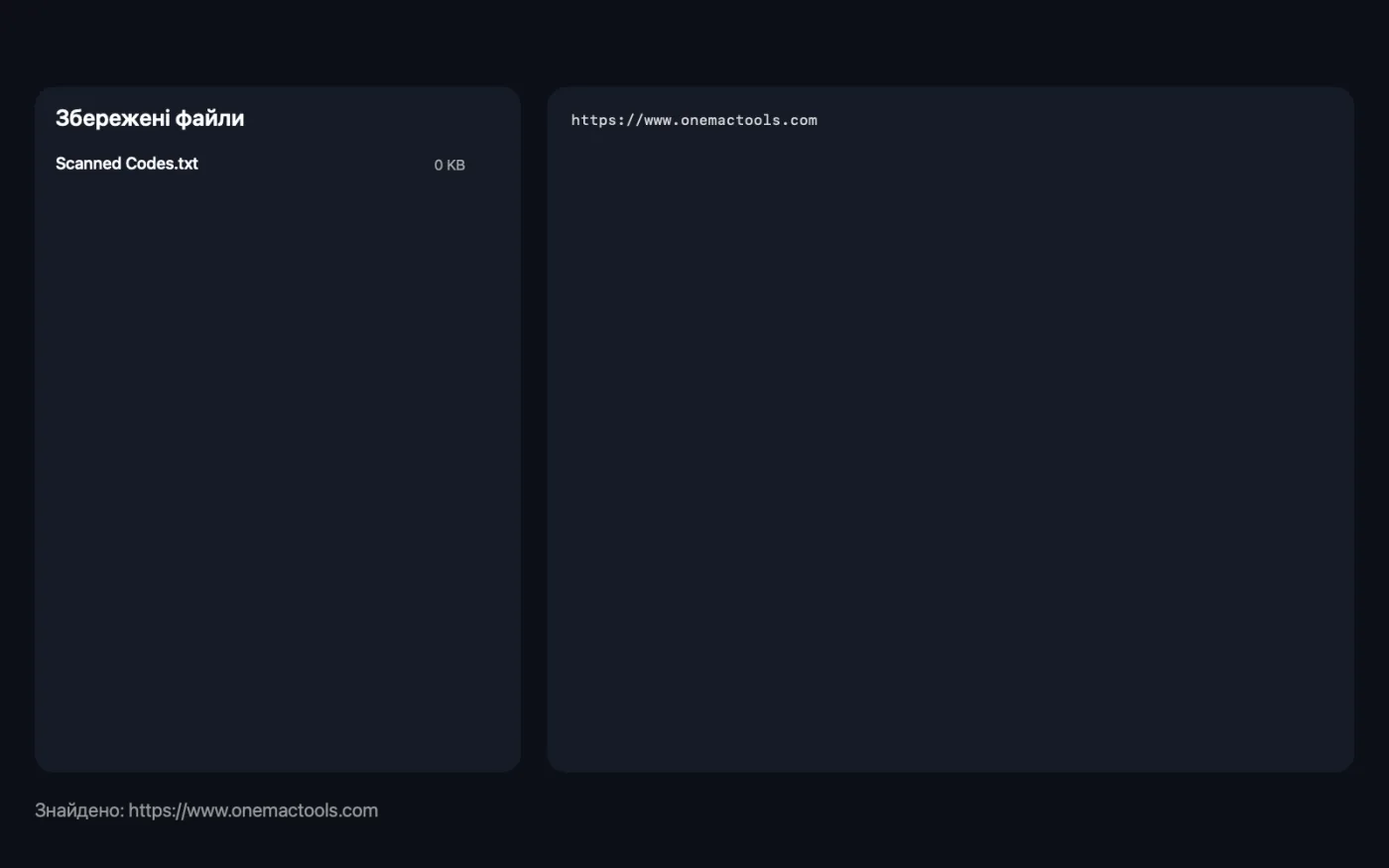
Вікно показує знайдений код (або скільки їх, якщо кілька), результати копіюються в буфер обміну, а файл «Зчитані коди.txt» із результатами по одному в рядку зберігається в новій папці з датою в Завантаження › OneMacTools.
Що робить Сканування QR і штрихкодів
Перетягніть зображення чи PDF, і кожен QR-код і штрихкод у них буде прочитано й скопійовано в буфер обміну. Корисно, коли код на вашому екрані й телефон не може його відсканувати.
Чудово підходить для
- Відкрийте QR-код зі знімка екрана
- Зчитайте штрихкод із фото товару
- Зберіть усі коди зі сканованого PDF
Пояснення параметрів
- Скопіювати результати в буфер обміну
- За замовчуванням увімкнено. Копіює все знайдене, по одному результату в рядку, тож посилання можна просто вставити в браузер. Результати в будь-якому разі зберігаються в текстовий файл.
Найкращі практики
- Перш ніж відкривати посилання з QR-коду, прочитайте його в результатах. Переконайтеся, що адреса саме та, на яку ви очікуєте.
- Якщо код не знайдено, обріжте знімок екрана ближче до нього. Маленький код на великому строкатому зображенні помітити важче.
- Використовуйте чітке фото, зняте прямо. Розмиті чи сильно нахилені коди можуть не прочитатися.
- Перетягніть цілий сканований PDF, щоб зібрати всі коди з нього за раз; повторювані коди перелічено лише один раз.
Працює з
- У
- Зображення (PNG, JPEG, HEIC та інші формати, які відкриває macOS) і PDF.
- Вихід
- Декодований текст у буфері обміну й у файлі «Зчитані коди.txt».
- Зчитує QR-коди й поширені штрихкоди, зокрема EAN, UPC, Code 128, PDF417, Aztec і Data Matrix.
- Якщо той самий код трапляється в кількох файлах чи на кількох сторінках, він показується один раз.
Запитання про Сканування QR і штрихкодів
Як зісканувати QR-код на екрані Mac?
Зробіть його знімок екрана (Shift-Command-4), перетягніть знімок на «Сканування QR і штрихкодів» і натисніть «Сканувати». Посилання або текст із коду скопіюється в буфер обміну.
Чи можна відсканувати QR-код із фото на Mac?
Так. Перетягніть фото й натисніть «Сканувати». Найкраще читається чітке фото, зняте прямо.
Чи читає він штрихкоди, а не лише QR-коди?
Так. Він читає поширені штрихкоди товарів, доставки й квитків, як-от EAN, UPC, Code 128, PDF417 і Aztec, а також QR-коди.
Чи можна відсканувати кожен QR-код у PDF?
Так. Перетягніть PDF, і буде перевірено кожну сторінку. Усі знайдені коди перелічуються по одному в рядку.
Чому він каже, що QR-кодів чи штрихкодів не знайдено?
Код може бути замалим, розмитим або обрізаним. Обріжте зображення ближче до коду або візьміть чіткіше зображення й спробуйте знову.
Чи відкриває сканування QR-коду посилання автоматично?
Ні. Посилання лише копіюється й зберігається як текст, тож ви можете перевірити його, перш ніж відкрити самі.
Чи вивантажує «Сканування QR і штрихкодів» мої файли?
Ні. Сканування QR і штрихкодів працює повністю на вашому Mac, тож ваші файли ніколи його не залишають, і все працює офлайн.
Чи змінить Сканування QR і штрихкодів мої оригінальні файли?
Ні. Результати зберігаються як нові файли в папці з датою в «Завантаження» › OneMacTools, а оригінали лишаються точно такими, як були, якщо ви не ввімкнете параметр, який каже інше.
Що потрібно для Сканування QR і штрихкодів?
Лише Mac з macOS 26 або новішою. Більше нічого встановлювати не треба.
Далі зробіть це
Перетворюйте посилання, текст чи дані Wi-Fi на чіткий QR-код.
Створити штрихкодСтворюйте штрихкоди Code 128, EAN-13, UPC-A, PDF417 та Aztec для етикеток, товарів і квитків.
Текст з екранаВиділіть будь-що на екрані — відео, фото, захищений PDF — і скопіюйте текст із нього.
Схожі інструменти: Утиліти
Записуйте вікно, програму чи весь екран зі звуком як MP4 чи GIF.
ПіпеткаВибирайте будь-який піксель на екрані й копіюйте його колір як HEX, RGB, HSL чи код.
Очищення текстуЗмінюйте регістр, виправляйте пробіли й розриви рядків, сортуйте рядки чи прибирайте повтори, рахуйте слова.
Генератор паролівНадійні паролі, легкі парольні фрази й PIN-коди, створені на цьому Mac і скопійовані для вас.
Форматування JSONФорматуйте, мініфікуйте й перевіряйте JSON із точним рядком і стовпцем будь-якої помилки.
Кодування й декодуванняКодуйте чи декодуйте Base64, URL-кодування, HTML-сутності та hex.

Сканування QR і штрихкодів і ще 150 інструментів.
Одна програма. Одна ціна.
Усі 151 інструмент. Безкоштовне завантаження, одна оплата за ліцензію — і вона ваша назавжди.