
Кодувальник і декодувальник Base64 для Mac
Кодуйте чи декодуйте Base64, URL-кодування, HTML-сутності та hex.
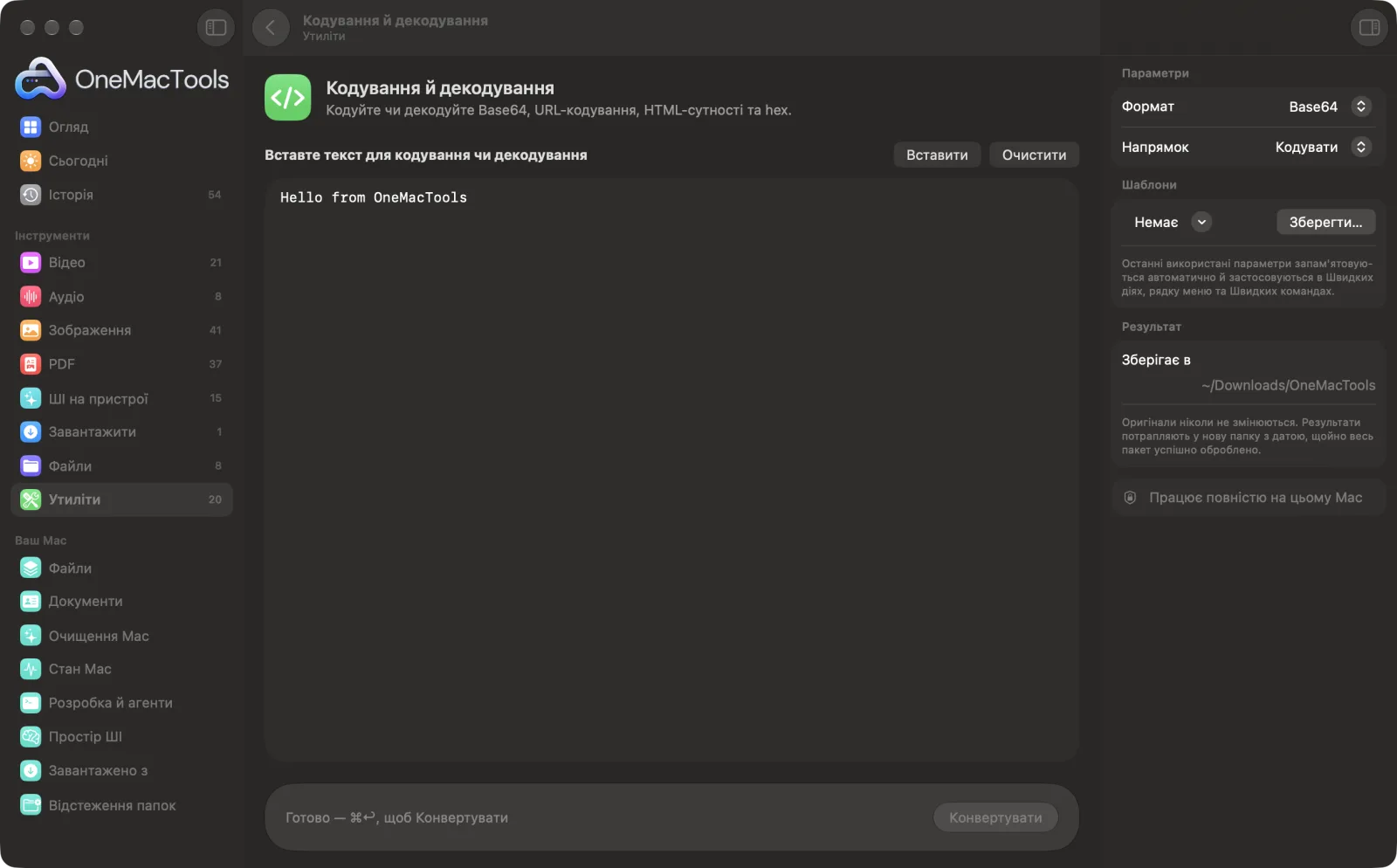
Кодування й декодування на Mac
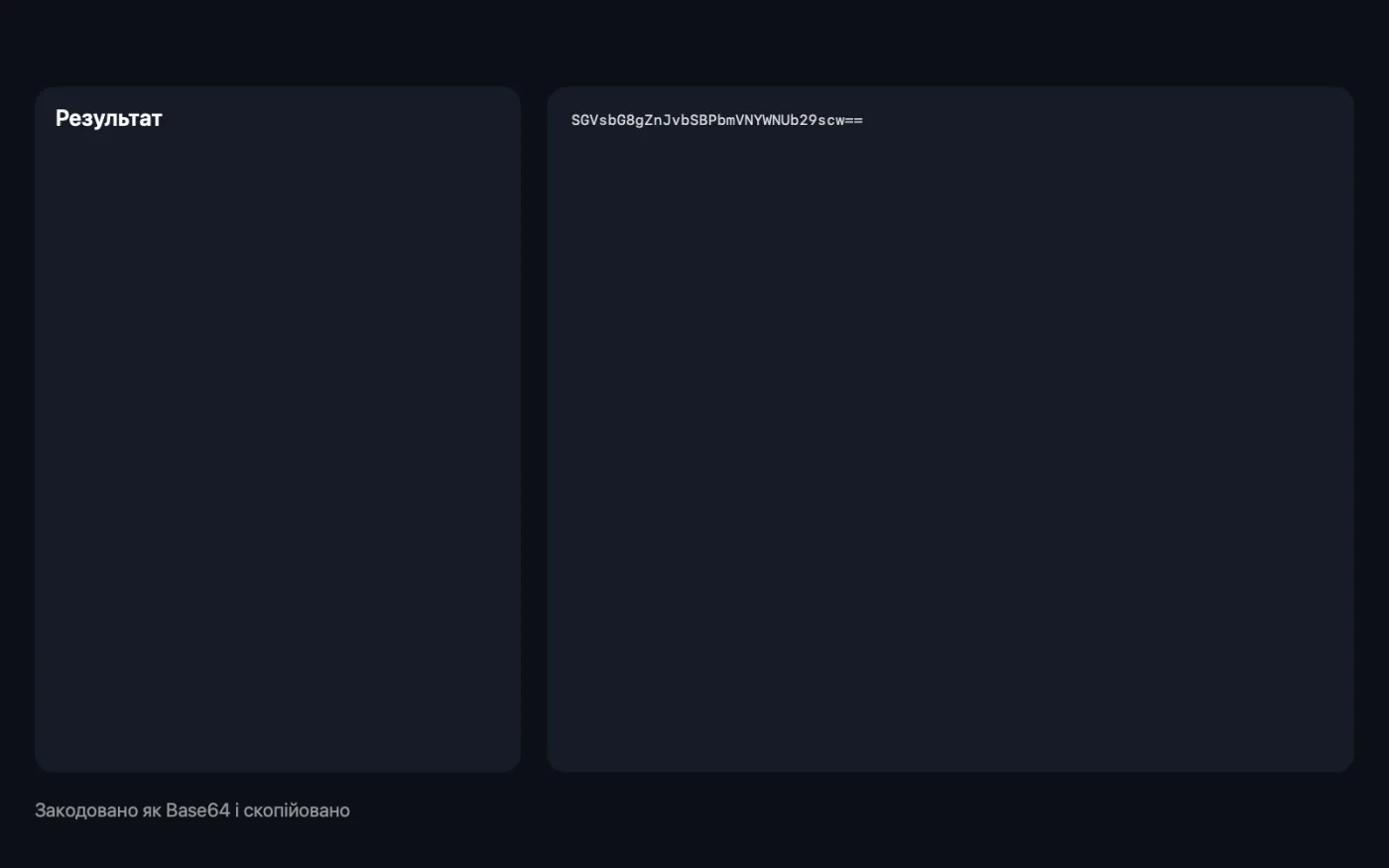
Знімки екрана програми зі зразками файлів.
Як користуватися «Кодування й декодування»
- 1
Вставте текст
Вставте текст, який хочете закодувати, або закодований текст, який хочете декодувати, як-от рядок Base64 чи URL-адресу з %20.
- 2
Виберіть формат
Виберіть Base64, URL, «HTML-сутності» або Hex.
- 3
Виберіть напрямок
«Кодувати» перетворює звичайний текст у формат; «Декодувати» повертає його у звичайний текст.
- 4
Клацніть «Конвертувати»
Або натисніть Command-Return. Результат з'явиться нижче й скопіюється в буфер обміну. Якщо декодовані дані — не текст, як-от зображення в Base64, вони натомість зберігаються як файл.
Що робить Кодування й декодування
Конвертуйте текст у Base64 і назад (зокрема URL-безпечний Base64 і URL-адреси data:), відсоткове кодування URL, HTML-сутності й hex. Декодовані дані, що не є текстом, як-от зображення в Base64, зберігаються як файл із правильним розширенням. Усе відбувається на вашому Mac, тож токени й приватні дані ніколи не потрапляють на сайт.
Чудово підходить для
- Декодуйте рядок Base64 із заголовка листа чи API
- Перетворіть data: URL назад на файл зображення
- Безпечно закодуйте рядок запиту для посилання
Пояснення параметрів
- Формат
- Base64 (для вкладень у листах, URL-адрес data: і API-токенів), URL (відсоткове кодування для посилань і рядків запиту), HTML-сутності (для безпечного показу <, >, & і лапок на вебсторінках) або Hex (кожен байт як дві шістнадцяткові цифри).
- Напрямок
- Кодувати або декодувати. Декодування Base64 приймає URL-безпечний Base64, відсутнє доповнення, розриви рядків і цілі data: URL. Декодування hex приймає префікси 0x, пробіли й двокрапки.
Найкращі практики
- Кодуючи для посилання, кодуйте лише значення після знака =, а не всю адресу. URL-кодування також кодує : і /.
- Вставте цілу URL-адресу data:, щоб декодувати її. Частина data: пропускається, а зображення всередині зберігається як файл PNG, JPEG чи GIF.
- Використовуйте Hex, щоб побачити точні байти в тексті, наприклад щоб помітити невидимі символи.
- Клацніть «Використати як вхідні дані», щоб декодувати щось, закодоване двічі, або перевірити результат зворотним перетворенням.
Працює з
- У
- Текст, який ви вставляєте або набираєте.
- Вихід
- Конвертований текст у вікні та в буфері обміну або файл, якщо декодовані дані — не текст.
- Текст кодується в UTF-8, тож літери з діакритикою та емодзі працюють.
- Декодовані файли мають назву Decoded із розширенням .png, .jpg, .gif, .pdf чи .zip, якщо тип розпізнано, або .bin в іншому разі.
- URL-декодування перетворює + на пробіл.
- Кодування HTML-сутностей перетворює &, <, >, подвійні лапки й апострофи; декодування обробляє числові сутності й поширені іменовані, як-от і ©.
Запитання про Кодування й декодування
Як декодувати рядок Base64 на Mac?
Вставте рядок, виберіть Base64 і «Декодувати», а потім натисніть «Конвертувати». Текст показується й копіюється в буфер обміну; зображення чи інший файл зберігається в «Завантаження» › OneMacTools.
Як закодувати текст у Base64?
Вставте текст, виберіть Base64 і «Кодувати», а потім натисніть «Конвертувати». Base64 скопіюється в буфер обміну.
Як перетворити data URL Base64 назад на зображення?
Вставте цілу URL-адресу data:, виберіть Base64 і «Декодувати». Зображення збережеться як файл із правильним розширенням, як-от .png чи .jpg.
Як закодувати рядок запиту для URL?
Виберіть URL і «Кодувати», вставте значення й клацніть «Конвертувати». Пробіли стають %20, а спеціальні символи кодуються у відсотковому форматі, щоб посилання працювало.
Як декодувати %20 та інші коди в URL?
Виберіть URL і «Декодувати», вставте URL і клацніть «Конвертувати». Коди на кшталт %20 і + стають пробілами, а інші символи відновлюються.
Чи безпечно декодувати тут токени й приватні дані?
Так. Усе конвертується на вашому Mac, тож токени й приватні дані ніколи не надсилаються на вебсайт.
Чому він каже, що це недійсний Base64 чи hex?
Текст містить символи, недопустимі в цьому форматі, або hex із непарною кількістю цифр. Перевірте, чи скопійовано весь рядок і чи вибрано правильний формат.
Чи вивантажує «Кодування й декодування» мої файли?
Ні. Кодування й декодування працює повністю на вашому Mac, тож ваші файли ніколи його не залишають, і все працює офлайн.
Чи змінить Кодування й декодування мої оригінальні файли?
Ні. Результати зберігаються як нові файли в папці з датою в «Завантаження» › OneMacTools, а оригінали лишаються точно такими, як були, якщо ви не ввімкнете параметр, який каже інше.
Що потрібно для Кодування й декодування?
Лише Mac з macOS 26 або новішою. Більше нічого встановлювати не треба.
Далі зробіть це
Перетворюйте зображення на data URI Base64, готові до вставлення в HTML, CSS чи JSON.
Форматування JSONФорматуйте, мініфікуйте й перевіряйте JSON із точним рядком і стовпцем будь-якої помилки.
Контрольна сума файлуПеревіряйте завантаження за хешами SHA-256, SHA-512, SHA-1 або MD5.
Схожі інструменти: Утиліти
Записуйте вікно, програму чи весь екран зі звуком як MP4 чи GIF.
Текст з екранаВиділіть будь-що на екрані — відео, фото, захищений PDF — і скопіюйте текст із нього.
ПіпеткаВибирайте будь-який піксель на екрані й копіюйте його колір як HEX, RGB, HSL чи код.
Створити QR-кодПеретворюйте посилання, текст чи дані Wi-Fi на чіткий QR-код.
Створити штрихкодСтворюйте штрихкоди Code 128, EAN-13, UPC-A, PDF417 та Aztec для етикеток, товарів і квитків.
Сканування QR і штрихкодівЗчитуйте QR-коди й штрихкоди з фото, знімків екрана та PDF.

Кодування й декодування і ще 150 інструментів.
Одна програма. Одна ціна.
Усі 151 інструмент. Безкоштовне завантаження, одна оплата за ліцензію — і вона ваша назавжди.