
Codificador y decodificador Base64 para Mac
Codifica o decodifica Base64, codificación URL, entidades HTML y hex.
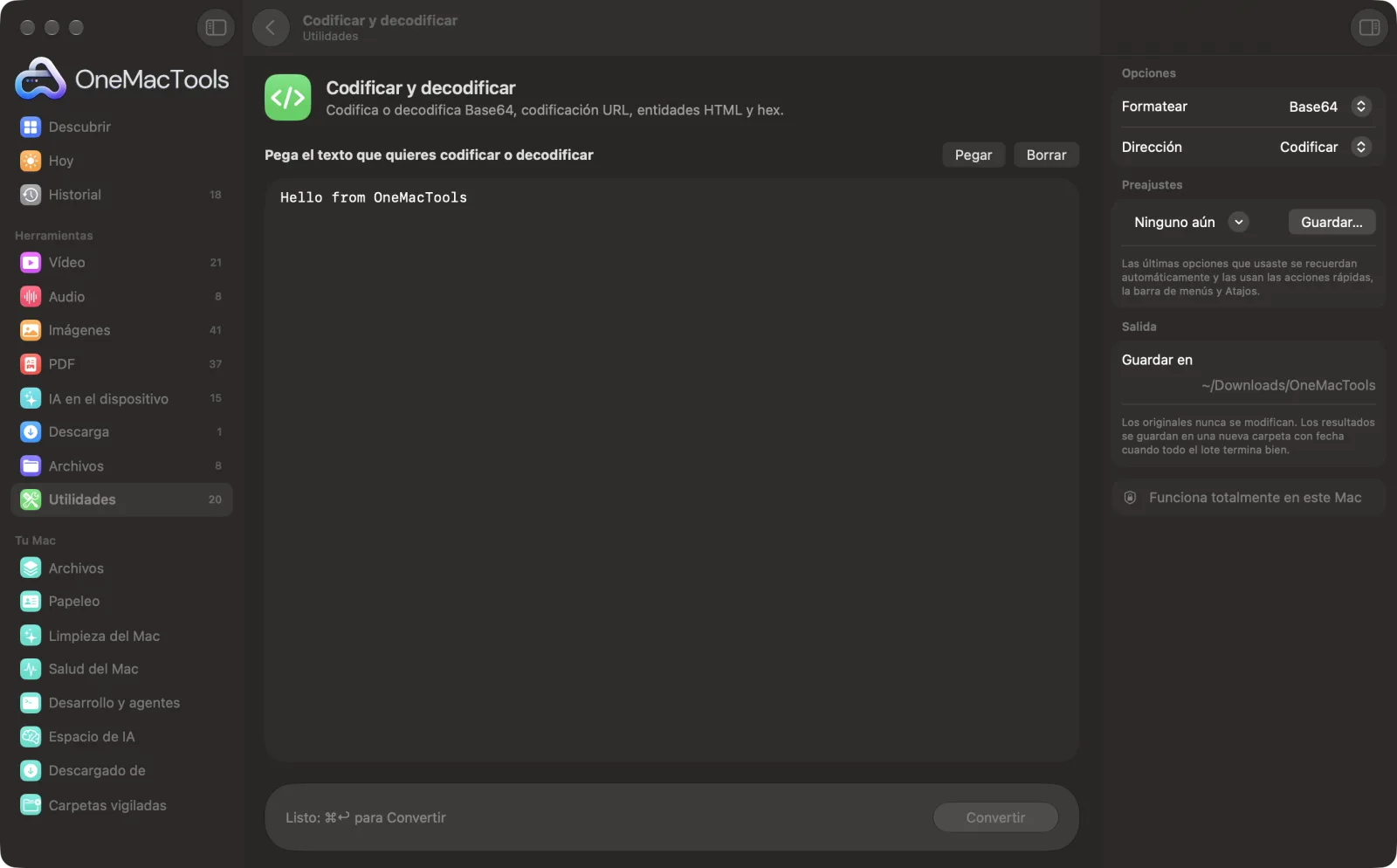
Codificar y decodificar en un Mac
Capturas de pantalla de la app, con archivos de ejemplo.
Cómo usar Codificar y decodificar
- 1
Pega el texto
Pega el texto que quieres codificar, o el texto codificado que quieres decodificar, como una cadena Base64 o una URL con %20 dentro.
- 2
Elige el formato
Elige Base64, URL, Entidades HTML o Hex.
- 3
Elige la dirección
Codificar convierte texto sin formato al formato elegido; Decodificar lo devuelve a texto sin formato.
- 4
Haz clic en Convertir
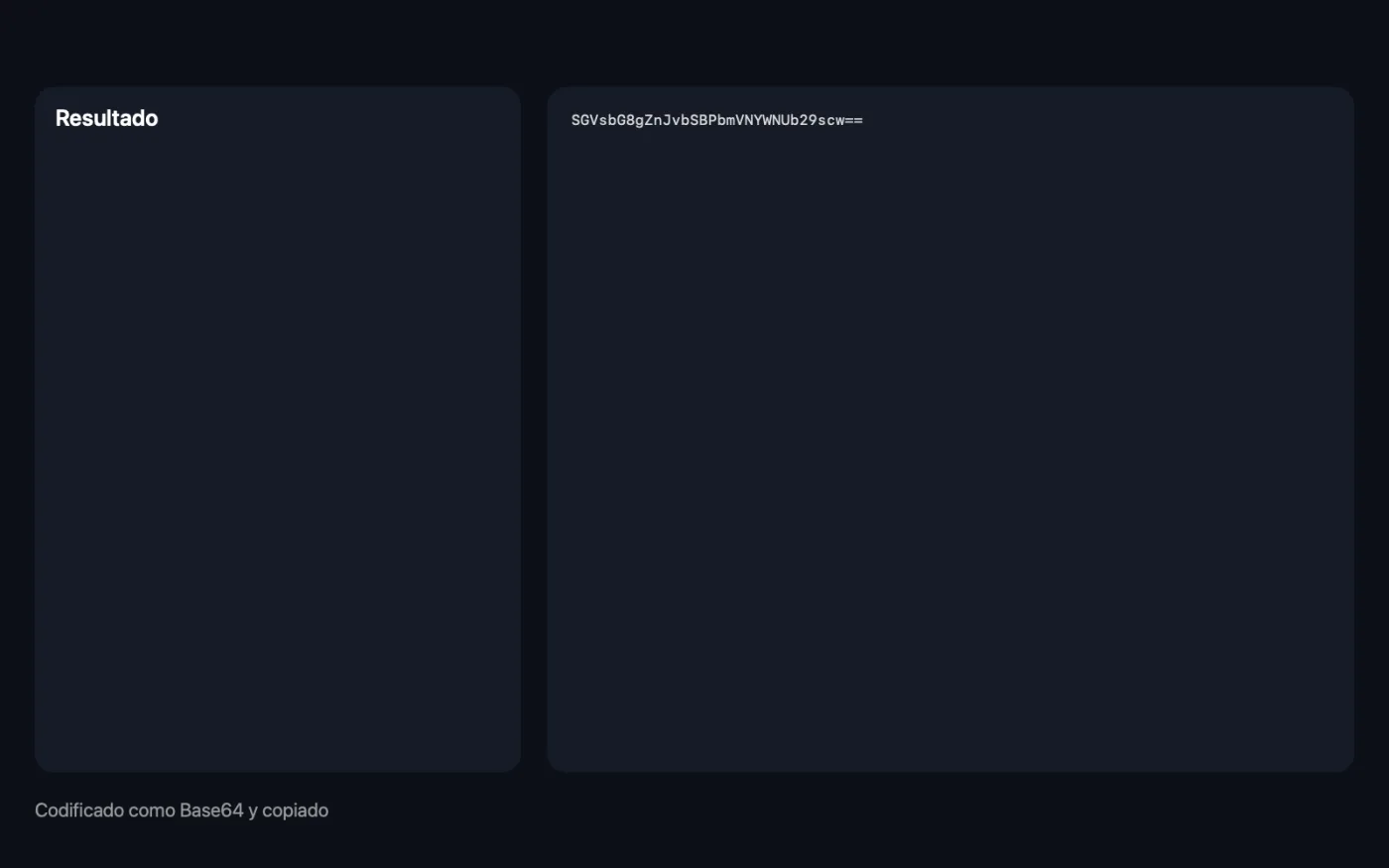
O pulsa Comando-Retorno. El resultado aparece debajo y se copia al portapapeles. Si los datos decodificados no son texto, como una imagen en Base64, se guardan como archivo.
Qué hace Codificar y decodificar
Convierte texto a y desde Base64 (incluidos Base64 seguro para URL y URL data:), codificación por porcentaje de URL, entidades HTML y hexadecimal. Los datos decodificados que no son texto, como una imagen en Base64, se guardan como archivo con la extensión correcta. Todo ocurre en tu Mac, así que los tokens y los datos privados nunca pasan por un sitio web.
Ideal para
- Decodificar una cadena Base64 de un encabezado de correo o una API
- Convierte una URL data: de nuevo en un archivo de imagen
- Codifica una cadena de consulta para usarla en un enlace de forma segura
Opciones explicadas
- Formatear
- Base64 (para adjuntos de correo, URL data: y tokens de API), URL (codificación por porcentaje para enlaces y cadenas de consulta), Entidades HTML (para mostrar <, >, & y comillas de forma segura en páginas web) o Hex (cada byte como dos dígitos hexadecimales).
- Dirección
- Codificar o Decodificar. Al decodificar Base64 se acepta Base64 seguro para URL, relleno ausente, saltos de línea y URL data: completas. Al decodificar hexadecimal se aceptan prefijos 0x, espacios y dos puntos.
Buenas prácticas
- Al codificar para un enlace, codifica solo el valor que va después del signo =, no la dirección entera. La codificación URL también codifica : y /.
- Pega una URL data: completa para decodificarla. La parte data: se omite y la imagen que contiene se guarda como archivo PNG, JPEG o GIF.
- Usa Hex para ver los bytes exactos de un texto, por ejemplo para detectar caracteres invisibles.
- Haz clic en Usar como entrada para decodificar algo que se codificó dos veces, o para comprobar un resultado convirtiéndolo de vuelta.
Funciona con
- En
- Texto que pegas o escribes.
- Salida
- El texto convertido en la ventana y en el portapapeles, o un archivo cuando los datos decodificados no son texto.
- El texto se codifica en UTF-8, así que los acentos y los emoji funcionan.
- Los archivos decodificados se llaman Decoded, con .png, .jpg, .gif, .pdf o .zip cuando se reconoce el tipo, o .bin en caso contrario.
- La decodificación de URL convierte + en un espacio.
- La codificación de entidades HTML convierte &, <, >, las comillas dobles y los apóstrofos; la decodificación admite entidades numéricas y las con nombre más comunes, como y ©.
Preguntas sobre Codificar y decodificar
¿Cómo decodifico una cadena Base64 en el Mac?
Pega la cadena, elige Base64 y Decodificar, y haz clic en Convertir. El texto se muestra y se copia al portapapeles; una imagen u otro archivo se guarda en Descargas › OneMacTools.
¿Cómo codifico texto en Base64?
Pega el texto, elige Base64 y Codificar, y haz clic en Convertir. El Base64 se copia en tu portapapeles.
¿Cómo vuelvo a convertir una URL de datos Base64 en imagen?
Pega la URL data: completa, elige Base64 y Decodificar. La imagen se guarda como archivo con la extensión correcta, como .png o .jpg.
¿Cómo codifico una cadena de consulta para URL?
Elige URL y Codificar, pega el valor y haz clic en Convertir. Los espacios pasan a ser %20 y los caracteres especiales se codifican por porcentaje para que el enlace funcione.
¿Cómo decodifico %20 y otros códigos de una URL?
Elige URL y Decodificar, pega la URL y haz clic en Convertir. Códigos como %20 y + pasan a ser espacios y se restauran los demás caracteres.
¿Es seguro decodificar aquí tokens y datos privados?
Sí. Todo se convierte en tu Mac, así que los tokens y los datos privados nunca se envían a un sitio web.
¿Por qué dice que no es Base64 o hex válido?
El texto contiene caracteres que no corresponden a ese formato, o hex con un número impar de dígitos. Comprueba que copiaste la cadena entera y que elegiste el formato correcto.
¿Codificar y decodificar sube mis archivos?
No. Codificar y decodificar funciona por completo en tu Mac, así que tus archivos nunca salen de él y funciona sin conexión.
¿Codificar y decodificar modificará mis archivos originales?
No. Los resultados se guardan como archivos nuevos en una carpeta con fecha en Descargas › OneMacTools, y tus originales se quedan exactamente como estaban, salvo que actives una opción que diga lo contrario.
¿Qué necesita Codificar y decodificar?
Solo un Mac con macOS 26 o posterior. No hay que instalar nada más.
Haz esto a continuación
Convierte imágenes en data URI Base64, listos para pegar en HTML, CSS o JSON.
Formatear JSONFormatea, minimiza y valida JSON, con la línea y la columna exactas de cualquier error.
Suma de verificaciónVerifica descargas con hashes SHA-256, SHA-512, SHA-1 o MD5.
Herramientas de Utilidades relacionadas
Graba una ventana, una app o toda la pantalla, con sonido, en MP4 o GIF.
Copiar texto de la pantallaArrastra sobre cualquier cosa de la pantalla (un vídeo, una foto, un PDF bloqueado) y copia el texto que contiene.
Selector de colorElige cualquier píxel de la pantalla y copia su color como HEX, RGB, HSL o código.
Crear código QRConvierte un enlace, un texto o los datos de una red wifi en un código QR nítido.
Crear código de barrasCrea códigos de barras Code 128, EAN-13, UPC-A, PDF417 y Aztec para etiquetas, productos y entradas.
Escanear QR y códigos de barrasLee códigos QR y de barras en fotos, capturas de pantalla y PDF.

Codificar y decodificar y 150 más.
Una app. Un precio.
Las 151 herramientas. Descarga gratuita, un único pago por la licencia, y es tuya para siempre.