
Convertir una imagen a Base64 en Mac
Convierte imágenes en data URI Base64, listos para pegar en HTML, CSS o JSON.
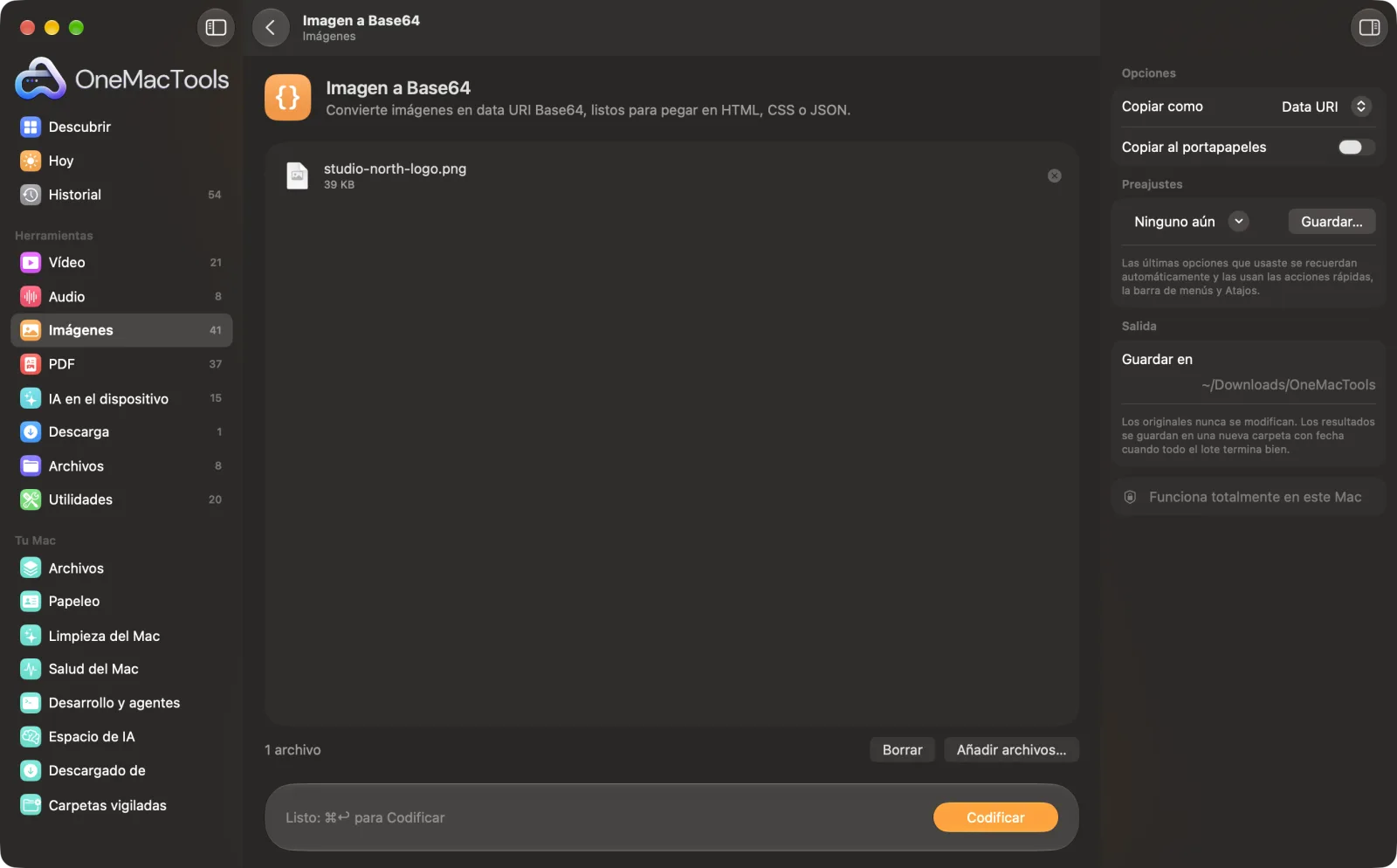
Imagen a Base64 en un Mac
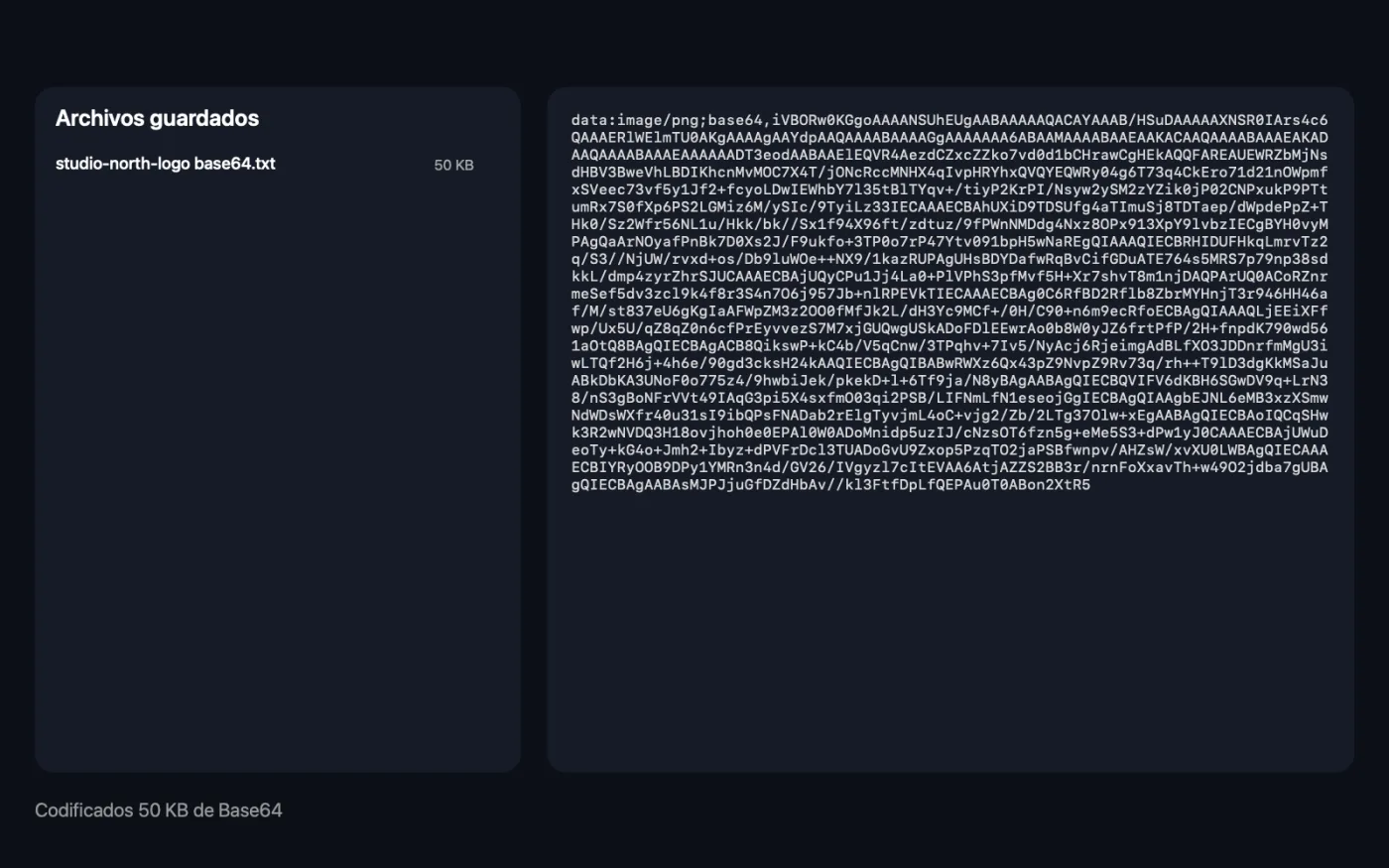
Capturas de pantalla de la app, con archivos de ejemplo.
Cómo usar Imagen a Base64
- 1
Arrastra tus imágenes
Añade una o más imágenes, incluidos SVG.
- 2
Elige qué copiar
Una URI de datos, una regla CSS de fondo, una etiqueta HTML <img> o Base64 sin más.
- 3
Haz clic en Codificar
Cada imagen se codifica tal cual, byte a byte.
- 4
Pégalo
Con “Copiar al portapapeles” activado, el resultado está listo para pegar. El texto de cada imagen también se guarda como un archivo con “base64” en el nombre en una carpeta con fecha en Descargas › OneMacTools.
Qué hace Imagen a Base64
Obtén para cada imagen una URI de datos, una regla CSS de fondo, una etiqueta HTML <img> o Base64 sin más, copiado al portapapeles y guardado como texto. Los bytes se codifican tal cual, sin pérdida de calidad. Te avisa cuando una imagen es grande, ya que las URI de datos van mejor con imágenes pequeñas.
Ideal para
- Incrusta un icono pequeño en CSS
- Inserta una imagen en un correo HTML
- Pon una imagen en un JSON o un archivo de configuración
Opciones explicadas
- Copiar como
- Data URI, Fondo CSS, HTML <img> o Base64 simple. Data URI es la forma de uso general; Fondo CSS la envuelve en una regla background-image; HTML <img> la envuelve en una etiqueta de imagen con el nombre del archivo como texto alternativo; Base64 simple son solo los datos codificados.
- Copiar al portapapeles
- Activado por omisión. Copia el resultado para que puedas pegarlo enseguida. Con varias imágenes, se copian juntas, separadas por líneas en blanco.
Buenas prácticas
- Usa data URI solo para imágenes pequeñas, idealmente de menos de unos 10 KB. Las grandes inflan tu HTML o CSS y no se pueden almacenar en caché por separado.
- Reduce primero la imagen: optimiza los SVG con Optimizar SVG y los PNG con Comprimir PNG antes de codificarlos.
- Los SVG son buenos data URI para iconos en CSS, ya que ocupan poco y se ven nítidos a cualquier tamaño.
- Edita el texto alternativo en la salida HTML <img> para que describa la imagen, en lugar de dejar el nombre del archivo.
- Usa un formato que admitan los navegadores, como PNG, JPEG, WebP o SVG. Un data URI HEIC no se verá en la mayoría de los navegadores.
Funciona con
- En
- Archivos PNG, JPEG, GIF, WebP, SVG y otros archivos de imagen.
- Salida
- Un archivo de texto por imagen con el resultado codificado, y en el portapapeles si esa opción está activada.
- La imagen no se vuelve a comprimir, así que no pierde calidad.
- Base64 ocupa aproximadamente un tercio más que el archivo original. La app te avisa cuando el resultado es grande.
- Los resultados muy largos no se muestran en la app, pero están completos en los archivos guardados y en el portapapeles.
Preguntas sobre Imagen a Base64
¿Cómo convierto una imagen a Base64 en el Mac?
Arrastra la imagen a Imagen a Base64, elige Data URI y haz clic en Codificar. El resultado se copia al portapapeles y se guarda como archivo de texto.
¿Cómo uso una imagen en Base64 en CSS?
Elige Fondo CSS. Obtienes una regla background-image completa con la URI de datos dentro, lista para pegar en una hoja de estilos.
¿Cómo inserto una imagen en HTML sin un archivo aparte?
Elige HTML <img>. Obtienes una etiqueta de imagen con la imagen dentro de su src, que funciona en cualquier sitio donde funcione HTML.
¿Por qué el texto Base64 ocupa más que mi imagen?
Base64 convierte cada 3 bytes en 4 caracteres de texto, así que ocupa aproximadamente un tercio más. Por eso va bien con imágenes pequeñas.
¿Convertir a Base64 reduce la calidad?
No. Los bytes del archivo se codifican exactamente como están, así que al decodificarlos obtienes la misma imagen.
¿Puedo convertir un SVG en una URI de datos?
Sí. Se aceptan archivos SVG y se codifican con el tipo image/svg+xml, listos para CSS o HTML.
¿Imagen a Base64 sube mis archivos?
No. Imagen a Base64 funciona por completo en tu Mac, así que tus archivos nunca salen de él y funciona sin conexión.
¿Imagen a Base64 modificará mis archivos originales?
No. Los resultados se guardan como archivos nuevos en una carpeta con fecha en Descargas › OneMacTools, y tus originales se quedan exactamente como estaban, salvo que actives una opción que diga lo contrario.
¿Qué necesita Imagen a Base64?
Solo un Mac con macOS 26 o posterior. No hay que instalar nada más.
Haz esto a continuación
Elimina restos de editor de los SVG de Figma, Illustrator e Inkscape y redondea coordenadas: archivos más pequeños que se ven igual.
Comprimir PNGReduce los PNG un 60–80 % reduciendo los colores y conservando la transparencia: ideal para capturas de pantalla, logotipos e iconos.
Generador de marcadores de posiciónCrea cadenas BlurHash, miniaturas desenfocadas diminutas y colores medios para mostrarlos mientras las imágenes se cargan de forma diferida.
Herramientas de Imágenes relacionadas
Convierte entre PNG, JPEG, HEIC, AVIF y TIFF. Lee WebP, RAW y más.
Comprimir imágenesReduce fotos para correo y web, con una vista previa del antes y el después en directo.
Convertir a WebPCrea imágenes WebP ligeras y listas para la web, con o sin pérdida, conservando la transparencia.
Redimensionar imágenesRedimensiona por el lado más largo, píxeles exactos, porcentaje o tamaño de impresión en cm, mm o pulgadas con los PPP que necesites.
Recortar imágenesRecorta a una proporción o a una zona exacta, o quita automáticamente los bordes lisos: una foto o una carpeta entera.
Girar y voltear imágenesGira o voltea fotos de una vez.

Imagen a Base64 y 150 más.
Una app. Un precio.
Las 151 herramientas. Descarga gratuita, un único pago por la licencia, y es tuya para siempre.