
Converter uma imagem para Base64 no Mac
Transforme imagens em data URIs Base64, prontos para colar em HTML, CSS ou JSON.
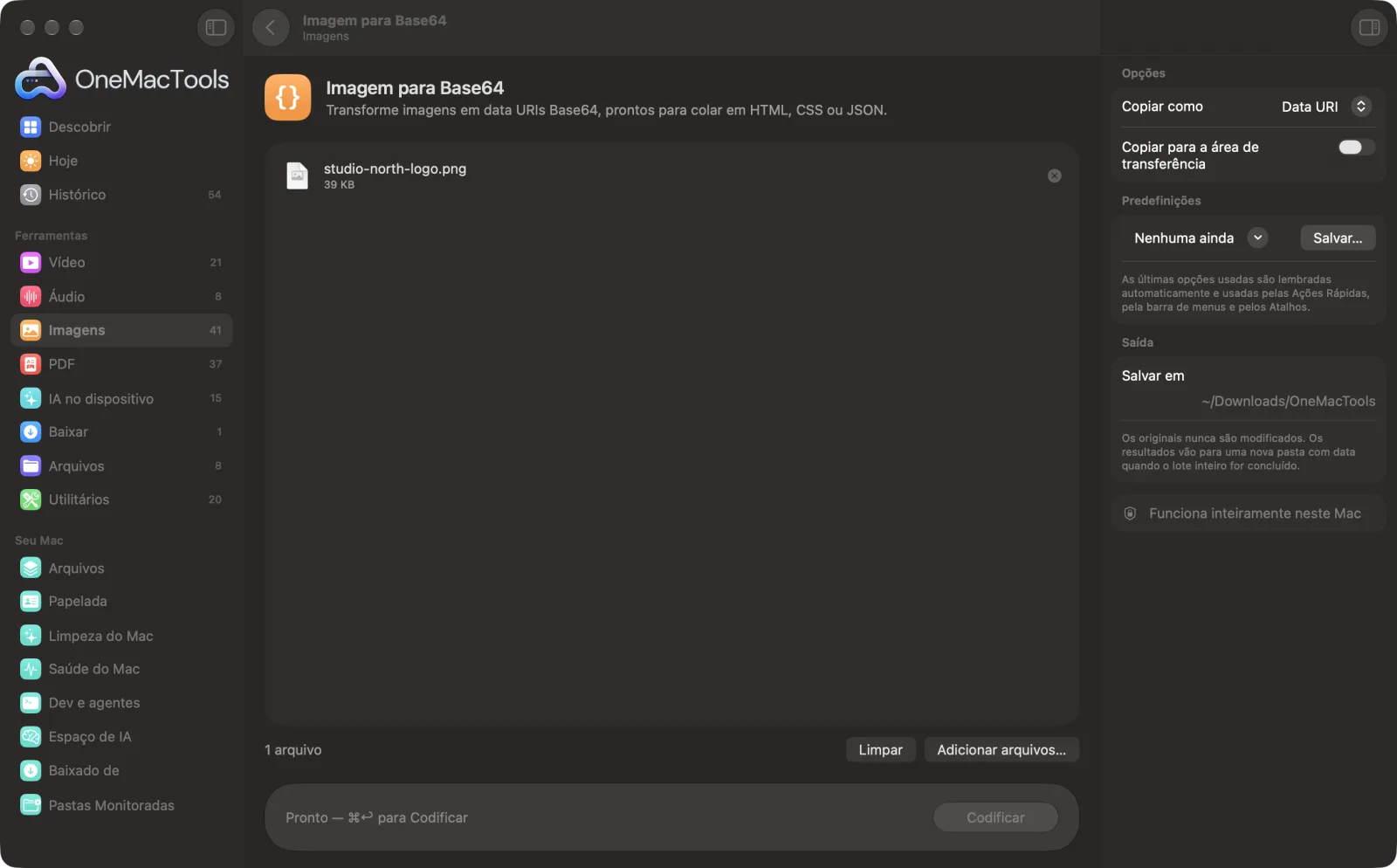
Imagem para Base64 em um Mac
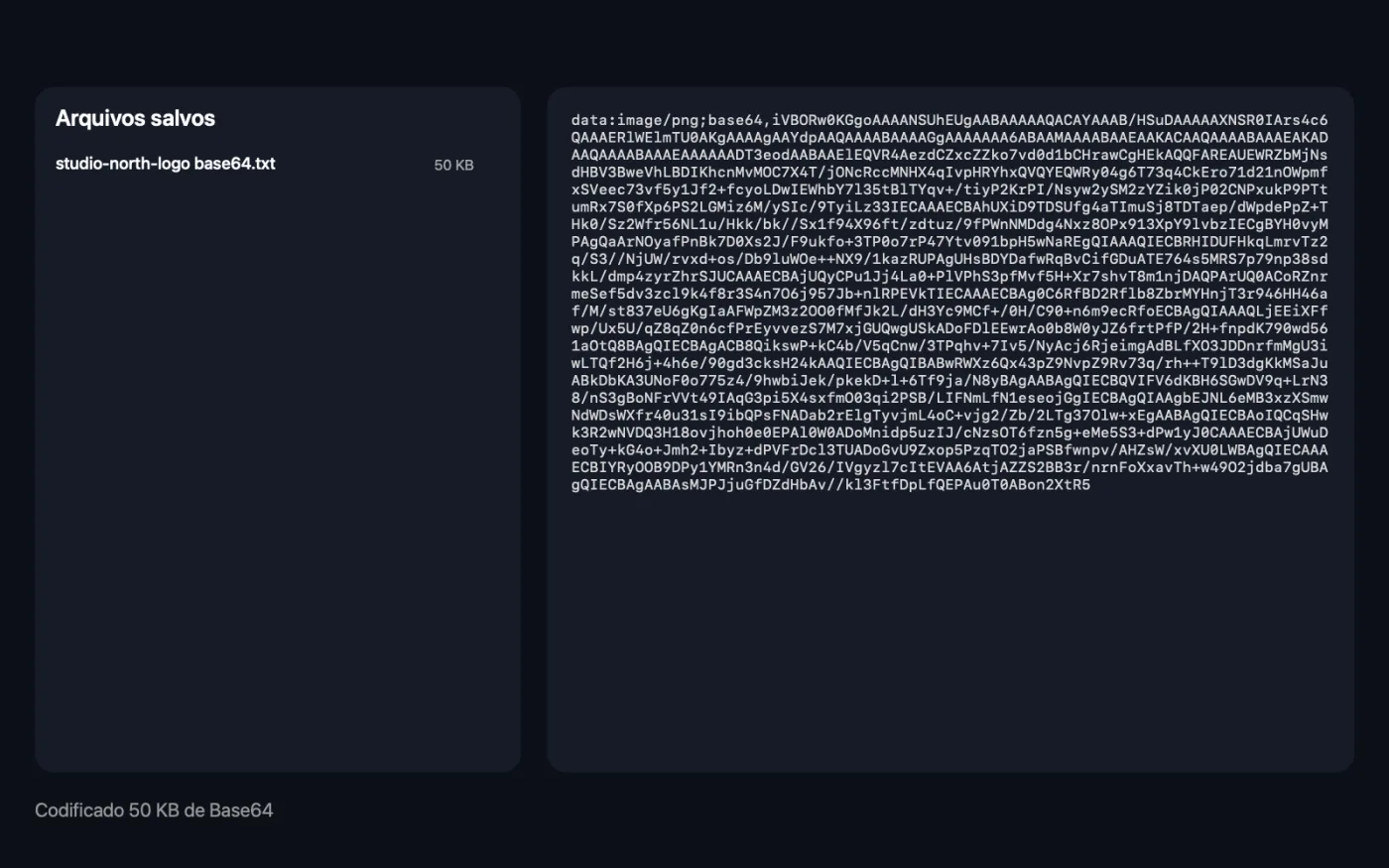
Capturas de tela do app, usando arquivos de exemplo.
Como usar Imagem para Base64
- 1
Arraste suas imagens
Adicione uma ou mais imagens, incluindo SVGs.
- 2
Escolha o que copiar
Um data URI, uma regra CSS de background, uma tag HTML <img> ou Base64 puro.
- 3
Clique em Codificar
Cada imagem é codificada exatamente como é, byte por byte.
- 4
Cole
Com “Copiar para a área de transferência” ativado, o resultado fica pronto para colar. O texto de cada imagem também é salvo como um arquivo com “base64” no nome em uma pasta com data em Downloads › OneMacTools.
O que Imagem para Base64 faz
Receba uma data URI, uma regra CSS background, uma tag HTML <img> ou Base64 puro para cada imagem, copiado para a área de transferência e salvo como texto. Os bytes são codificados exatamente como estão, sem perda de qualidade. O app avisa quando uma imagem é grande, já que data URIs são indicadas para imagens pequenas.
Ideal para
- Incorporar um ícone pequeno no CSS
- Incorporar uma imagem em um e-mail HTML
- Coloque uma imagem em JSON ou em um arquivo de configuração
Opções explicadas
- Copiar como
- Data URI, CSS background, HTML <img> ou Base64 simples. Data URI é a forma de uso geral; CSS background a envolve em uma regra background-image; HTML <img> a envolve em uma tag de imagem com o nome do arquivo como texto alternativo; Base64 simples é só o dado codificado.
- Copiar para a área de transferência
- Ativado por padrão. Copia o resultado para você colar na hora. Com várias imagens, elas são copiadas juntas, separadas por linhas em branco.
Boas práticas
- Use data URIs só para imagens pequenas, de preferência com menos de 10 KB. As grandes incham seu HTML ou CSS e não podem ser armazenadas em cache separadamente.
- Reduza a imagem antes: otimize SVGs com o Otimizador de SVG e PNGs com o Comprimir PNG antes de codificar.
- SVGs funcionam bem como data URIs para ícones no CSS, já que são pequenos e ficam nítidos em qualquer tamanho.
- Edite o texto alternativo na saída HTML <img> para descrever a imagem, em vez de deixar o nome do arquivo.
- Use um formato aceito pelos navegadores, como PNG, JPEG, WebP ou SVG. Uma data URI em HEIC não aparece na maioria dos navegadores.
Funciona com
- Entrada
- PNG, JPEG, GIF, WebP, SVG e outros arquivos de imagem.
- Saída
- Um arquivo de texto por imagem com o resultado codificado, e também a área de transferência se essa opção estiver ativada.
- A imagem não é comprimida de novo, então não há perda de qualidade.
- Base64 fica cerca de um terço maior que o arquivo original. O app avisa quando o resultado é grande.
- Resultados muito longos não são exibidos no app, mas ficam completos nos arquivos salvos e na Área de Transferência.
Perguntas sobre o Imagem para Base64
Como converter uma imagem para Base64 no Mac?
Arraste a imagem para Imagem para Base64, escolha Data URI e clique em Codificar. O resultado é copiado para a área de transferência e salvo como arquivo de texto.
Como usar uma imagem em Base64 no CSS?
Escolha CSS background. Você recebe uma regra background-image completa com o data URI dentro, pronta para colar em uma folha de estilo.
Como incorporar uma imagem no HTML sem um arquivo separado?
Escolha HTML <img>. Você recebe uma tag de imagem com a imagem dentro do src, que funciona em qualquer lugar onde HTML funcione.
Por que o texto em Base64 é maior que minha imagem?
Base64 transforma cada 3 bytes em 4 caracteres de texto, então fica cerca de um terço maior. Por isso é ideal para imagens pequenas.
Converter para Base64 reduz a qualidade?
Não. Os bytes do arquivo são codificados exatamente como estão, então a decodificação devolve a imagem idêntica.
Posso converter SVG em um data URI?
Sim. Arquivos SVG são aceitos e codificados com o tipo image/svg+xml, prontos para CSS ou HTML.
Imagem para Base64 envia meus arquivos?
Não. O Imagem para Base64 roda inteiramente no seu Mac, então seus arquivos nunca saem dele e ele funciona offline.
Imagem para Base64 altera meus arquivos originais?
Não. Os resultados são salvos como novos arquivos em uma pasta datada em Downloads › OneMacTools, e seus originais ficam exatamente como estavam, a menos que você ative uma opção que diga o contrário.
Do que Imagem para Base64 precisa?
Só um Mac com macOS 26 ou posterior. Não há mais nada para instalar.
Faça isto em seguida
Remova sobras de editores do Figma, Illustrator e Inkscape em SVGs e arredonde coordenadas — arquivos menores com a mesma aparência.
Comprimir PNGReduza PNGs em 60–80% diminuindo as cores e mantendo a transparência — ideal para capturas de tela, logos e ícones.
Gerador de placeholdersCrie strings BlurHash, miniaturas desfocadas minúsculas e cores médias para mostrar enquanto as imagens carregam sob demanda.
Ferramentas de Imagens relacionadas
Converta entre PNG, JPEG, HEIC, AVIF e TIFF. Lê WebP, RAW e mais.
Comprimir imagensReduza fotos para e-mail e para a web, com uma pré-visualização de antes e depois ao vivo.
Converter para WebPCrie imagens WebP pequenas e prontas para a web, com ou sem perdas, mantendo a transparência.
Redimensionar imagensRedimensione pelo lado maior, por pixels exatos, porcentagem ou tamanho de impressão em cm, mm ou polegadas no DPI de que precisar.
Recortar imagensRecorte em uma proporção ou área exata, ou apare bordas lisas automaticamente — uma foto ou uma pasta inteira.
Girar e espelhar imagensGire ou espelhe fotos de uma vez.

Imagem para Base64 e mais 150.
Um app. Um preço.
Todas as 151 ferramentas. Download gratuito, um único pagamento pela licença, sua para sempre.