
Ein Bild auf dem Mac in Base64 umwandeln
Mach aus Bildern Base64-Data-URIs, fertig zum Einfügen in HTML, CSS oder JSON.
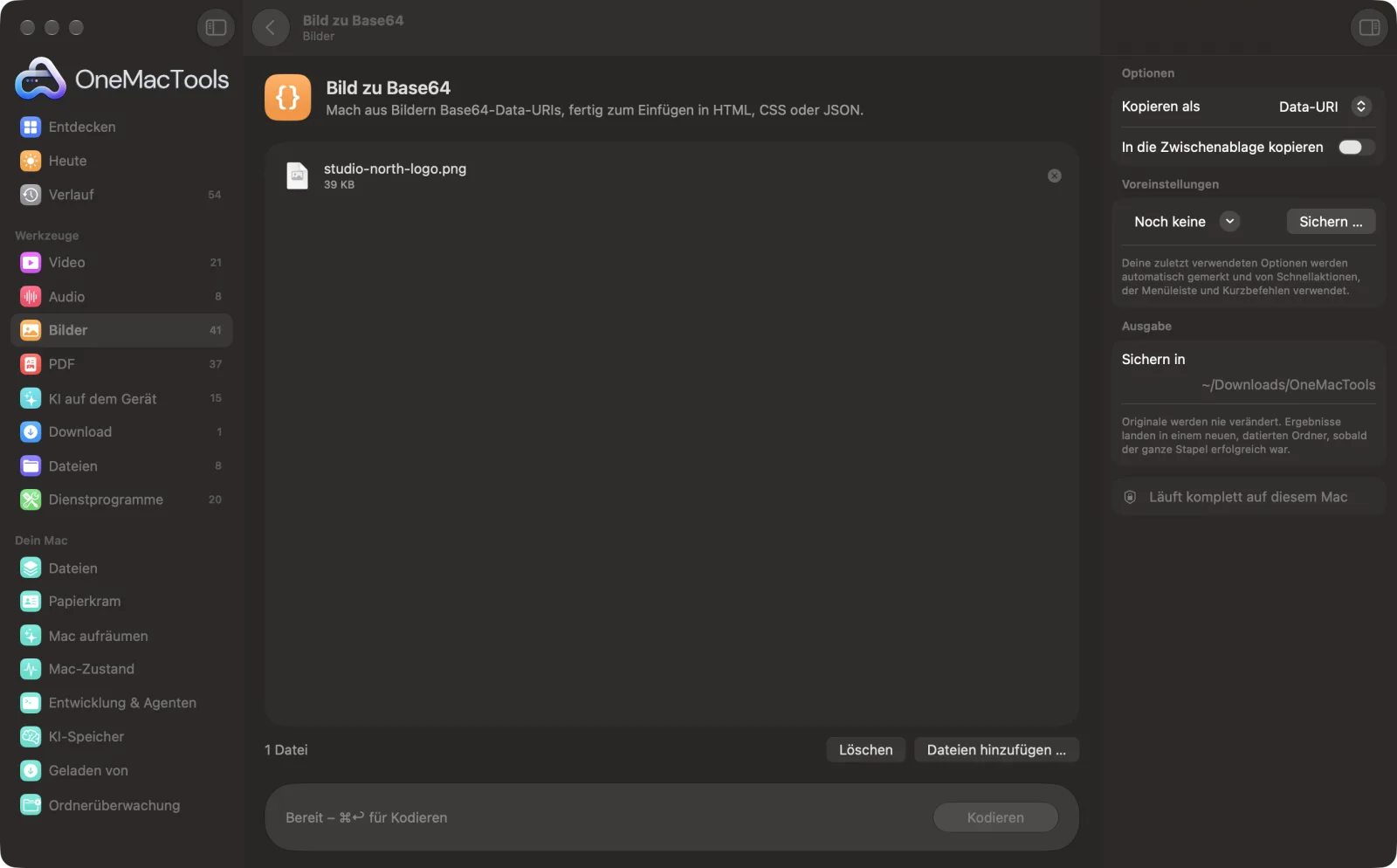
Bild zu Base64 auf einem Mac
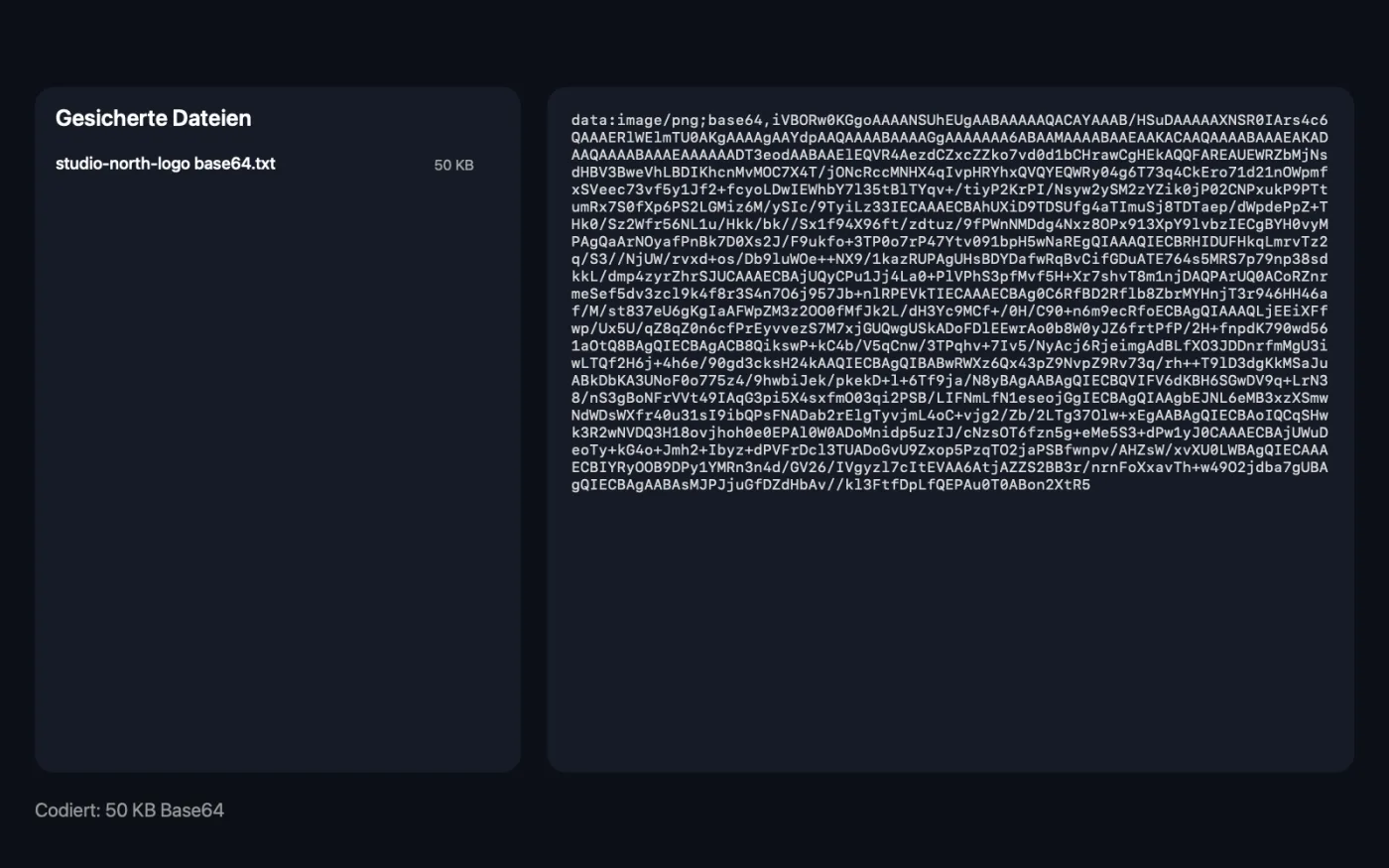
Bildschirmfotos aus der App, mit Beispieldateien.
So verwendest du Bild zu Base64
- 1
Bilder ablegen
Füge ein oder mehrere Bilder hinzu, auch SVGs.
- 2
Wählen, was kopiert wird
Eine Data-URI, eine CSS-Background-Regel, ein HTML-<img>-Tag oder reines Base64.
- 3
Auf „Kodieren“ klicken
Jedes Bild wird exakt so kodiert, wie es ist, Byte für Byte.
- 4
Einsetzen
Mit „In die Zwischenablage kopieren“ ist das Ergebnis bereit zum Einfügen. Der Text jedes Bildes wird außerdem als Datei mit „base64“ im Namen in einem datierten Ordner unter Downloads › OneMacTools gesichert.
Was Bild zu Base64 macht
Erhalte für jedes Bild eine Data-URI, eine CSS-Hintergrundregel, ein HTML-<img>-Tag oder reines Base64, in die Zwischenablage kopiert und als Text gesichert. Die Bytes werden exakt so kodiert, wie sie sind, ohne Qualitätsverlust. Bei großen Bildern wirst du gewarnt, denn Data-URIs eignen sich für kleine Bilder.
Ideal für
- Ein kleines Symbol direkt in CSS einbetten
- Ein Bild in eine HTML-E-Mail einbetten
- Ein Bild in JSON oder eine Konfigurationsdatei packen
Optionen erklärt
- Kopieren als
- Data-URI, CSS-Hintergrund, HTML <img> oder Reines Base64. Data-URI ist die universelle Form; CSS-Hintergrund verpackt sie in eine background-image-Regel; HTML <img> verpackt sie in ein Image-Tag mit dem Dateinamen als Alt-Text; Reines Base64 sind nur die codierten Daten.
- In die Zwischenablage kopieren
- Standardmäßig an. Kopiert das Ergebnis, damit du es sofort einsetzen kannst. Bei mehreren Bildern werden sie zusammen kopiert, getrennt durch Leerzeilen.
Bewährte Vorgehensweisen
- Nutze Data-URIs nur für kleine Bilder, am besten unter etwa 10 KB. Große blähen dein HTML oder CSS auf und lassen sich nicht separat zwischenspeichern.
- Verkleinere zuerst das Bild: Optimiere SVGs mit „SVG optimieren“ und PNGs mit „PNG komprimieren“, bevor du kodierst.
- SVGs eignen sich gut als Data-URIs für Symbole in CSS, da sie klein sind und in jeder Größe scharf bleiben.
- Bearbeite den Alt-Text in der HTML-<img>-Ausgabe so, dass er das Bild beschreibt, statt einfach den Dateinamen zu nennen.
- Nimm ein Format, das Browser unterstützen, etwa PNG, JPEG, WebP oder SVG. Eine HEIC-Data-URI wird in den meisten Browsern nicht angezeigt.
Funktioniert mit
- In
- PNG-, JPEG-, GIF-, WebP-, SVG- und andere Bilddateien.
- Ende
- Eine Textdatei pro Bild mit dem codierten Ergebnis, und die Zwischenablage, wenn diese Option aktiv ist.
- Das Bild wird nicht erneut komprimiert, es gibt also keinen Qualitätsverlust.
- Base64 ist etwa ein Drittel größer als die Originaldatei. Die App warnt dich, wenn das Ergebnis groß ist.
- Sehr lange Ergebnisse werden in der App nicht angezeigt, sind aber in den gesicherten Dateien und in der Zwischenablage vollständig.
Fragen zu Bild zu Base64
Wie wandle ich auf dem Mac ein Bild in Base64 um?
Zieh das Bild auf „Bild zu Base64“, wähle „Data-URI“ und klicke auf „Kodieren“. Das Ergebnis wird in deine Zwischenablage kopiert und als Textdatei gesichert.
Wie verwende ich ein Base64-Bild in CSS?
Wähle „CSS-Hintergrund“. Du bekommst eine vollständige background-image-Regel mit der Data-URI darin, bereit zum Einfügen in ein Stylesheet.
Wie bette ich ein Bild ohne separate Datei in HTML ein?
Wähle „HTML <img>“. Du bekommst ein Image-Tag mit dem Bild in seinem src, das überall funktioniert, wo HTML funktioniert.
Warum ist der Base64-Text größer als mein Bild?
Base64 macht aus je 3 Byte 4 Textzeichen und ist daher etwa ein Drittel größer. Deshalb eignet es sich für kleine Bilder.
Verringert die Umwandlung in Base64 die Qualität?
Nein. Die Bytes der Datei werden genau so codiert, wie sie sind – beim Decodieren erhältst du das identische Bild zurück.
Kann ich SVG in eine Data-URI umwandeln?
Ja. SVG-Dateien werden angenommen und mit dem Typ image/svg+xml codiert, bereit für CSS oder HTML.
Lädt Bild zu Base64 meine Dateien hoch?
Nein. Bild zu Base64 läuft komplett auf deinem Mac – deine Dateien verlassen ihn nie, und es funktioniert offline.
Verändert Bild zu Base64 meine Originaldateien?
Nein. Ergebnisse werden als neue Dateien in einem datierten Ordner in Downloads › OneMacTools gesichert, und deine Originale bleiben genau, wie sie waren – außer du aktivierst eine Option, die etwas anderes sagt.
Was braucht Bild zu Base64?
Nur ein Mac mit macOS 26 oder neuer. Sonst musst du nichts installieren.
Als Nächstes
Entferne Editor-Reste aus SVGs von Figma, Illustrator und Inkscape und runde Koordinaten – kleinere Dateien, die gleich aussehen.
PNG komprimierenPNGs durch weniger Farben um 60–80 % verkleinern, mit Transparenz – ideal für Bildschirmfotos, Logos und Symbole.
Platzhalter-GeneratorErstelle BlurHash-Strings, winzige unscharfe Vorschaubilder und Durchschnittsfarben, die angezeigt werden, während Bilder verzögert laden.
Ähnliche Werkzeuge: Bilder
Konvertiere zwischen PNG, JPEG, HEIC, AVIF und TIFF. Liest WebP, RAW und mehr.
Bilder komprimierenFotos für E-Mail und Web verkleinern, mit Live-Vorher-nachher-Vorschau.
In WebP konvertierenErstelle kleine, webtaugliche WebP-Bilder, verlustbehaftet oder verlustfrei, mit erhaltener Transparenz.
Bilder skalierenSkaliere nach längster Seite, exakten Pixeln, Prozent oder Druckgröße in cm, mm oder Zoll mit der benötigten DPI.
Bilder beschneidenBeschneide auf ein Seitenverhältnis oder einen exakten Bereich oder entferne einfarbige Ränder automatisch – ein Foto oder ein ganzer Ordner.
Bilder drehen & spiegelnDrehe oder spiegle Fotos in einem Rutsch.

Bild zu Base64 und 150 weitere.
Eine App. Ein Preis.
Alle 151 Werkzeuge. Kostenloser Download, eine Zahlung für eine Lizenz, die dir gehört.