
SVG-Dateien auf dem Mac optimieren und minimieren
Entferne Editor-Reste aus SVGs von Figma, Illustrator und Inkscape und runde Koordinaten – kleinere Dateien, die gleich aussehen.
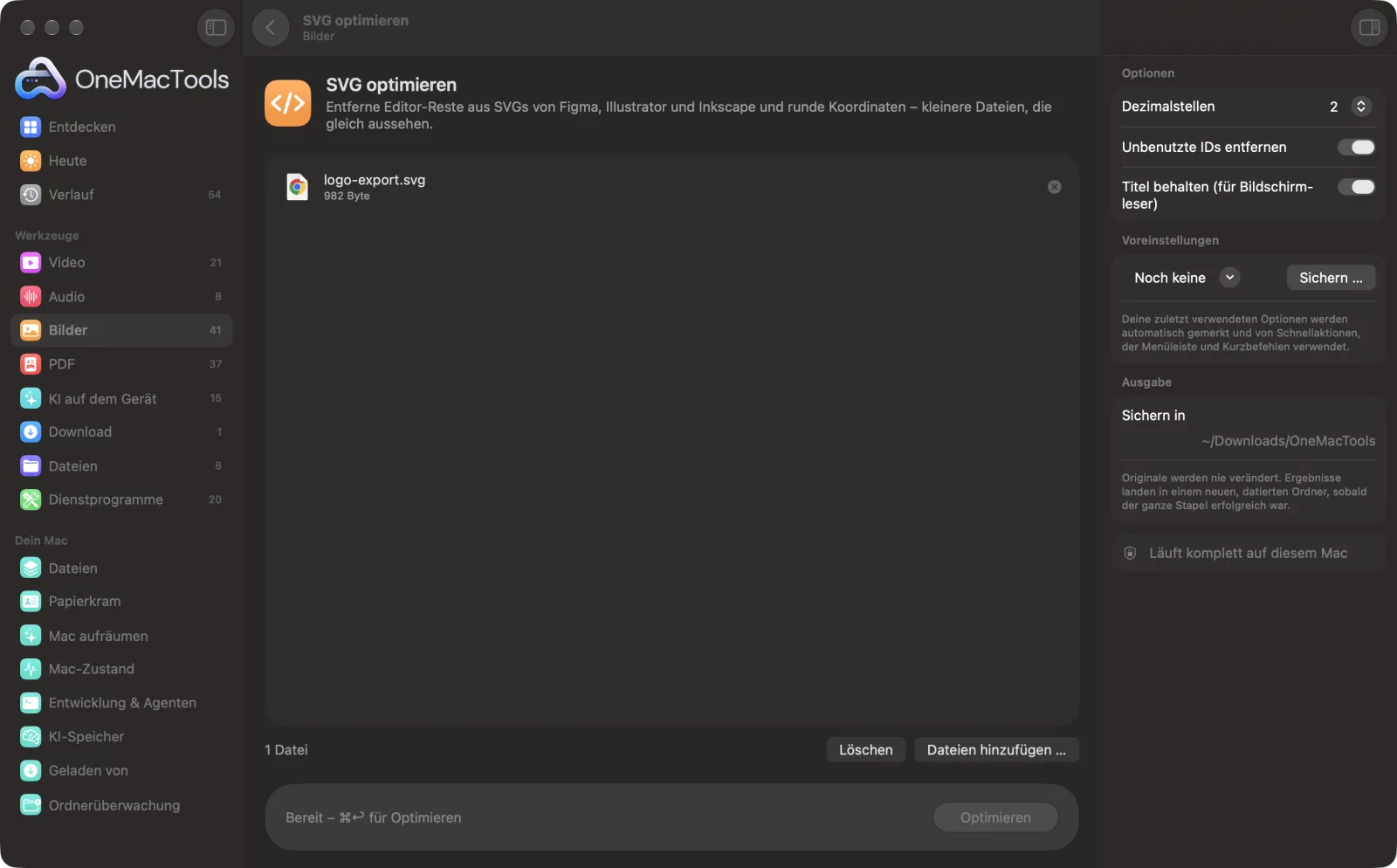
SVG optimieren auf einem Mac
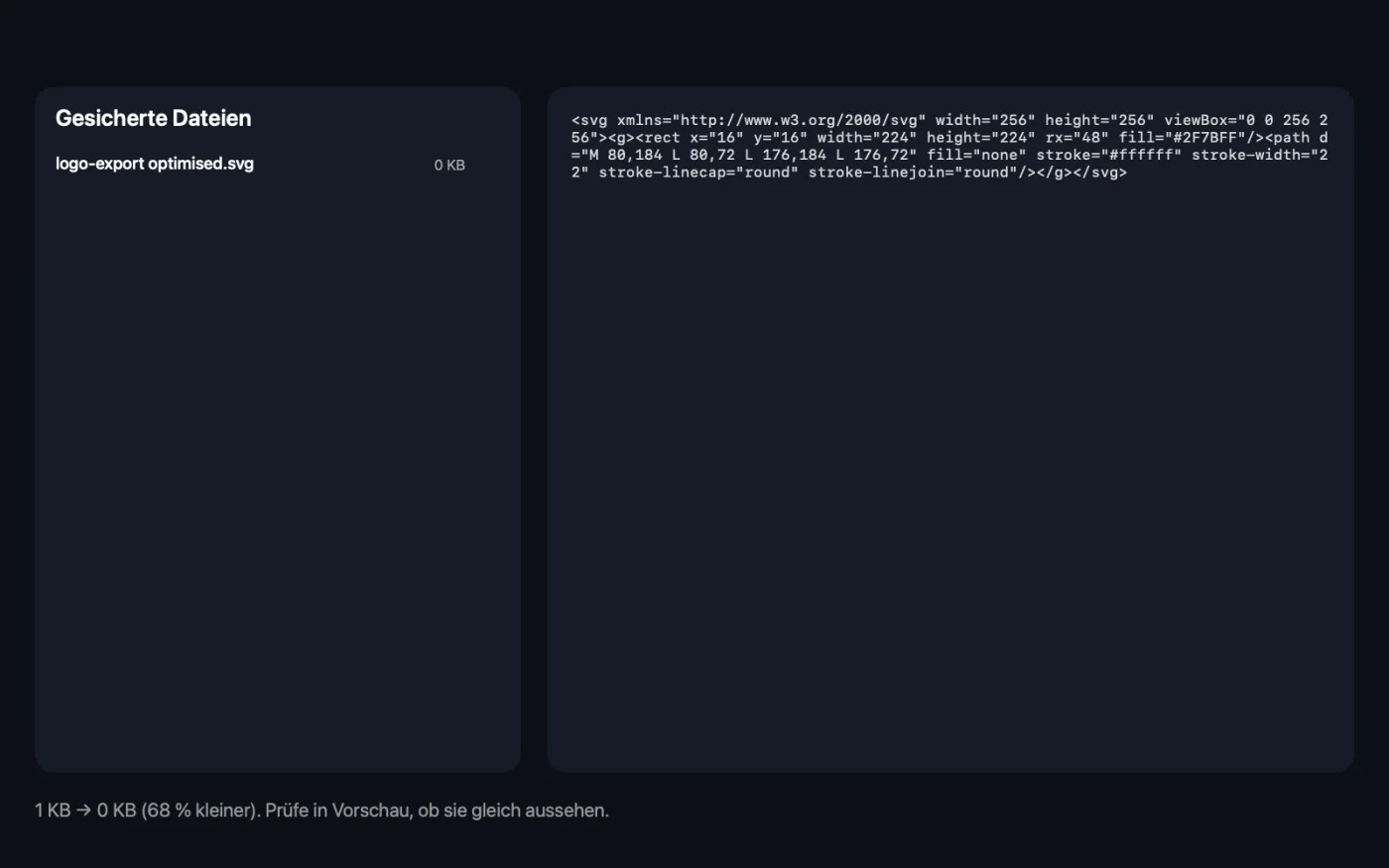
Bildschirmfotos aus der App, mit Beispieldateien.
So verwendest du SVG optimieren
- 1
SVGs ablegen
Füge SVG-Dateien hinzu, die aus Figma, Illustrator, Inkscape oder Sketch exportiert wurden – eine oder viele.
- 2
Genauigkeit wählen
Zwei Dezimalstellen passen für die meisten Symbole und Illustrationen.
- 3
IDs und Titel festlegen
Entferne ungenutzte IDs und behalte Titel, wenn das SVG für Bildschirmleser beschrieben werden soll.
- 4
Auf „Optimieren“ klicken
Kommentare, Metadaten und Editor-Reste werden entfernt und Zahlen gerundet. Die App zeigt die Gesamtgröße vorher und nachher.
- 5
Vergleichen
Optimierte Kopien mit „optimised“ im Namen werden in einem datierten Ordner in Downloads › OneMacTools gesichert. Prüfe mit der Vorschau-Taste (Auge), ob sie gleich aussehen.
Was SVG optimieren macht
Entfernt Kommentare, Metadaten, reine Editor-Elemente und -Attribute, leere Gruppen, ungenutzte IDs und überflüssige Dezimalstellen, ohne die Formen anzutasten. Wähle 1, 2 oder 3 Dezimalstellen und ob Titel für Bildschirmleser bleiben sollen, und vergleiche dann mit der Vorschau.
Ideal für
- Symbole vor dem Veröffentlichen einer Website verkleinern
- Exportierte Illustrationen bereinigen
- SVGs im Code leichter lesbar machen
Optionen erklärt
- Dezimalstellen
- 1, 2 oder 3; Standard ist 2. Zahlen in Formen, Positionen und Größen werden auf so viele Stellen gerundet. Nimm 3 für sehr kleine oder detailreiche Grafiken, 1 für große, einfache Formen.
- Unbenutzte IDs entfernen
- Standardmäßig an. Entfernt id-Attribute, auf die in der Datei nichts verweist. Schalte es aus, wenn dein CSS oder JavaScript Elemente per ID anspricht.
- Titel behalten (für Bildschirmleser)
- Standardmäßig an. Behält <title>- und <desc>-Elemente, mit denen Bildschirmleser das Bild beschreiben. Schalte es für rein dekorative SVGs aus.
Bewährte Vorgehensweisen
- Prüfe kleine Symbole mit 2 oder 3 Nachkommastellen. Rundung auf 1 Stelle kann feine Details bei einem Symbol mit 16 oder 24 px verschieben.
- Schalte „Unbenutzte IDs entfernen“ aus bei SVGs, die du per ID animierst oder gestaltest oder die mit aria-labelledby auf einen Titel verweisen.
- Lass Titel bei aussagekräftigen Bildern wie Diagrammen und Schaubildern eingeschaltet, damit sie barrierefrei bleiben.
- Optimiere SVGs, bevor du sie inline in HTML einbettest oder mit „Bild zu Base64“ umwandelst – jedes gesparte Byte wird bei jedem Seitenaufruf gespart.
- Behalte deinen Originalexport. Die optimierte Datei ist zum Ausliefern gedacht, nicht zur erneuten Bearbeitung in einer Design-App.
Funktioniert mit
- In
- SVG-Dateien.
- Ende
- Ein optimiertes SVG mit „optimised“ im Namen.
- Entfernt Kommentare, Metadaten, reine Editor-Elemente und -Attribute (aus Inkscape, Sketch, Illustrator, Figma und anderen), leere Gruppen und die XML-Deklaration.
- Dateien, die kein gültiges SVG sind, werden gemeldet statt verändert.
Fragen zu SVG optimieren
Wie verkleinere ich eine SVG-Datei?
Zieh die Datei auf „SVG optimieren“ und klicke auf „Optimieren“. Reste aus dem Editor, Kommentare und Metadaten werden entfernt und lange Dezimalzahlen gerundet – die Datei wird kleiner, sieht aber genauso aus.
Verändert das Optimieren das Aussehen meines SVG?
Sollte es nicht. Formen bleiben an ihrem Platz, und Zahlen werden nur auf die gewählten Nachkommastellen gerundet. Vergleiche mit der Vorschautaste und nimm 3 Stellen für sehr kleine, detailreiche Symbole.
Warum sind SVGs aus Figma oder Illustrator so groß?
Design-Apps fügen Metadaten, editorspezifische Attribute und Zahlen mit vielen Nachkommastellen hinzu, die Browser nicht brauchen. Sie zu entfernen macht oft einen spürbaren Unterschied.
Was sind unbenutzte IDs?
id-Attribute, auf die nichts in der Datei verweist, oft Überbleibsel von Ebenennamen. Sie lassen sich gefahrlos entfernen, außer dein eigenes CSS oder JavaScript nutzt sie.
Sollte ich den Titel in einem SVG behalten?
Ja, wenn das Bild eine Bedeutung hat, etwa bei einer Symboltaste oder einem Diagramm, damit Bildschirmleser es beschreiben können. Bei rein dekorativen Bildern kannst du ihn entfernen.
Kann ich viele SVGs auf einmal optimieren?
Ja. Leg ein ganzes Symbolset ab, und jede Datei bekommt ihre eigene optimierte Kopie.
Lädt SVG optimieren meine Dateien hoch?
Nein. SVG optimieren läuft komplett auf deinem Mac – deine Dateien verlassen ihn nie, und es funktioniert offline.
Verändert SVG optimieren meine Originaldateien?
Nein. Ergebnisse werden als neue Dateien in einem datierten Ordner in Downloads › OneMacTools gesichert, und deine Originale bleiben genau, wie sie waren – außer du aktivierst eine Option, die etwas anderes sagt.
Was braucht SVG optimieren?
Nur ein Mac mit macOS 26 oder neuer. Sonst musst du nichts installieren.
Als Nächstes
Mach aus Bildern Base64-Data-URIs, fertig zum Einfügen in HTML, CSS oder JSON.
Sprite-Sheet-GeneratorPack Symbole in ein Bild mit dem CSS, um jedes anzuzeigen, plus eine HTML-Vorschau.
Ähnliche Werkzeuge: Bilder
Konvertiere zwischen PNG, JPEG, HEIC, AVIF und TIFF. Liest WebP, RAW und mehr.
Bilder komprimierenFotos für E-Mail und Web verkleinern, mit Live-Vorher-nachher-Vorschau.
In WebP konvertierenErstelle kleine, webtaugliche WebP-Bilder, verlustbehaftet oder verlustfrei, mit erhaltener Transparenz.
Bilder skalierenSkaliere nach längster Seite, exakten Pixeln, Prozent oder Druckgröße in cm, mm oder Zoll mit der benötigten DPI.
Bilder beschneidenBeschneide auf ein Seitenverhältnis oder einen exakten Bereich oder entferne einfarbige Ränder automatisch – ein Foto oder ein ganzer Ordner.
Bilder drehen & spiegelnDrehe oder spiegle Fotos in einem Rutsch.

SVG optimieren und 150 weitere.
Eine App. Ein Preis.
Alle 151 Werkzeuge. Kostenloser Download, eine Zahlung für eine Lizenz, die dir gehört.