
Optimaliseer en minificeer SVG-bestanden op de Mac
Verwijder editorresten uit SVG's van Figma, Illustrator en Inkscape en rond coördinaten af — kleinere bestanden die er hetzelfde uitzien.
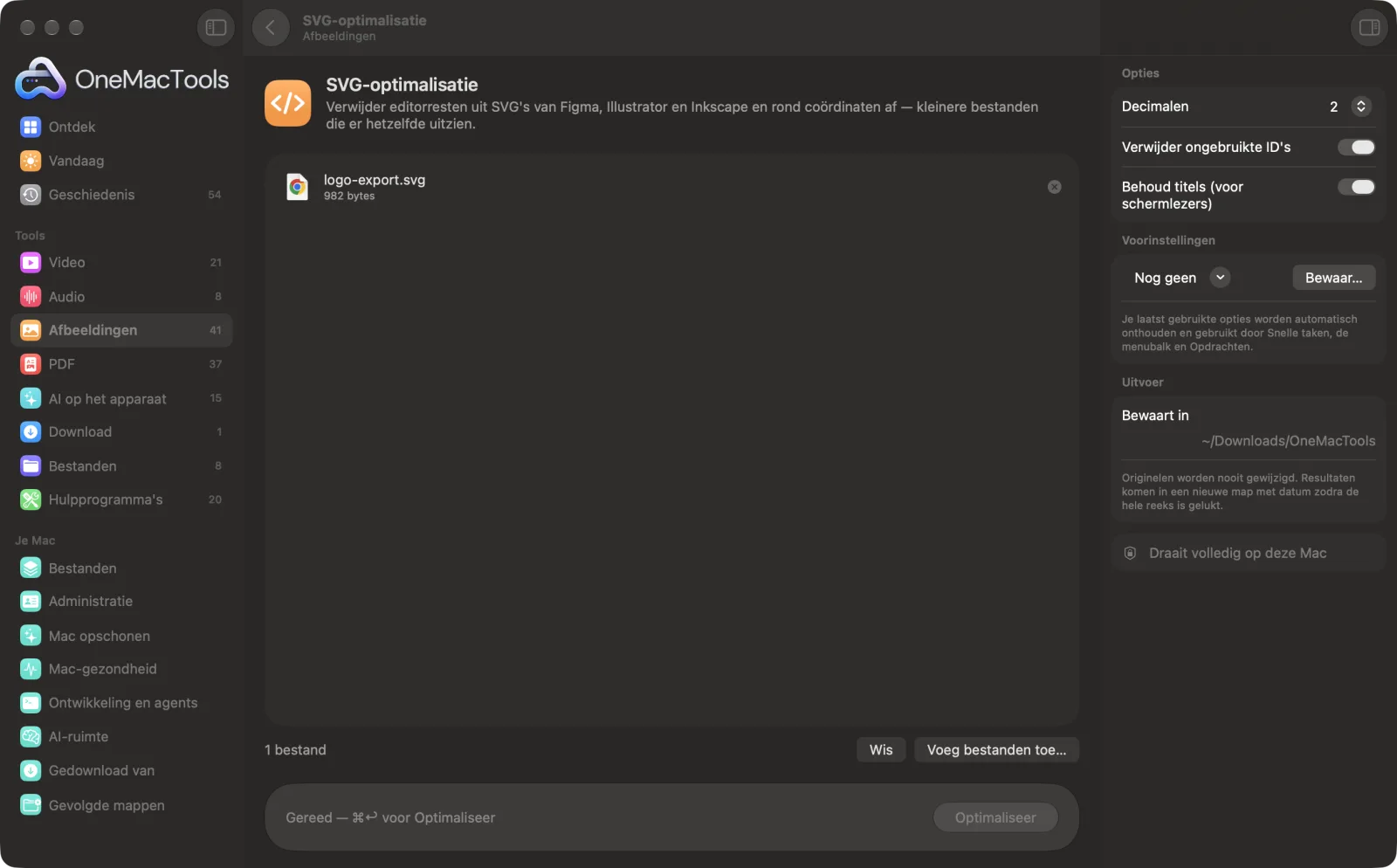
SVG-optimalisatie op een Mac
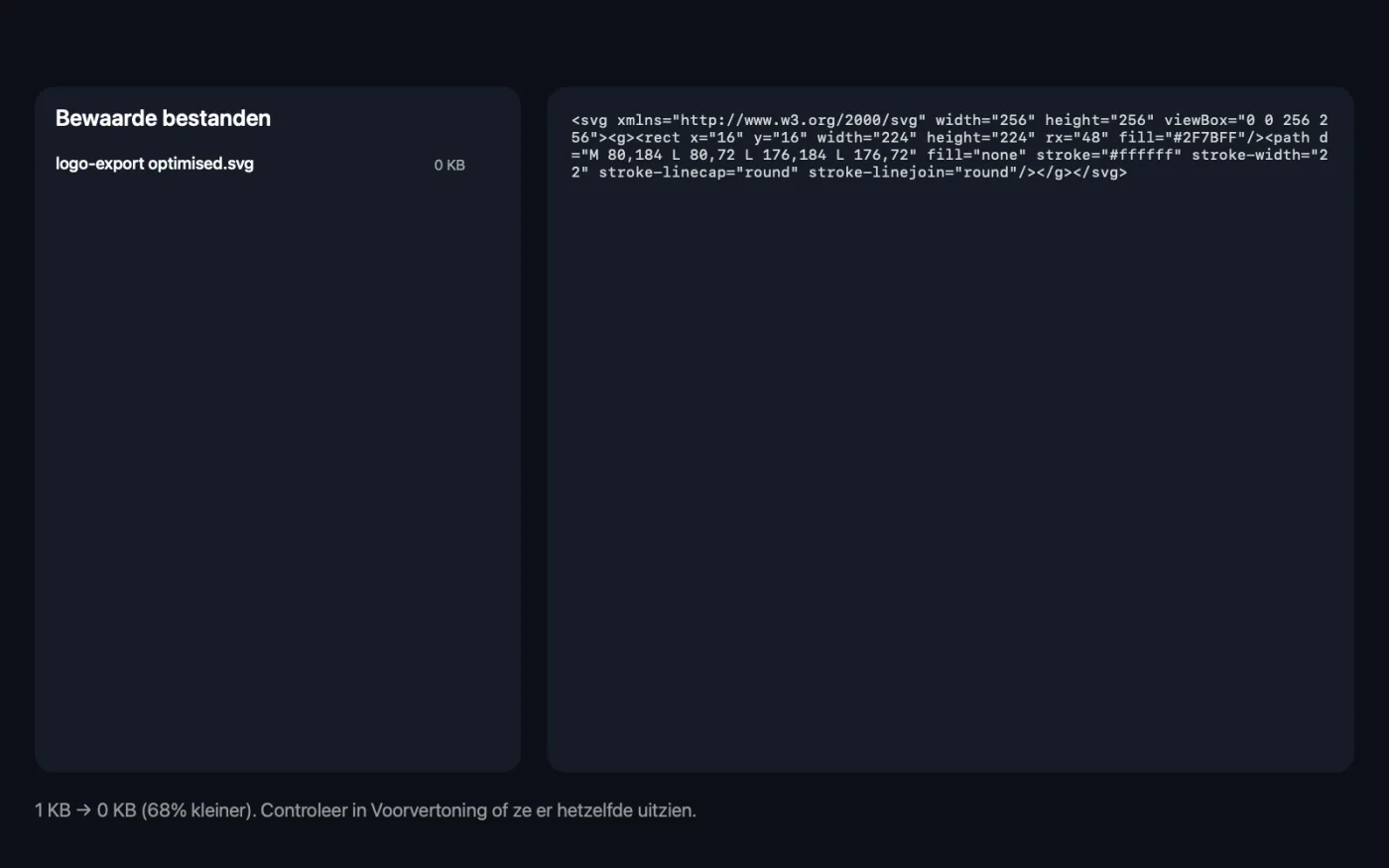
Schermafbeeldingen uit de app, met voorbeeldbestanden.
Zo gebruik je SVG-optimalisatie
- 1
Sleep je SVG's erin
Voeg SVG-bestanden toe die zijn geëxporteerd uit Figma, Illustrator, Inkscape of Sketch, één of meer.
- 2
Kies de precisie
Twee decimalen passen bij de meeste iconen en illustraties.
- 3
Bepaal ID's en titels
Verwijder ongebruikte ID's en behoud titels als de SVG voor schermlezers beschreven moet worden.
- 4
Klik op Optimaliseer
Opmerkingen, metadata en restanten van de editor worden verwijderd en getallen worden afgerond. De app toont de totale grootte voor en na.
- 5
Vergelijk ze
Geoptimaliseerde kopieën, met “optimised” in de naam, worden bewaard in een map met datum in Downloads › OneMacTools. Controleer met de knop Voorvertoning (oog) of ze er hetzelfde uitzien.
Wat SVG-optimalisatie doet
Verwijdert opmerkingen, metadata, elementen en attributen die alleen voor editors zijn, lege groepen, ongebruikte ID's en overbodige decimalen, terwijl de vormen onaangeroerd blijven. Kies 1, 2 of 3 decimalen en of je titels voor schermlezers houdt, en vergelijk daarna met Voorvertoning.
Ideaal voor
- Verklein iconen voordat je een website live zet
- Geëxporteerde illustraties opschonen
- Maak SVG's beter leesbaar in code
Opties uitgelegd
- Decimalen
- 1, 2 of 3; standaard 2. Getallen in vormen, posities en afmetingen worden op zoveel decimalen afgerond. Gebruik 3 voor heel kleine of gedetailleerde illustraties, 1 voor grote, eenvoudige vormen.
- Verwijder ongebruikte ID's
- Standaard aan. Verwijdert id-attributen waar niets in het bestand naar verwijst. Zet het uit als je CSS of JavaScript elementen op ID selecteert.
- Behoud titels (voor schermlezers)
- Standaard aan. Behoudt <title>- en <desc>-elementen, die schermlezers gebruiken om de afbeelding te beschrijven. Zet het uit voor puur decoratieve SVG's.
Tips
- Controleer kleine iconen bij 2 of 3 decimalen. Afronden op 1 decimaal kan fijne details op een icoon van 16 of 24 px verschuiven.
- Zet Verwijder ongebruikte ID's uit voor SVG's die je via ID animeert of opmaakt, of die aria-labelledby gebruiken om naar een titel te verwijzen.
- Laat titels aan voor betekenisvolle afbeeldingen zoals grafieken en diagrammen, zodat ze toegankelijk blijven.
- Optimaliseer SVG's voordat je ze inline in HTML zet of omzet met Afbeelding naar Base64; elke bespaarde byte wordt bij elke paginalading bespaard.
- Bewaar je oorspronkelijke export. Het geoptimaliseerde bestand is om te publiceren, niet om opnieuw in een ontwerpapp te bewerken.
Werkt met
- In
- SVG-bestanden.
- Uit
- Een geoptimaliseerde SVG met “optimised” in de naam.
- Verwijdert opmerkingen, metadata, elementen en attributen die alleen voor editors zijn (van Inkscape, Sketch, Illustrator, Figma en andere), lege groepen en de XML-declaratie.
- Bestanden die geen geldige SVG zijn, worden gemeld in plaats van gewijzigd.
Vragen over SVG-optimalisatie
Hoe maak ik een SVG-bestand kleiner?
Sleep het naar SVG-optimalisatie en klik op Optimaliseer. Restanten van de editor, opmerkingen en metadata worden verwijderd en lange decimalen afgerond, zodat het bestand kleiner wordt zonder dat het er anders uitziet.
Verandert optimaliseren hoe mijn SVG eruitziet?
Dat zou niet moeten. Vormen blijven op hun plek en getallen worden alleen afgerond op het aantal decimalen dat je kiest. Vergelijk met de knop Voorvertoning, en gebruik 3 decimalen voor heel kleine, gedetailleerde iconen.
Waarom zijn SVG's uit Figma of Illustrator zo groot?
Ontwerpapps voegen metadata, editorspecifieke attributen en getallen met veel decimalen toe die browsers niet nodig hebben. Ze verwijderen maakt vaak merkbaar verschil.
Wat zijn ongebruikte ID's?
id-attributen waar niets in het bestand naar verwijst, vaak overgebleven van laagnamen. Je kunt ze veilig verwijderen, tenzij je eigen CSS of JavaScript ze gebruikt.
Moet ik de titel in een SVG houden?
Ja, als de afbeelding iets betekent, zoals een icoonknop of een diagram, zodat schermlezers hem kunnen beschrijven. Bij puur decoratieve afbeeldingen kun je hem weglaten.
Kan ik veel SVG's tegelijk optimaliseren?
Ja. Zet een hele iconenset neer en elk bestand krijgt een eigen geoptimaliseerde kopie.
Uploadt SVG-optimalisatie mijn bestanden?
Nee. SVG-optimalisatie werkt volledig op je Mac, dus je bestanden verlaten hem nooit en het werkt offline.
Verandert SVG-optimalisatie mijn originele bestanden?
Nee. Resultaten worden als nieuwe bestanden bewaard in een map met datum in Downloads › OneMacTools, en je originelen blijven precies zoals ze waren, tenzij je een optie aanzet die iets anders zegt.
Wat heeft SVG-optimalisatie nodig?
Alleen een Mac met macOS 26 of nieuwer. Je hoeft verder niets te installeren.
Doe dit daarna
Zet afbeeldingen om naar Base64-data-URI's, klaar om te plakken in HTML, CSS of JSON.
SpritesheetmakerBundel iconen in één afbeelding met de CSS om elk ervan te tonen, plus een HTML-voorvertoning.
Verwante tools voor Afbeeldingen
Converteer tussen PNG, JPEG, HEIC, AVIF en TIFF. Leest WebP, RAW en meer.
Comprimeer afbeeldingenVerklein foto's voor e-mail en het web, met een live voor-en-navoorvertoning.
Converteer naar WebPMaak kleine, webklare WebP-afbeeldingen, met of zonder verlies, met behoud van transparantie.
Pas formaat afbeeldingen aanPas het formaat aan op langste zijde, exacte pixels, percentage of printformaat in cm, mm of inch met de DPI die je nodig hebt.
Snijd afbeeldingen bijSnijd bij tot een beeldverhouding of een exact gebied, of knip effen randen automatisch weg — één foto of een hele map.
Draai en spiegel afbeeldingenDraai of spiegel foto's in één keer.

SVG-optimalisatie, plus nog 150.
Eén app. Eén prijs.
Alle 151 tools. Gratis download, één betaling voor een licentie, voor altijd van jou.