
Optimera och minifiera SVG-filer på Mac
Rensa bort redigeringsrester från SVG:er från Figma, Illustrator och Inkscape och avrunda koordinater – mindre filer som ser likadana ut.
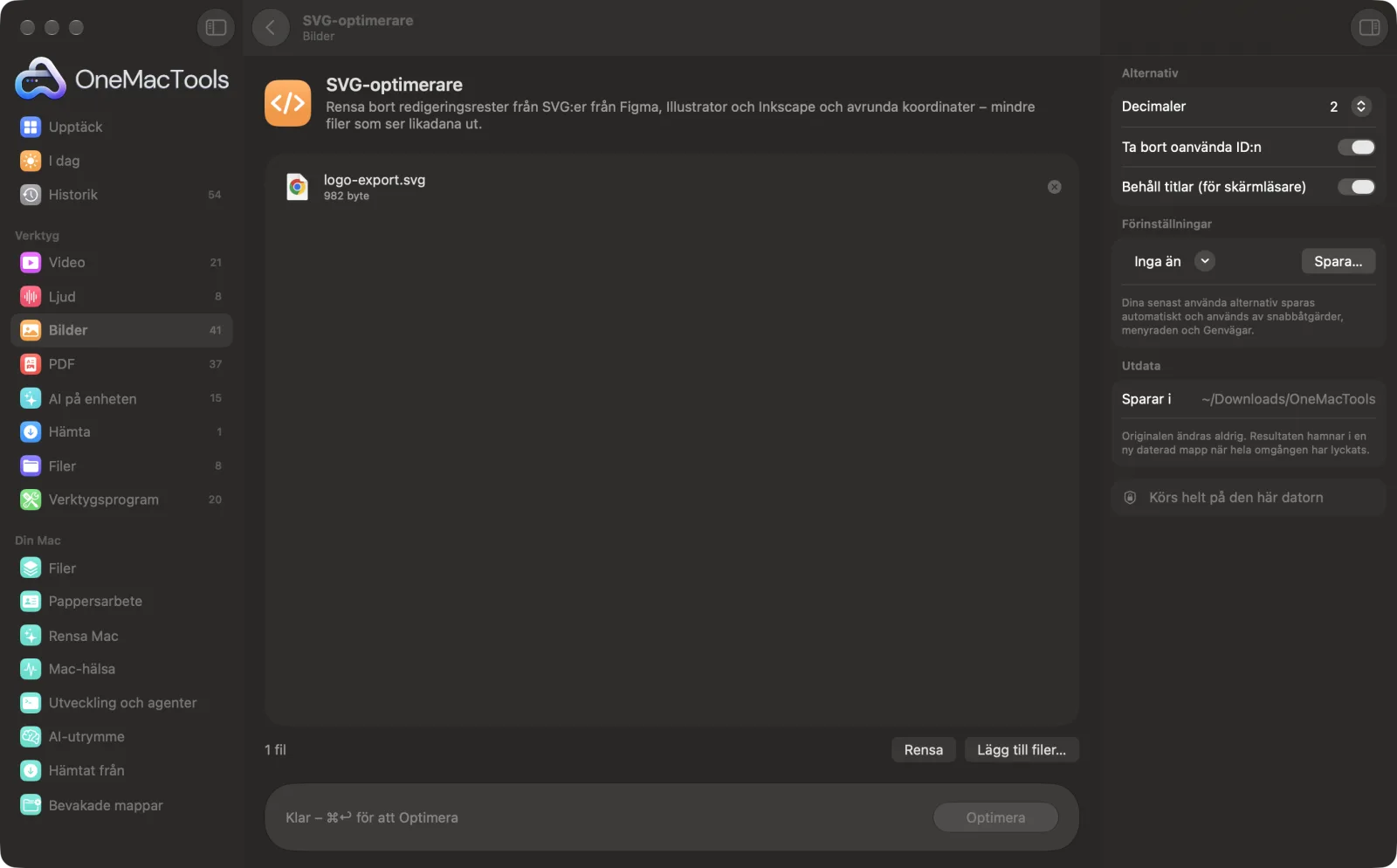
SVG-optimerare på en Mac
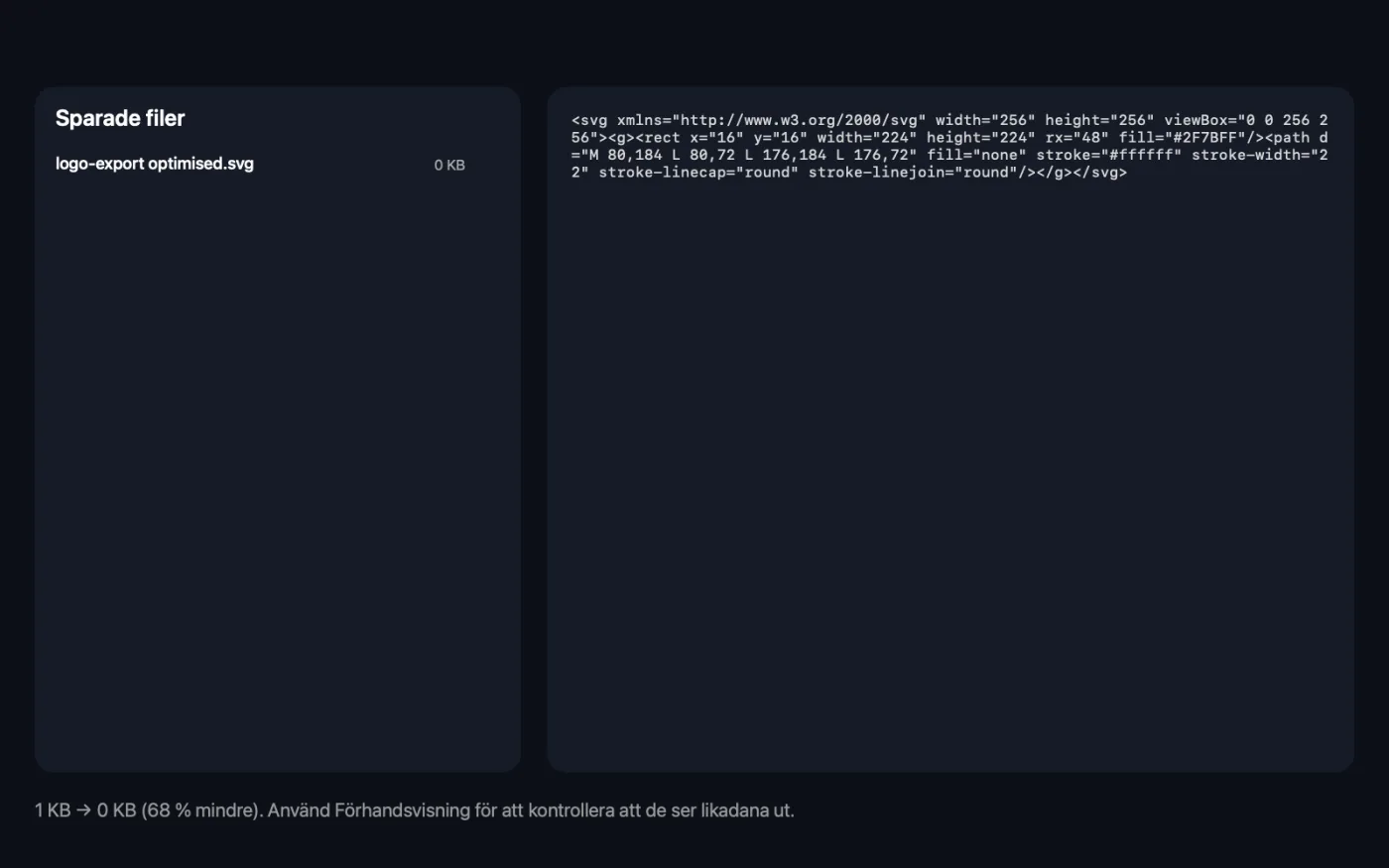
Skärmavbilder från appen, med exempelfiler.
Så använder du SVG-optimerare
- 1
Släpp dina SVG:er
Lägg till SVG-filer exporterade från Figma, Illustrator, Inkscape eller Sketch, en eller många.
- 2
Välj precision
Två decimaler passar de flesta symboler och illustrationer.
- 3
Bestäm id:n och titlar
Ta bort oanvända ID:n, och behåll titlar om SVG:en ska beskrivas för skärmläsare.
- 4
Klicka på Optimera
Kommentarer, metadata och rester från redigeringsprogram tas bort och tal avrundas. Appen visar den totala storleken före och efter.
- 5
Jämför dem
Optimerade kopior, med ”optimised” i namnet, sparas i en daterad mapp i Hämtade filer › OneMacTools. Använd knappen Förhandsvisa (ögat) för att kontrollera att de ser likadana ut.
Vad SVG-optimerare gör
Tar bort kommentarer, metadata, element och attribut som bara redigeringsprogram använder, tomma grupper, oanvända ID:n och onödiga decimaler, utan att röra formerna. Välj 1, 2 eller 3 decimaler och om titlar ska behållas för skärmläsare, och använd sedan Förhandsvisa för att jämföra.
Perfekt för
- Krymp symboler innan du lanserar en webbplats
- Rensa exporterade illustrationer
- Gör SVG-filer lättare att läsa i koden
Alternativen förklarade
- Decimaler
- 1, 2 eller 3; standard är 2. Tal i former, positioner och storlekar avrundas till så många decimaler. Använd 3 för mycket små eller detaljerade bilder och 1 för stora, enkla former.
- Ta bort oanvända ID:n
- På som standard. Tar bort id-attribut som inget i filen pekar på. Stäng av det om din CSS eller JavaScript riktar sig mot element via ID.
- Behåll titlar (för skärmläsare)
- På som standard. Behåller elementen <title> och <desc>, som skärmläsare använder för att beskriva bilden. Stäng av det för rent dekorativa SVG:er.
Goda råd
- Kontrollera små symboler med 2 eller 3 decimaler. Avrundning till 1 decimal kan flytta fina detaljer på en symbol på 16 eller 24 px.
- Stäng av Ta bort oanvända ID:n för SVG:er som du animerar eller formaterar via ID, eller som använder aria-labelledby för att peka på en titel.
- Låt titlar vara på för meningsfulla bilder som diagram och scheman, så att de förblir tillgängliga.
- Optimera innan du bäddar in SVG:er i HTML eller konverterar dem med Bild till Base64. Varje sparad byte sparas vid varje sidladdning.
- Behåll din ursprungliga export. Den optimerade filen är för leverans, inte för att redigeras igen i ett designprogram.
Fungerar med
- In
- SVG-filer.
- Ut
- En optimerad SVG med ”optimised” tillagt i namnet.
- Tar bort kommentarer, metadata, element och attribut som bara redigeringsprogram använder (från Inkscape, Sketch, Illustrator, Figma med flera), tomma grupper och XML-deklarationen.
- Filer som inte är giltig SVG rapporteras i stället för att ändras.
Frågor om SVG-optimerare
Hur minskar jag storleken på en SVG-fil?
Släpp den på SVG-optimerare och klicka på Optimera. Rester från redigeringsprogram, kommentarer och metadata tas bort och långa decimaler avrundas, så filen blir mindre utan att se annorlunda ut.
Ändrar optimeringen hur min SVG ser ut?
Det ska den inte. Formerna lämnas på plats och tal avrundas bara till det antal decimaler du väljer. Jämför med knappen Förhandsvisa och använd 3 decimaler för mycket små, detaljerade symboler.
Varför är SVG:er från Figma eller Illustrator så stora?
Designprogram lägger till metadata, programspecifika attribut och tal med många decimaler som webbläsare inte behöver. Att ta bort dem gör ofta märkbar skillnad.
Vad är oanvända ID:n?
id-attribut som inget i filen hänvisar till, ofta rester från lagernamn. De kan tas bort utan risk om inte din egen CSS eller JavaScript använder dem.
Ska jag behålla titeln i en SVG?
Ja, om bilden betyder något, som en ikonknapp eller ett diagram, så att skärmläsare kan beskriva den. För rent dekorativa bilder kan du ta bort den.
Kan jag optimera många SVG-filer på en gång?
Ja. Släpp en hel symboluppsättning så får varje fil sin egen optimerade kopia.
Laddar SVG-optimerare upp mina filer?
Nej. SVG-optimerare körs helt på din Mac, så dina filer lämnar den aldrig och det fungerar offline.
Ändrar SVG-optimerare mina originalfiler?
Nej. Resultaten sparas som nya filer i en daterad mapp i Hämtade filer › OneMacTools, och dina original lämnas exakt som de var om du inte slår på ett alternativ som säger något annat.
Vad behöver SVG-optimerare?
Bara en Mac med macOS 26 eller senare. Det finns inget annat att installera.
Gör det här härnäst
Gör om bilder till Base64-data-URI:er, redo att klistra in i HTML, CSS eller JSON.
Sprite-arkPacka symboler i en bild med CSS för att visa var och en, plus en HTML-förhandsvisning.
Relaterade verktyg för Bilder
Konvertera mellan PNG, JPEG, HEIC, AVIF och TIFF. Läser WebP, RAW med mera.
Komprimera bilderKrymp bilder för e-post och webben, med en förhandsvisning av före och efter.
Konvertera till WebPGör små, webbanpassade WebP-bilder, med förlust eller förlustfria, med bibehållen genomskinlighet.
Ändra bildstorlekÄndra storlek efter längsta sidan, exakta pixlar, procent eller utskriftsstorlek i cm, mm eller tum med den DPI du behöver.
Beskär bilderBeskär till ett bildformat eller ett exakt område, eller trimma enfärgade kanter automatiskt — ett foto eller en hel mapp.
Rotera bilderVrid eller spegelvänd bilder i ett svep.

SVG-optimerare och 150 till.
En app. Ett pris.
Alla 151 verktyg. Gratis nedladdning, en enda betalning för en licens, som du behåller.