
Skapa ett CSS-spriteark på Mac
Packa symboler i en bild med CSS för att visa var och en, plus en HTML-förhandsvisning.
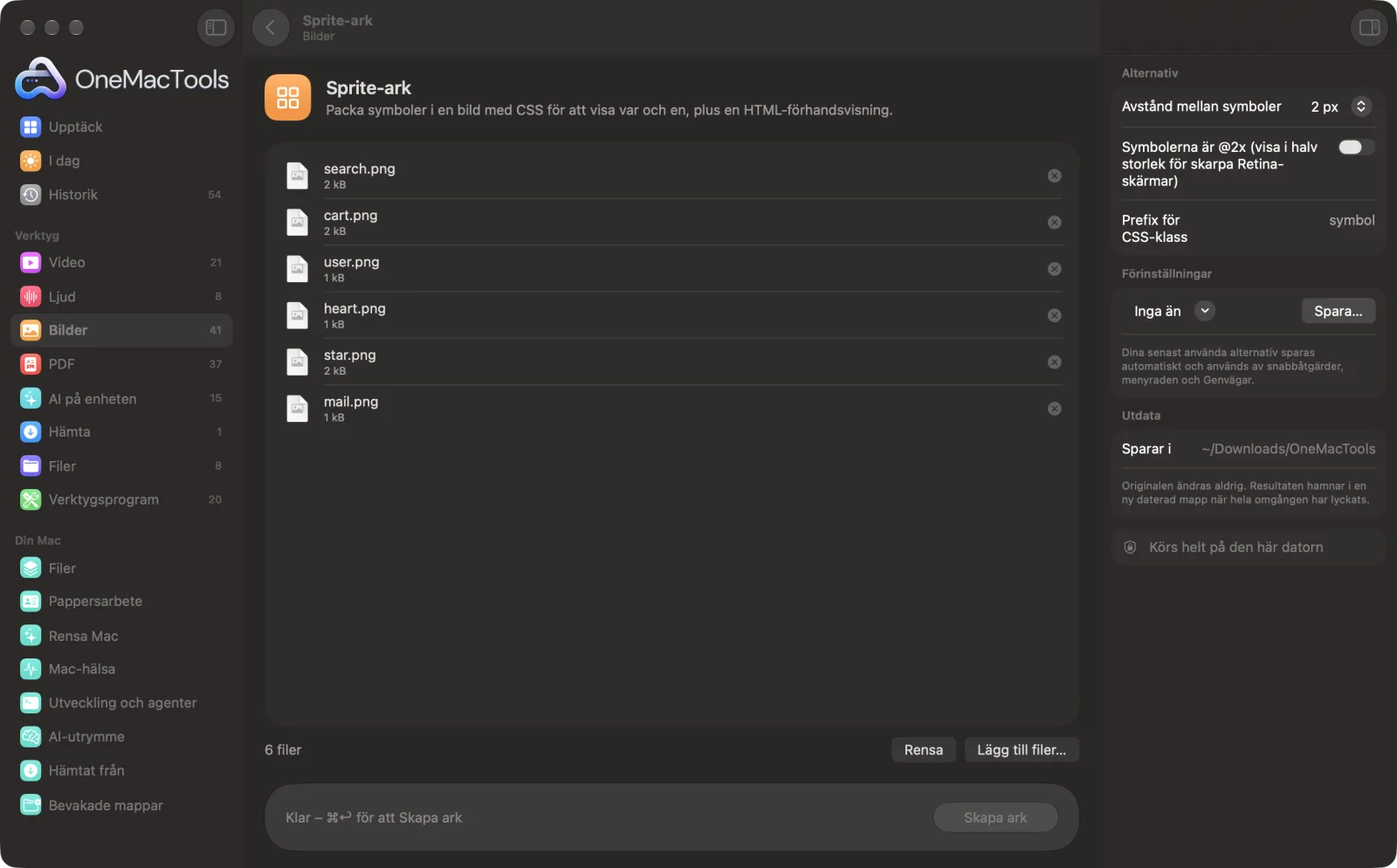
Sprite-ark på en Mac
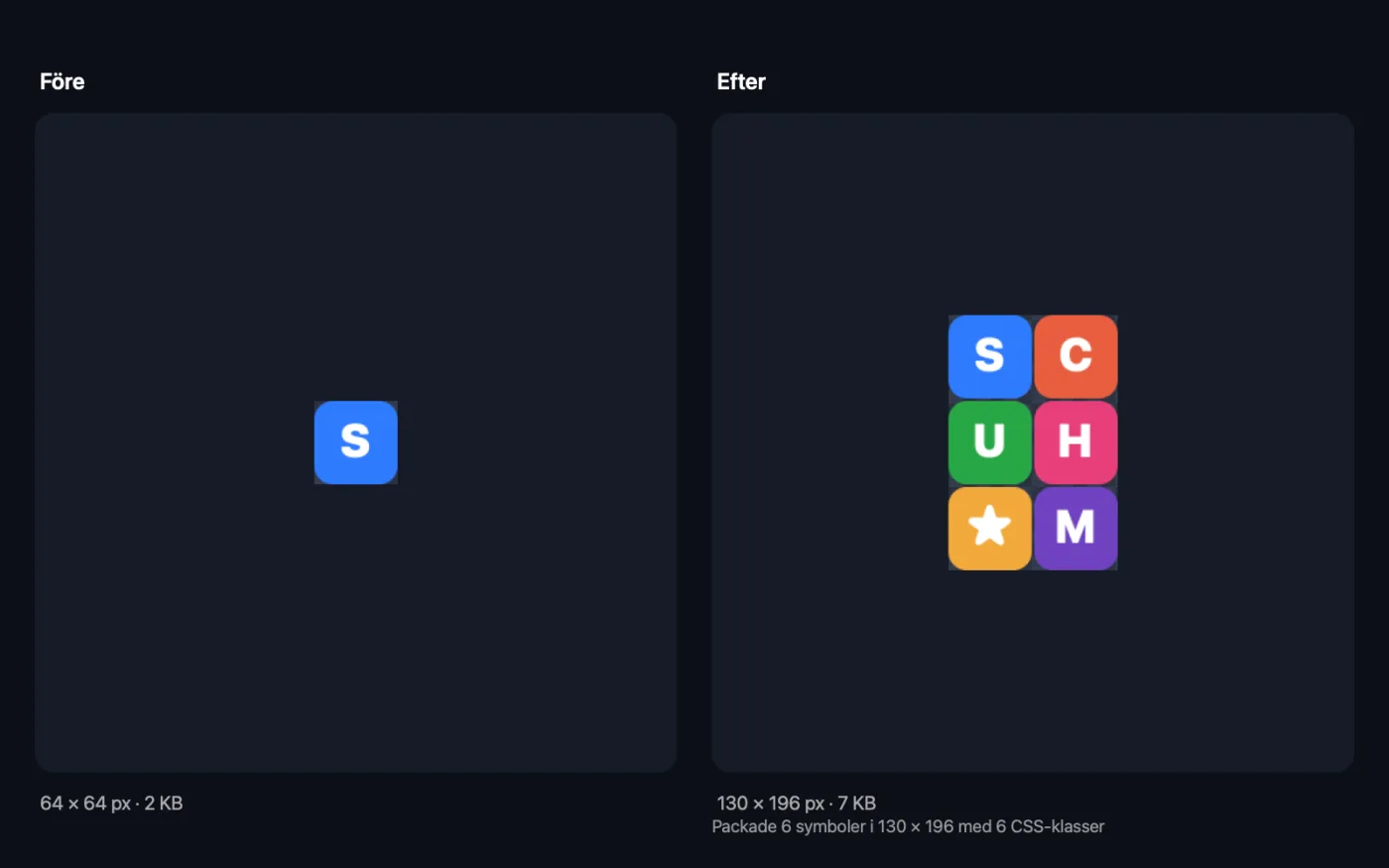
Skärmavbilder från appen, med exempelfiler.
Så använder du Sprite-ark
- 1
Släpp dina symboler
Lägg till två eller fler bilder. Varje filnamn blir en CSS-klass, så ge dem bra namn först, till exempel ”search.png” och ”cart.png”.
- 2
Ange mellanrum och prefix
Välj avståndet mellan symbolerna och prefixet för CSS-klassen.
- 3
Märk retina-symboler
Om dina symboler är @2x slår du på Retina-alternativet så att de visas skarpt i halv storlek.
- 4
Klicka på Skapa ark
Symbolerna packas i rader och sparas som sprite.png, med sprite.css och en preview.html-sida, i en daterad mapp i Hämtade filer › OneMacTools.
- 5
Använd den på din webbplats
Lägg sprite.png och sprite.css tillsammans, länka CSS-filen och lägg till klasserna på elementen. Öppna preview.html för att se alla klasser.
Vad Sprite-ark gör
Symboler av alla storlekar packas tätt i rader, var och en får en egen CSS-klass med rätt position och storlek, och en förhandsvisningssida visar dem alla. Ställ in avståndet mellan symbolerna, klassprefixet och om symbolerna är @2x för skarpa Retina-skärmar.
Perfekt för
- Läs in en uppsättning symboler med en enda begäran
- Gör ett spriteark för ett spel
- Samla flaggor eller emoji för en webbplats
Alternativen förklarade
- Avstånd mellan symboler
- 0, 2, 4 eller 8 px; standard är 2 px. Ett litet mellanrum hindrar intilliggande symboler från att blöda in när sidan zoomas.
- Symbolerna är @2x (visa i halv storlek för skarpa Retina-skärmar)
- Av som standard. När det är på visar CSS:en varje symbol i halva pixelstorleken och skalar arket därefter, så symboler i dubbel upplösning ser skarpa ut på retinaskärmar.
- Prefix för CSS-klass
- Början av varje klassnamn; ”icon” om fältet lämnas tomt. Med prefixet icon blir ”search.png” .icon-search.
Goda råd
- Namnge filerna med gemener och bindestreck innan du börjar. Klassnamnen hämtas från dem, och ”@2x” tas bort automatiskt.
- Använd symboler med genomskinlig bakgrund så att arket fungerar på alla sidfärger.
- Gör Retina-symboler i exakt dubbla visningsstorleken, med jämna pixelmått, så att de halverade storlekarna blir hela pixlar.
- Komprimera sprite.png med Komprimera PNG efteråt; en PNG med palett blir ofta mycket mindre för symbolark.
- Använd ett mellanrum på 2 px eller mer om symbolerna ska skalas eller visas när sidan är inzoomad.
Fungerar med
- In
- Två eller fler bilder, oftast PNG-symboler, i valfria storlekar.
- Ut
- sprite.png (alla symboler packade tillsammans), sprite.css (en klass per symbol med storlek och placering) och preview.html.
- Symboler av olika storlek packas tätt i rader, de högsta först.
- Filer med samma namn får numrerade klasser, som -2, så att ingen går förlorad.
Frågor om Sprite-ark
Vad är ett CSS-spriteark?
En bild som innehåller många symboler, med CSS som bara visar en symbol per element genom att förskjuta bakgrunden. Alla symboler läses in med en enda begäran.
Hur använder jag spriten på min webbplats?
Ladda upp sprite.png och sprite.css till samma mapp, länka CSS-filen på din sida och lägg till klasser som class="icon icon-search" på ett element.
Hur skapas klassnamnen?
Från varje filnamn, med gemener och med mellanslag och symboler omgjorda till bindestreck, efter ditt prefix. ”Shopping Cart.png” med prefixet icon blir .icon-shopping-cart.
Kan jag använda symboler av olika storlek?
Ja. Varje symbol behåller sin egen storlek, och dess CSS-klass får matchande bredd och höjd.
Hur gör jag sprites skarpa på Retina-skärmar?
Gör symbolerna dubbelt så stora som du ska visa dem och slå på alternativet @2x. CSS:en visar dem då i halv storlek, vilket ser skarpt ut på skärmar med hög upplösning.
Kan jag använda det för spel-sprites?
Ja. sprite.css listar varje bilds placering och storlek på arket, vilket du kan läsa in i en spelmotor eller canvas-kod.
Laddar Sprite-ark upp mina filer?
Nej. Sprite-ark körs helt på din Mac, så dina filer lämnar den aldrig och det fungerar offline.
Ändrar Sprite-ark mina originalfiler?
Nej. Resultaten sparas som nya filer i en daterad mapp i Hämtade filer › OneMacTools, och dina original lämnas exakt som de var om du inte slår på ett alternativ som säger något annat.
Vad behöver Sprite-ark?
Bara en Mac med macOS 26 eller senare. Det finns inget annat att installera.
Gör det här härnäst
Krymp PNG-filer med 60–80 % genom att minska antalet färger, med genomskinligheten bevarad – perfekt för skärmavbilder, logotyper och symboler.
Bild till Base64Gör om bilder till Base64-data-URI:er, redo att klistra in i HTML, CSS eller JSON.
Relaterade verktyg för Bilder
Konvertera mellan PNG, JPEG, HEIC, AVIF och TIFF. Läser WebP, RAW med mera.
Komprimera bilderKrymp bilder för e-post och webben, med en förhandsvisning av före och efter.
Konvertera till WebPGör små, webbanpassade WebP-bilder, med förlust eller förlustfria, med bibehållen genomskinlighet.
Ändra bildstorlekÄndra storlek efter längsta sidan, exakta pixlar, procent eller utskriftsstorlek i cm, mm eller tum med den DPI du behöver.
Beskär bilderBeskär till ett bildformat eller ett exakt område, eller trimma enfärgade kanter automatiskt — ett foto eller en hel mapp.
Rotera bilderVrid eller spegelvänd bilder i ett svep.

Sprite-ark och 150 till.
En app. Ett pris.
Alla 151 verktyg. Gratis nedladdning, en enda betalning för en licens, som du behåller.