
Створення CSS-спрайтів на Mac
Пакуйте піктограми в одне зображення з CSS для показу кожної та HTML-переглядом.
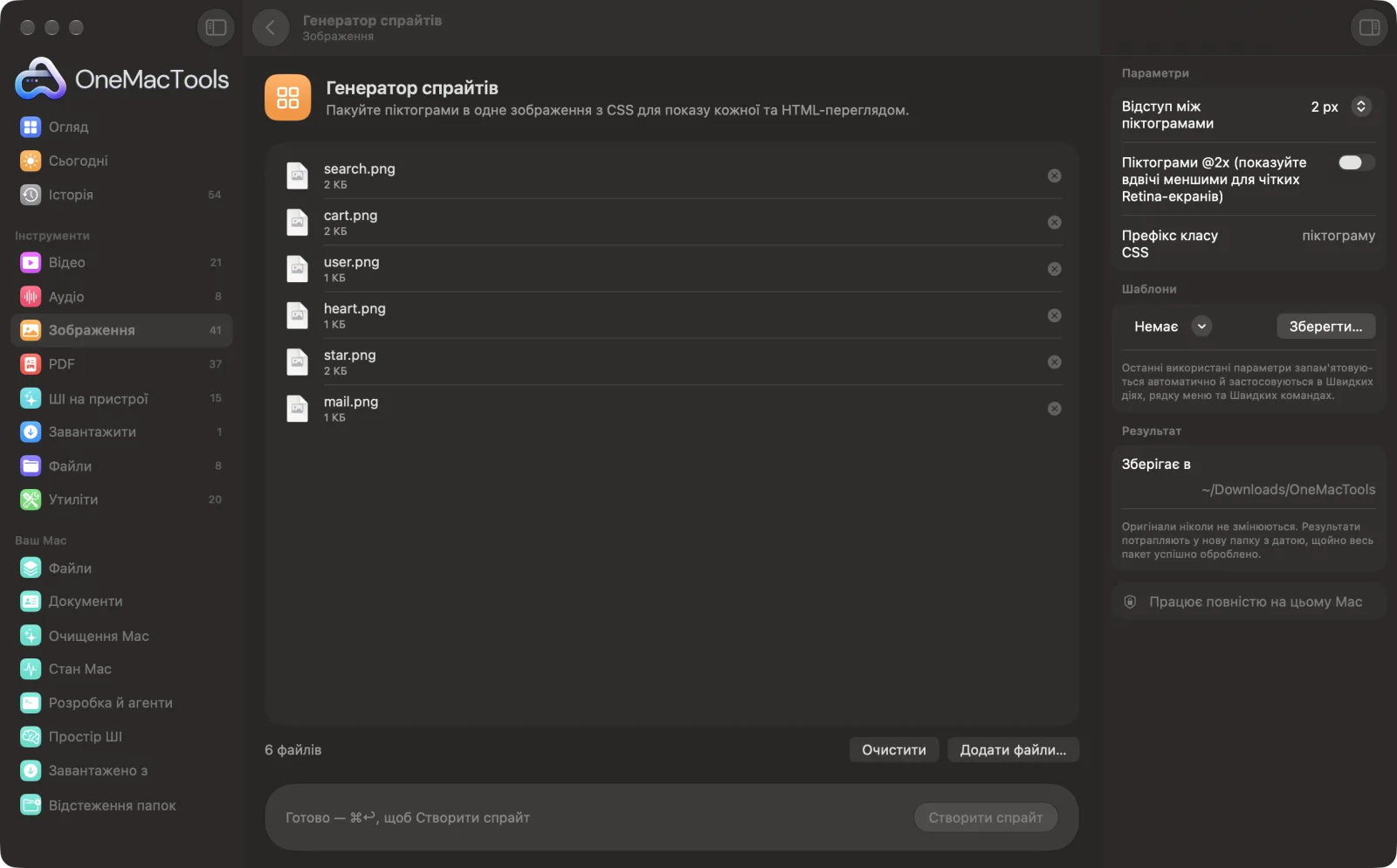
Генератор спрайтів на Mac
Знімки екрана програми зі зразками файлів.
Як користуватися «Генератор спрайтів»
- 1
Перетягніть свої піктограми
Додайте два або більше зображень. Кожна назва файлу стає класом CSS, тож спершу дайте їм вдалі назви, наприклад «search.png» і «cart.png».
- 2
Задайте проміжок і префікс
Виберіть проміжок між піктограмами й префікс класу CSS.
- 3
Позначте піктограми для Retina
Якщо ваші піктограми @2x, увімкніть параметр Retina, щоб вони показувалися вдвічі меншими й чіткими.
- 4
Клацніть «Створити спрайт»
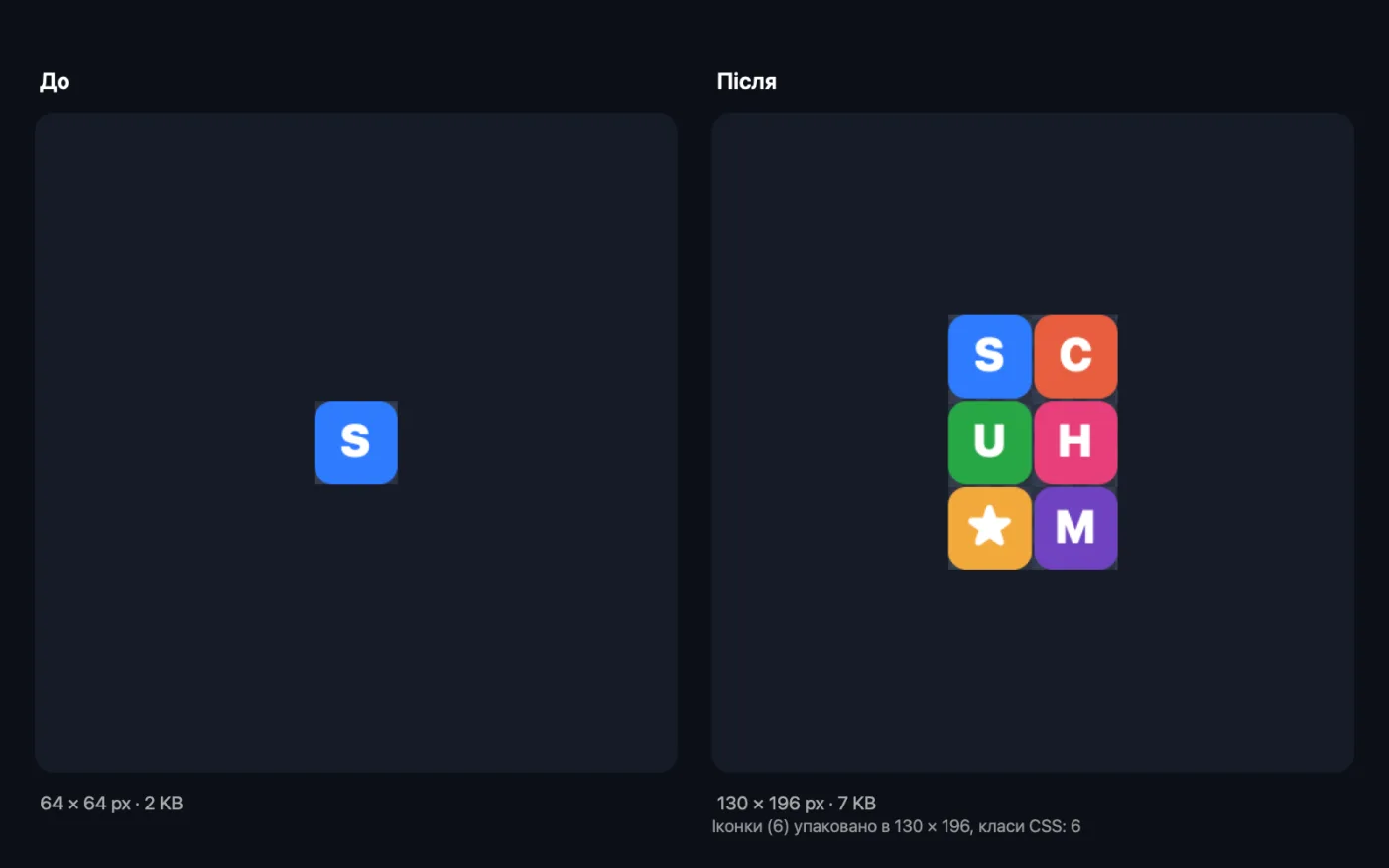
Піктограми пакуються в рядки й зберігаються як sprite.png разом із sprite.css і сторінкою preview.html у папці з датою в «Завантаження › OneMacTools».
- 5
Використовуйте на своєму сайті
Покладіть sprite.png і sprite.css поруч, під'єднайте CSS і додайте класи до елементів. Відкрийте preview.html, щоб побачити кожен клас.
Що робить Генератор спрайтів
Піктограми будь-якого розміру щільно пакуються в рядки, кожна отримує власний клас CSS з правильним положенням і розміром, а сторінка попереднього перегляду показує їх усі. Задайте проміжок між піктограмами, префікс класу та чи є піктограми @2x для чітких Retina-екранів.
Чудово підходить для
- Завантажуйте набір піктограм одним запитом
- Створіть спрайт-лист для гри
- Зберіть прапорці чи емодзі для сайту в один файл
Пояснення параметрів
- Відступ між піктограмами
- 0, 2, 4 або 8 px; типово 2 px. Невеликий проміжок не дає сусіднім піктограмам «наповзати» одна на одну, коли сторінку масштабують.
- Піктограми @2x (показуйте вдвічі меншими для чітких Retina-екранів)
- За замовчуванням вимкнено. Якщо ввімкнено, CSS показує кожну піктограму в половині її розміру в пікселях і відповідно масштабує спрайт, тож піктограми подвійної роздільності чітко виглядають на екранах Retina.
- Префікс класу CSS
- Початок назви кожного класу; «icon», якщо порожньо. З префіксом icon «search.png» стає .icon-search.
Найкращі практики
- Перш ніж почати, назвіть файли малими літерами через дефіс. З них утворюються назви класів, а «@2x» відкидається автоматично.
- Використовуйте піктограми з прозорим тлом, щоб аркуш працював на сторінці будь-якого кольору.
- Створюйте піктограми Retina рівно вдвічі більшими за розмір показу, з парними розмірами в пікселях, щоб половинні розміри були цілими пікселями.
- Потім стисніть sprite.png у «Стисненні PNG»; для аркушів піктограм PNG з палітрою часто значно менший.
- Використовуйте проміжок 2 px або більше, якщо піктограми масштабуватимуться чи показуватимуться під час масштабування сторінки.
Працює з
- У
- Два або більше зображень будь-яких розмірів, зазвичай піктограми PNG.
- Вихід
- sprite.png (усі піктограми, зібрані разом), sprite.css (по одному класу на піктограму з її розміром і положенням) і preview.html.
- Піктограми різних розмірів щільно пакуються в рядки, найвищі — першими.
- Файли з однаковою назвою отримують пронумеровані класи, як-от -2, тож нічого не губиться.
Запитання про Генератор спрайтів
Що таке спрайт-аркуш CSS?
Одне зображення з багатьма піктограмами та CSS, який показує лише одну піктограму на елемент, зсуваючи тло. Усі піктограми завантажуються одним запитом.
Як використати спрайт на своєму вебсайті?
Завантажте sprite.png і sprite.css в одну папку, підключіть CSS на сторінці й додайте до елемента класи на кшталт class="icon icon-search".
Як утворюються назви класів?
З назви кожного файлу, малими літерами, з пробілами й символами, заміненими дефісами, після вашого префікса. «Shopping Cart.png» з префіксом icon стає .icon-shopping-cart.
Чи можна використовувати піктограми різного розміру?
Так. Кожна піктограма зберігає власний розмір, а її клас CSS отримує відповідні ширину й висоту.
Як зробити спрайти чіткими на екранах Retina?
Створюйте піктограми вдвічі більшими, ніж показуватимете, і ввімкніть параметр @2x. CSS покаже їх у половинному розмірі, і на екранах із високою роздільністю вони виглядатимуть чітко.
Чи можна використати це для ігрових спрайтів?
Так. sprite.css містить положення й розмір кожного зображення на аркуші, які можна зчитати в ігровий рушій чи код canvas.
Чи вивантажує «Генератор спрайтів» мої файли?
Ні. Генератор спрайтів працює повністю на вашому Mac, тож ваші файли ніколи його не залишають, і все працює офлайн.
Чи змінить Генератор спрайтів мої оригінальні файли?
Ні. Результати зберігаються як нові файли в папці з датою в «Завантаження» › OneMacTools, а оригінали лишаються точно такими, як були, якщо ви не ввімкнете параметр, який каже інше.
Що потрібно для Генератор спрайтів?
Лише Mac з macOS 26 або новішою. Більше нічого встановлювати не треба.
Далі зробіть це
Зменшуйте PNG на 60–80% завдяки скороченню кольорів зі збереженням прозорості — ідеально для знімків екрана, логотипів і піктограм.
Зображення в Base64Перетворюйте зображення на data URI Base64, готові до вставлення в HTML, CSS чи JSON.
Схожі інструменти: Зображення
Конвертуйте між PNG, JPEG, HEIC, AVIF і TIFF. Читає WebP, RAW та інші формати.
Стиснення зображеньЗменшуйте фото для пошти й інтернету з живим переглядом «до» і «після».
Конвертування у WebPСтворюйте компактні WebP для вебу, зі втратами чи без, зі збереженням прозорості.
Розмір зображеньЗмінюйте розмір за довшою стороною, точними пікселями, відсотком або розміром друку в см, мм чи дюймах із потрібним DPI.
Обрізання зображеньОбрізайте за пропорціями чи точною ділянкою або автоматично прибирайте однотонні краї — одне фото чи цілу папку.
Поворот і віддзеркалення фотоПовертайте чи віддзеркалюйте фото за один раз.

Генератор спрайтів і ще 150 інструментів.
Одна програма. Одна ціна.
Усі 151 інструмент. Безкоштовне завантаження, одна оплата за ліцензію — і вона ваша назавжди.