
Конвертуйте зображення в Base64 на Mac
Перетворюйте зображення на data URI Base64, готові до вставлення в HTML, CSS чи JSON.
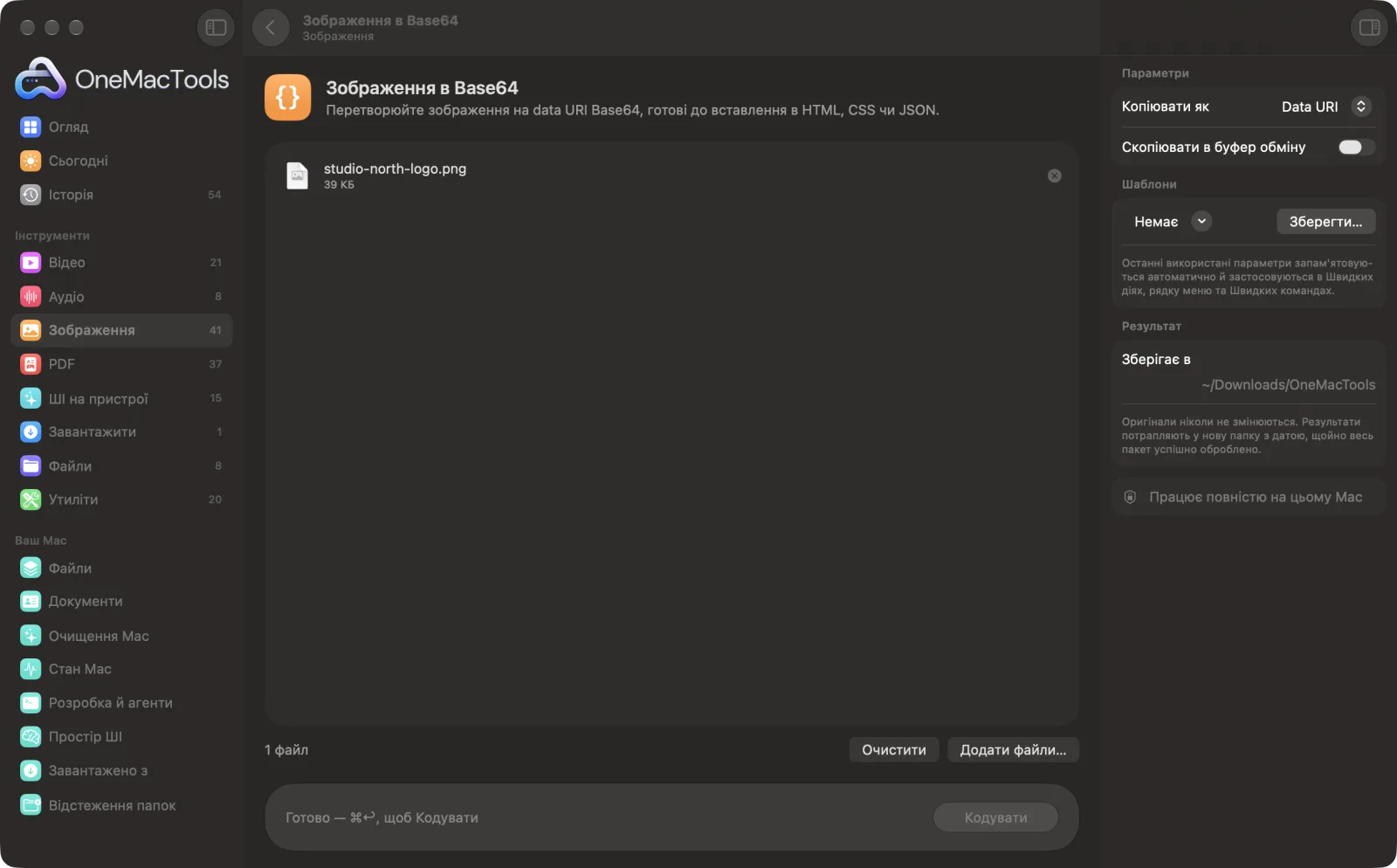
Зображення в Base64 на Mac
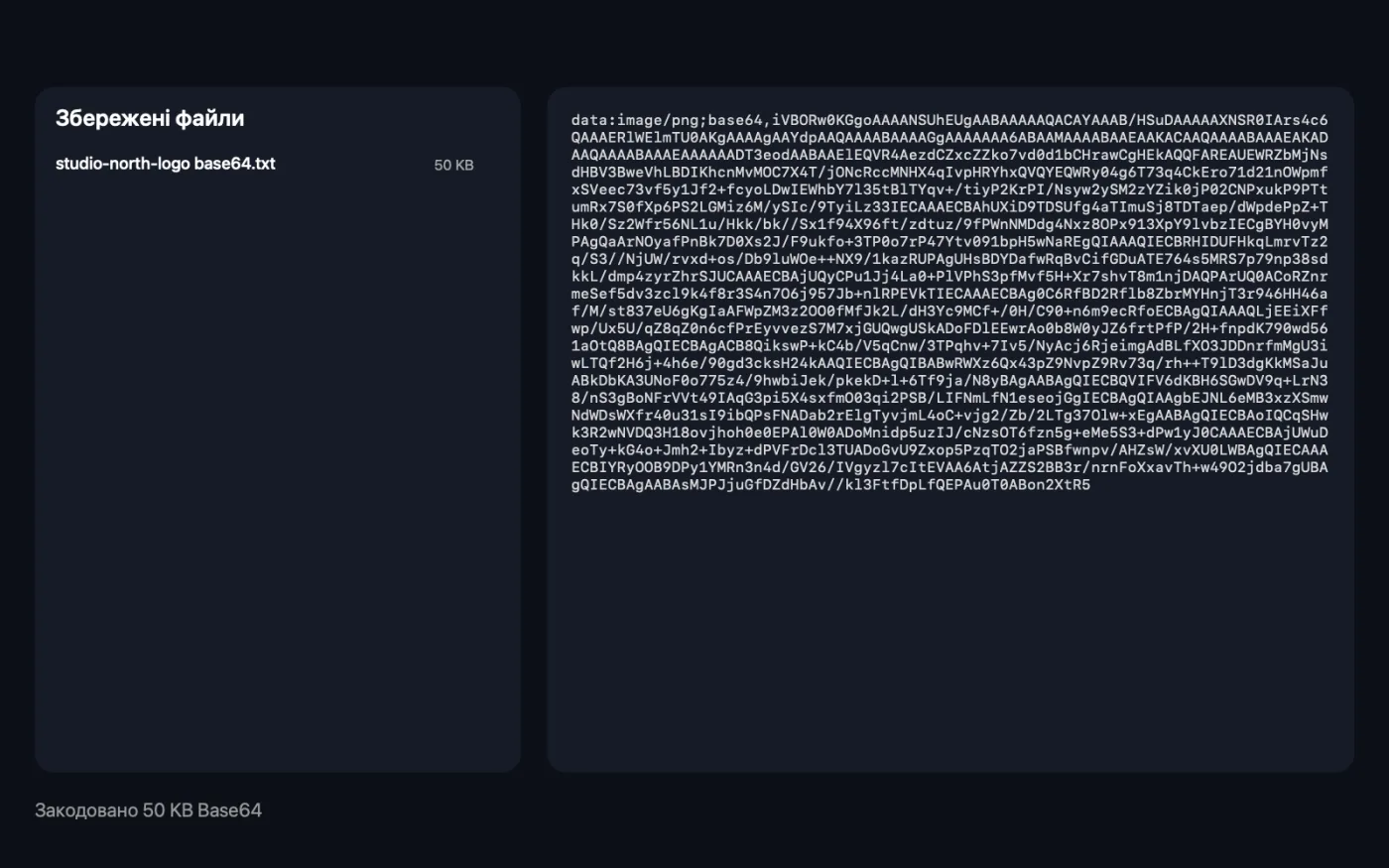
Знімки екрана програми зі зразками файлів.
Як користуватися «Зображення в Base64»
- 1
Перетягніть свої зображення
Додайте одне або кілька зображень, зокрема SVG.
- 2
Виберіть, що копіювати
Data URI, правило CSS background, тег HTML <img> або звичайний Base64.
- 3
Клацніть «Кодувати»
Кожне зображення кодується точно таким, яким воно є, байт у байт.
- 4
Вставте
Коли ввімкнено «Скопіювати в буфер обміну», результат готовий до вставлення. Текст кожного зображення також зберігається як файл із «base64» у назві в папці з датою в Завантаження › OneMacTools.
Що робить Зображення в Base64
Отримайте data URI, правило CSS background, тег HTML <img> або звичайний Base64 для кожного зображення — скопійовано в буфер обміну й збережено як текст. Байти кодуються точно такими, як є, без втрати якості. Програма попереджає, якщо зображення велике, бо data URI підходять для малих зображень.
Чудово підходить для
- Вбудуйте малу піктограму в CSS
- Вбудуйте зображення в HTML-лист
- Вставте зображення в JSON чи файл конфігурації
Пояснення параметрів
- Копіювати як
- Data URI, «Тло CSS», HTML <img> або «Звичайний Base64». Data URI — універсальна форма; «Тло CSS» обгортає його в правило background-image; HTML <img> обгортає його в тег зображення з назвою файлу як альт-текстом; «Звичайний Base64» — це лише закодовані дані.
- Скопіювати в буфер обміну
- За замовчуванням увімкнено. Копіює результат, щоб ви могли одразу його вставити. Якщо зображень кілька, вони копіюються разом, розділені порожніми рядками.
Найкращі практики
- Використовуйте data URI лише для маленьких зображень, бажано до 10 KB. Великі роздувають HTML чи CSS і не кешуються окремо.
- Спершу зменште зображення: оптимізуйте SVG за допомогою «Оптимізація SVG», а PNG — за допомогою «Стиснення PNG», перш ніж кодувати.
- SVG — добрі data URI для піктограм у CSS, бо вони маленькі й лишаються чіткими в будь-якому розмірі.
- Відредагуйте альт-текст у виводі HTML <img>, щоб він описував зображення, а не повторював назву файлу.
- Використовуйте формат, який підтримують браузери, як-от PNG, JPEG, WebP чи SVG. Data URI у HEIC не показуватиметься в більшості браузерів.
Працює з
- У
- PNG, JPEG, GIF, WebP, SVG та інші файли зображень.
- Вихід
- Текстовий файл для кожного зображення з закодованим результатом і буфер обміну, якщо цей параметр увімкнено.
- Зображення не стискається повторно, тож якість не втрачається.
- Base64 приблизно на третину більший за оригінальний файл. Програма попереджає, коли результат великий.
- Дуже довгі результати не показуються в програмі, але повністю є в збережених файлах і в буфері обміну.
Запитання про Зображення в Base64
Як конвертувати зображення в Base64 на Mac?
Перетягніть зображення на «Зображення в Base64», виберіть Data URI і натисніть «Кодувати». Результат буде скопійовано в буфер обміну й збережено як текстовий файл.
Як використати зображення Base64 у CSS?
Виберіть «Тло CSS». Ви отримаєте повне правило background-image з data URI всередині, готове до вставлення в таблицю стилів.
Як вбудувати зображення в HTML без окремого файлу?
Виберіть «HTML <img>». Ви отримаєте тег зображення з картинкою всередині src, який працює всюди, де працює HTML.
Чому текст Base64 більший за моє зображення?
Base64 перетворює кожні 3 байти на 4 текстові символи, тож він приблизно на третину більший. Тому він пасує для невеликих зображень.
Чи знижує конвертування в Base64 якість?
Ні. Байти файлу кодуються точно як є, тож після декодування ви отримуєте ідентичне зображення.
Чи можна конвертувати SVG у data URI?
Так. Файли SVG приймаються й кодуються з типом image/svg+xml, готові для CSS чи HTML.
Чи вивантажує «Зображення в Base64» мої файли?
Ні. Зображення в Base64 працює повністю на вашому Mac, тож ваші файли ніколи його не залишають, і все працює офлайн.
Чи змінить Зображення в Base64 мої оригінальні файли?
Ні. Результати зберігаються як нові файли в папці з датою в «Завантаження» › OneMacTools, а оригінали лишаються точно такими, як були, якщо ви не ввімкнете параметр, який каже інше.
Що потрібно для Зображення в Base64?
Лише Mac з macOS 26 або новішою. Більше нічого встановлювати не треба.
Далі зробіть це
Прибирайте з SVG залишки редакторів Figma, Illustrator та Inkscape й округлюйте координати — менші файли, що виглядають так само.
Стиснення PNGЗменшуйте PNG на 60–80% завдяки скороченню кольорів зі збереженням прозорості — ідеально для знімків екрана, логотипів і піктограм.
Генератор заповнювачівСтворюйте рядки BlurHash, крихітні розмиті мініатюри й середні кольори для показу, поки зображення завантажуються.
Схожі інструменти: Зображення
Конвертуйте між PNG, JPEG, HEIC, AVIF і TIFF. Читає WebP, RAW та інші формати.
Стиснення зображеньЗменшуйте фото для пошти й інтернету з живим переглядом «до» і «після».
Конвертування у WebPСтворюйте компактні WebP для вебу, зі втратами чи без, зі збереженням прозорості.
Розмір зображеньЗмінюйте розмір за довшою стороною, точними пікселями, відсотком або розміром друку в см, мм чи дюймах із потрібним DPI.
Обрізання зображеньОбрізайте за пропорціями чи точною ділянкою або автоматично прибирайте однотонні краї — одне фото чи цілу папку.
Поворот і віддзеркалення фотоПовертайте чи віддзеркалюйте фото за один раз.

Зображення в Base64 і ще 150 інструментів.
Одна програма. Одна ціна.
Усі 151 інструмент. Безкоштовне завантаження, одна оплата за ліцензію — і вона ваша назавжди.