
Convertire un'immagine in Base64 su Mac
Trasforma le immagini in data URI Base64, pronti da incollare in HTML, CSS o JSON.
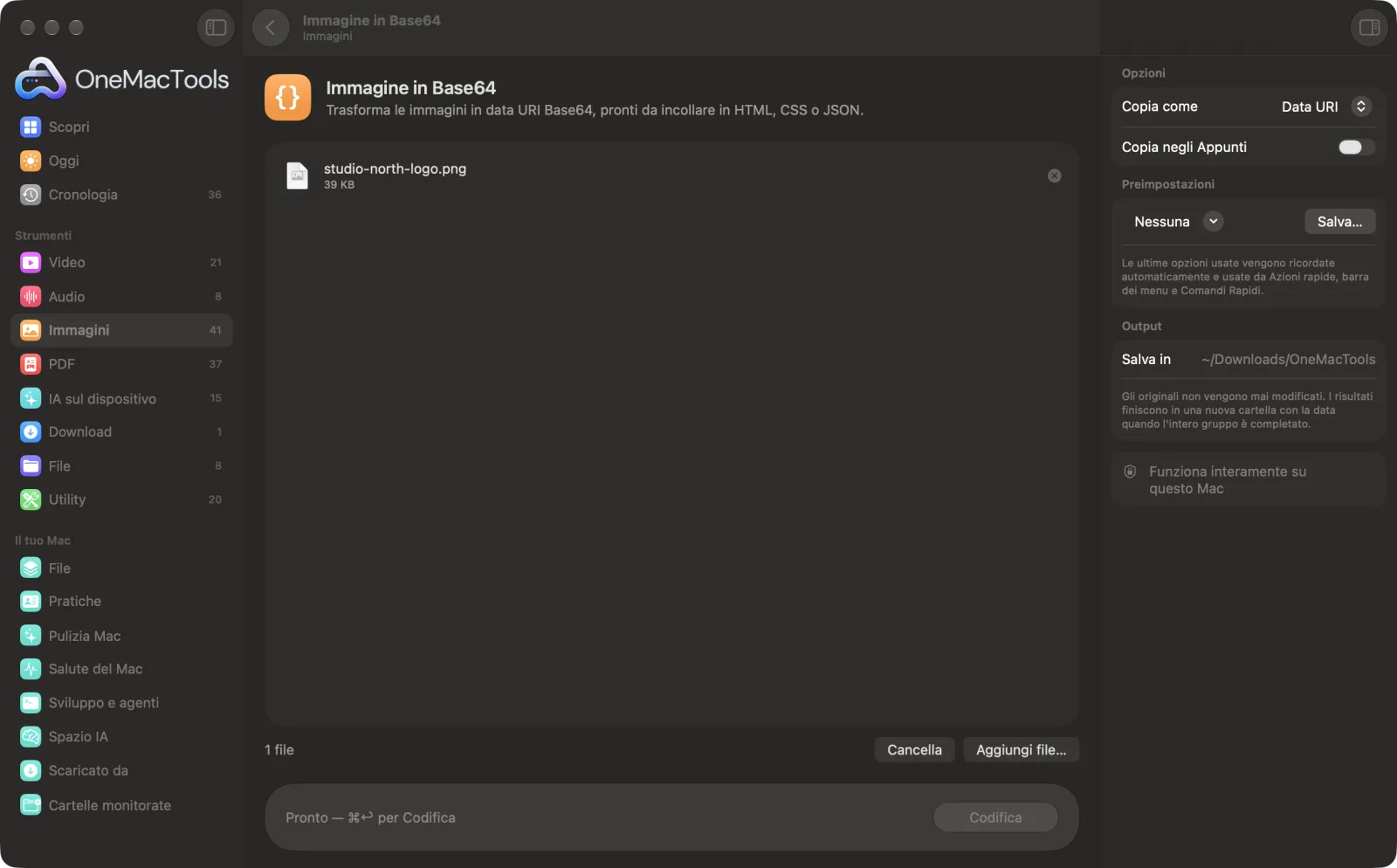
Immagine in Base64 su un Mac
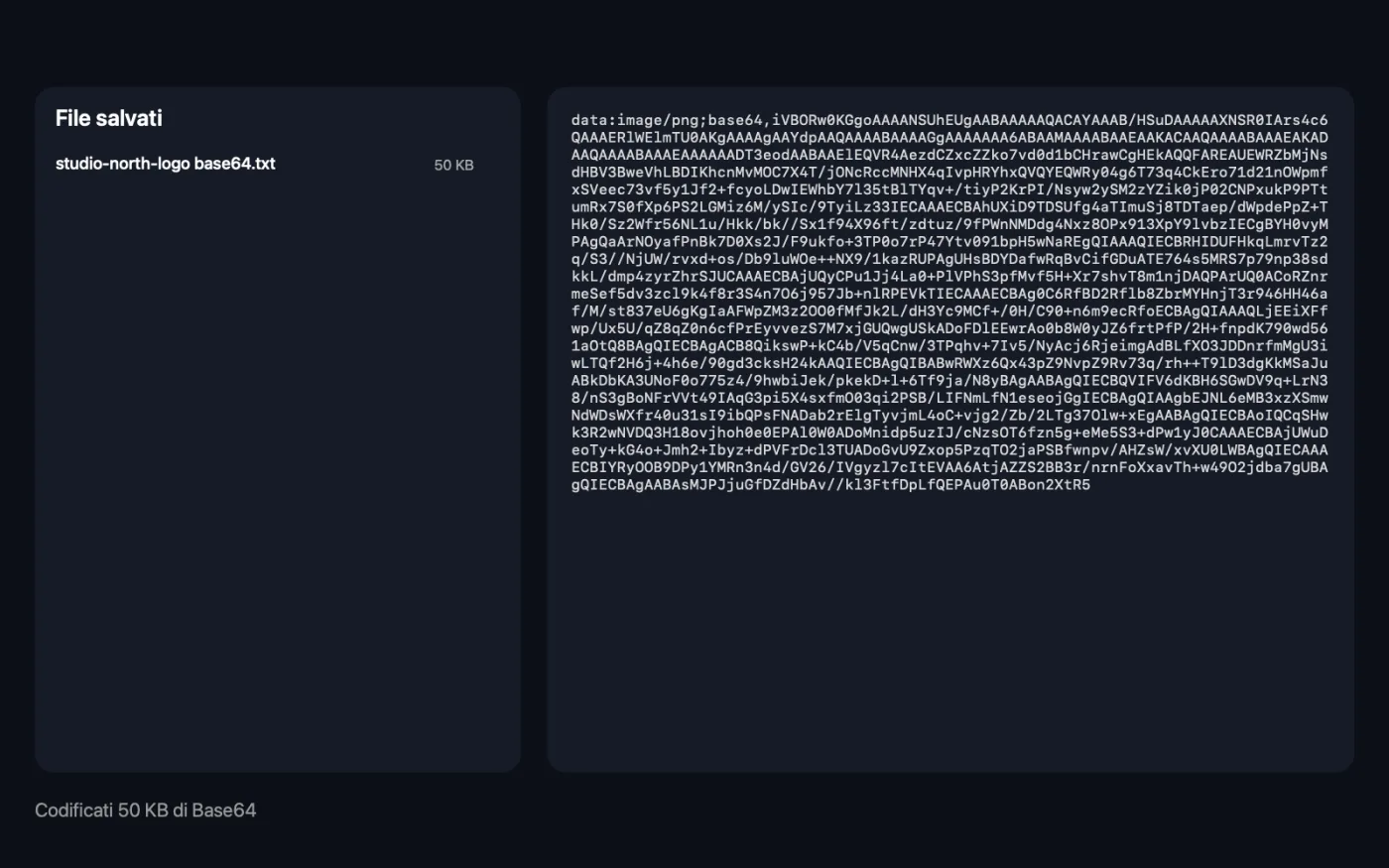
Screenshot dell'app, realizzati con file di esempio.
Come usare Immagine in Base64
- 1
Trascina le tue immagini
Aggiungi una o più immagini, anche SVG.
- 2
Scegli cosa copiare
Un data URI, una regola CSS background, un tag HTML <img> o Base64 semplice.
- 3
Fai clic su Codifica
Ogni immagine viene codificata esattamente com'è, byte per byte.
- 4
Incollalo
Con “Copia negli Appunti” attivo, il risultato è pronto da incollare. Il testo di ogni immagine viene anche salvato come file con “base64” nel nome in una cartella datata in Download › OneMacTools.
Cosa fa Immagine in Base64
Ottieni per ogni immagine un data URI, una regola CSS background, un tag HTML <img> o semplice Base64, copiato negli Appunti e salvato come testo. I byte vengono codificati esattamente come sono, senza perdita di qualità. Ti avvisa quando un'immagine è grande, perché i data URI sono adatti alle immagini piccole.
Ideale per
- Inserisci una piccola icona direttamente nel CSS
- Incorpora un'immagine in un'email HTML
- Inserire un'immagine in un JSON o in un file di configurazione
Le opzioni spiegate
- Copia come
- Data URI, Sfondo CSS, HTML <img> o Base64 semplice. Data URI è la forma generica; Sfondo CSS lo racchiude in una regola background-image; HTML <img> lo racchiude in un tag immagine con il nome del file come testo alternativo; Base64 semplice sono solo i dati codificati.
- Copia negli Appunti
- Attivato per impostazione predefinita. Copia il risultato così puoi incollarlo subito. Con più immagini, vengono copiati insieme, separati da righe vuote.
Consigli pratici
- Usa i data URI solo per immagini piccole, idealmente sotto i 10 KB circa. Quelle grandi appesantiscono HTML o CSS e non possono essere memorizzate in cache separatamente.
- Prima riduci l'immagine: ottimizza gli SVG con Ottimizza SVG e i PNG con Comprimi PNG prima della codifica.
- Gli SVG sono ottime data URI per le icone nel CSS, perché sono piccoli e restano nitidi a qualsiasi dimensione.
- Modifica il testo alternativo nell'output HTML <img> per descrivere l'immagine, invece di lasciare il nome del file.
- Usa un formato supportato dai browser, come PNG, JPEG, WebP o SVG. Un data URI HEIC non viene mostrato nella maggior parte dei browser.
Funziona con
- In
- PNG, JPEG, GIF, WebP, SVG e altri file di immagine.
- Esce
- Un file di testo per ogni immagine con il risultato codificato, e negli appunti se l'opzione è attiva.
- L'immagine non viene ricompressa, quindi non c'è perdita di qualità.
- Il Base64 è circa un terzo più grande del file originale. L'app ti avvisa quando il risultato è grande.
- I risultati molto lunghi non vengono mostrati nell'app, ma sono completi nei file salvati e negli Appunti.
Domande su Immagine in Base64
Come faccio a convertire un'immagine in Base64 su Mac?
Trascina l'immagine su Immagine in Base64, scegli Data URI e fai clic su Codifica. Il risultato viene copiato negli Appunti e salvato come file di testo.
Come faccio a usare un'immagine Base64 in CSS?
Scegli Sfondo CSS. Ottieni una regola background-image completa con il data URI all'interno, pronta da incollare in un foglio di stile.
Come faccio a incorporare un'immagine in HTML senza un file separato?
Scegli HTML <img>. Ottieni un tag immagine con l'immagine dentro il suo src, che funziona ovunque funzioni l'HTML.
Perché il testo Base64 è più grande della mia immagine?
Il Base64 trasforma ogni 3 byte in 4 caratteri di testo, quindi è circa un terzo più grande. Per questo è adatto alle immagini piccole.
Convertire in Base64 riduce la qualità?
No. I byte del file vengono codificati esattamente come sono, quindi la decodifica restituisce l'immagine identica.
Posso convertire un SVG in un data URI?
Sì. I file SVG vengono accettati e codificati con il tipo image/svg+xml, pronti per CSS o HTML.
Immagine in Base64 carica i miei file?
No. Immagine in Base64 funziona interamente sul tuo Mac, quindi i tuoi file non lo lasciano mai e funziona anche offline.
Immagine in Base64 modificherà i miei file originali?
No. I risultati vengono salvati come nuovi file in una cartella datata in Download › OneMacTools, e gli originali restano esattamente com'erano, a meno che tu non attivi un'opzione che dice il contrario.
Cosa serve a Immagine in Base64?
Basta un Mac con macOS 26 o versioni successive. Non c'è nient'altro da installare.
Fai questo dopo
Elimina i residui degli editor dagli SVG di Figma, Illustrator e Inkscape e arrotonda le coordinate: file più leggeri, identici a vedersi.
Comprimi PNGRiduci i PNG del 60–80% diminuendo i colori e mantenendo la trasparenza: ideale per screenshot, loghi e icone.
Crea segnapostoCrea stringhe BlurHash, minuscole miniature sfocate e colori medi da mostrare mentre le immagini vengono caricate in modo differito.
Strumenti Immagini correlati
Converti tra PNG, JPEG, HEIC, AVIF e TIFF. Legge WebP, RAW e altro.
Comprimi immaginiRiduci le foto per email e web, con un'anteprima dal vivo del prima e dopo.
Converti in WebPCrea immagini WebP leggere e pronte per il web, con o senza perdita, mantenendo la trasparenza.
Ridimensiona immaginiRidimensiona per lato più lungo, pixel esatti, percentuale o dimensioni di stampa in cm, mm o pollici ai DPI che ti servono.
Ritaglia immaginiRitaglia secondo delle proporzioni o un'area esatta, oppure elimina in automatico i bordi uniformi: una foto o un'intera cartella.
Ruota e rifletti immaginiRuota o rifletti le foto in un colpo solo.

Immagine in Base64, più altri 150.
Un'app. Un prezzo.
Tutti i 151 strumenti. Download gratuito, un solo pagamento per una licenza che resta tua.