
Ottimizzare e minimizzare file SVG sul Mac
Elimina i residui degli editor dagli SVG di Figma, Illustrator e Inkscape e arrotonda le coordinate: file più leggeri, identici a vedersi.
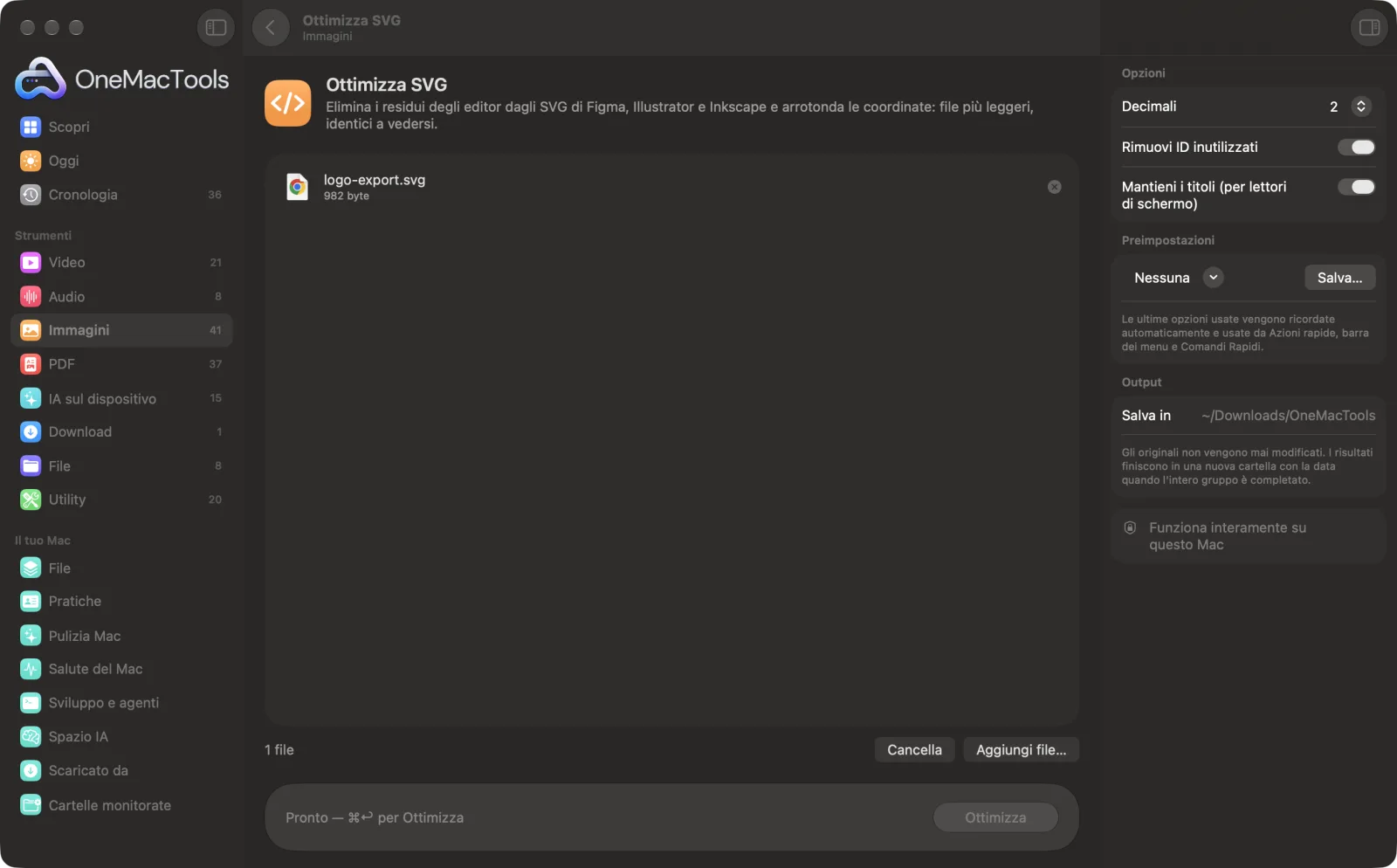
Ottimizza SVG su un Mac
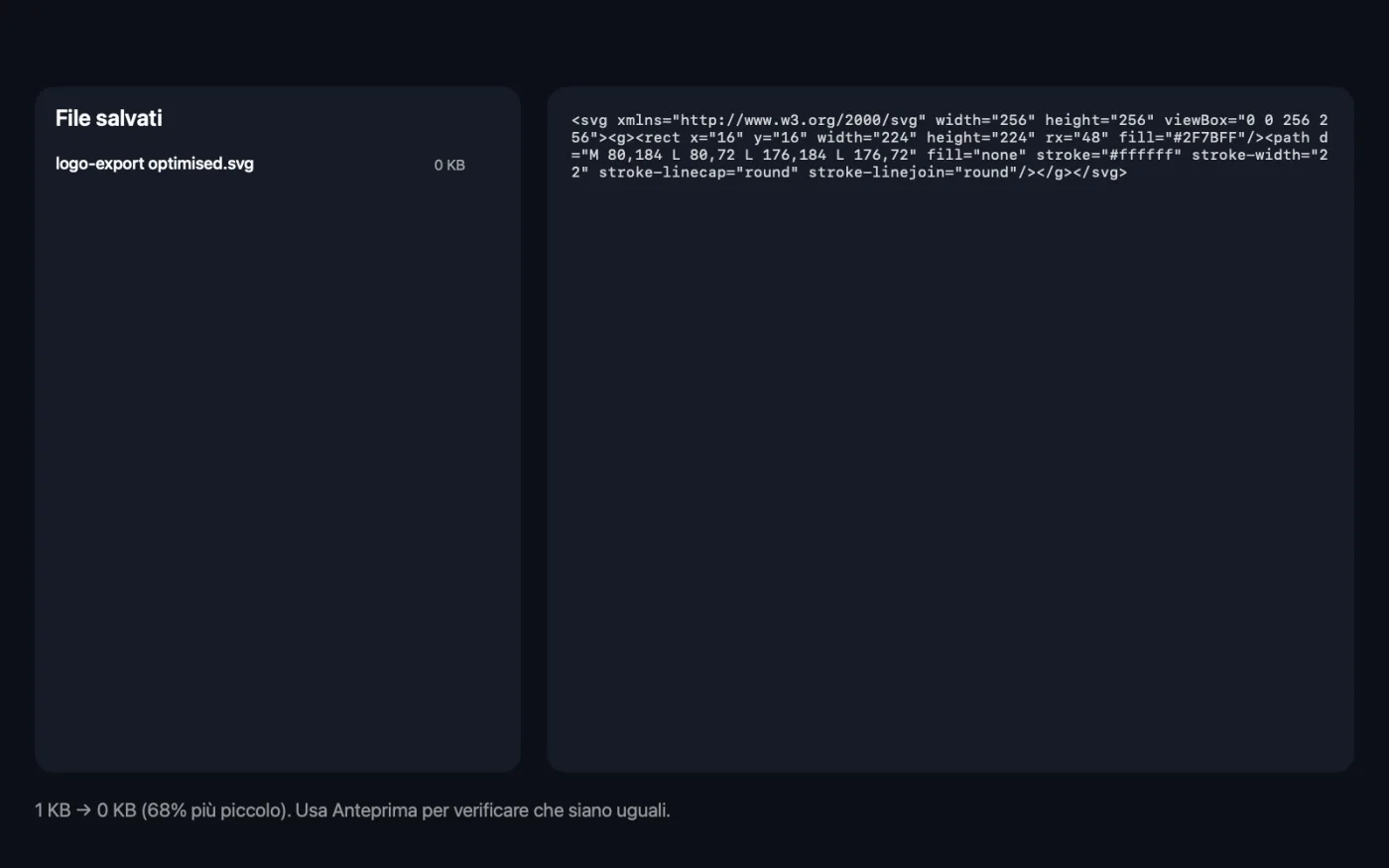
Screenshot dell'app, realizzati con file di esempio.
Come usare Ottimizza SVG
- 1
Trascina i tuoi SVG
Aggiungi file SVG esportati da Figma, Illustrator, Inkscape o Sketch, uno o tanti.
- 2
Scegli la precisione
Due decimali vanno bene per la maggior parte di icone e illustrazioni.
- 3
Decidi ID e titoli
Rimuovi gli ID inutilizzati, e mantieni i titoli se l'SVG deve essere descritto alle utility di lettura dello schermo.
- 4
Fai clic su Ottimizza
Commenti, metadati e residui degli editor vengono rimossi e i numeri arrotondati. L'app mostra la dimensione totale prima e dopo.
- 5
Confrontali
Le copie ottimizzate, con “optimised” nel nome, vengono salvate in una cartella datata in Download › OneMacTools. Usa il pulsante Anteprima (occhio) per controllare che appaiano uguali.
Cosa fa Ottimizza SVG
Rimuove commenti, metadati, elementi e attributi usati solo dagli editor, gruppi vuoti, ID inutilizzati e decimali superflui, lasciando intatte le forme. Scegli 1, 2 o 3 decimali e se mantenere i titoli per le utility di lettura dello schermo, poi usa Anteprima per confrontare.
Ideale per
- Ridurre le icone prima di pubblicare un sito web
- Ripulire illustrazioni esportate
- Rendi gli SVG più facili da leggere nel codice
Le opzioni spiegate
- Decimali
- 1, 2 o 3; il valore predefinito è 2. I numeri di forme, posizioni e dimensioni vengono arrotondati a questo numero di decimali. Usa 3 per grafiche minuscole o molto dettagliate, 1 per forme grandi e semplici.
- Rimuovi ID inutilizzati
- Attivato per impostazione predefinita. Rimuove gli attributi id a cui niente nel file fa riferimento. Disattivalo se il tuo CSS o JavaScript seleziona gli elementi per ID.
- Mantieni i titoli (per lettori di schermo)
- Attivato per impostazione predefinita. Mantiene gli elementi <title> e <desc>, che le utility di lettura dello schermo usano per descrivere l'immagine. Disattivalo per gli SVG puramente decorativi.
Consigli pratici
- Controlla le icone piccole con 2 o 3 decimali. Arrotondare a 1 decimale può spostare i dettagli fini in un'icona da 16 o 24 px.
- Disattiva Rimuovi ID inutilizzati per gli SVG che animi o a cui applichi stili tramite ID, o che usano aria-labelledby per puntare a un titolo.
- Lascia attivi i titoli per le immagini significative come grafici e diagrammi, così restano accessibili.
- Ottimizza prima di inserire gli SVG nell'HTML o di convertirli con Immagine in Base64; ogni byte risparmiato è risparmiato a ogni caricamento della pagina.
- Conserva l'esportazione originale. Il file ottimizzato serve per la pubblicazione, non per essere rimodificato in un'app di grafica.
Funziona con
- In
- File SVG.
- Esce
- Un SVG ottimizzato con “optimised” aggiunto al nome.
- Rimuove commenti, metadati, elementi e attributi usati solo dagli editor (di Inkscape, Sketch, Illustrator, Figma e altri), gruppi vuoti e la dichiarazione XML.
- I file che non sono SVG validi vengono segnalati invece che modificati.
Domande su Ottimizza SVG
Come faccio a ridurre le dimensioni di un file SVG?
Trascinalo su Ottimizza SVG e fai clic su Ottimizza. Residui dell'editor, commenti e metadati vengono rimossi e i decimali lunghi arrotondati, così il file diventa più leggero senza cambiare aspetto.
L'ottimizzazione cambierà l'aspetto del mio SVG?
Non dovrebbe. Le forme restano al loro posto e i numeri vengono solo arrotondati ai decimali che scegli. Confronta con il pulsante Anteprima, e usa 3 decimali per icone molto piccole e dettagliate.
Perché gli SVG di Figma o Illustrator sono così grandi?
Le app di design aggiungono metadati, attributi specifici dell'editor e numeri con molti decimali che ai browser non servono. Rimuoverli spesso fa una differenza notevole.
Cosa sono gli ID inutilizzati?
Attributi id a cui nulla nel file fa riferimento, spesso residui dei nomi dei livelli. Si possono rimuovere senza problemi, a meno che il tuo CSS o JavaScript non li usi.
Conviene mantenere il titolo in un SVG?
Sì, se l'immagine ha un significato, come un pulsante a icona o un diagramma, così gli screen reader possono descriverla. Per le immagini puramente decorative puoi rimuoverlo.
Posso ottimizzare molti SVG in una volta?
Sì. Trascina un intero set di icone e ogni file ottiene la sua copia ottimizzata.
Ottimizza SVG carica i miei file?
No. Ottimizza SVG funziona interamente sul tuo Mac, quindi i tuoi file non lo lasciano mai e funziona anche offline.
Ottimizza SVG modificherà i miei file originali?
No. I risultati vengono salvati come nuovi file in una cartella datata in Download › OneMacTools, e gli originali restano esattamente com'erano, a meno che tu non attivi un'opzione che dice il contrario.
Cosa serve a Ottimizza SVG?
Basta un Mac con macOS 26 o versioni successive. Non c'è nient'altro da installare.
Fai questo dopo
Trasforma le immagini in data URI Base64, pronti da incollare in HTML, CSS o JSON.
Crea sprite sheetRaccogli le icone in un'unica immagine con il CSS per mostrarle una per una, più un'anteprima HTML.
Strumenti Immagini correlati
Converti tra PNG, JPEG, HEIC, AVIF e TIFF. Legge WebP, RAW e altro.
Comprimi immaginiRiduci le foto per email e web, con un'anteprima dal vivo del prima e dopo.
Converti in WebPCrea immagini WebP leggere e pronte per il web, con o senza perdita, mantenendo la trasparenza.
Ridimensiona immaginiRidimensiona per lato più lungo, pixel esatti, percentuale o dimensioni di stampa in cm, mm o pollici ai DPI che ti servono.
Ritaglia immaginiRitaglia secondo delle proporzioni o un'area esatta, oppure elimina in automatico i bordi uniformi: una foto o un'intera cartella.
Ruota e rifletti immaginiRuota o rifletti le foto in un colpo solo.

Ottimizza SVG, più altri 150.
Un'app. Un prezzo.
Tutti i 151 strumenti. Download gratuito, un solo pagamento per una licenza che resta tua.