
Оптимізація й мініфікація файлів SVG на Mac
Прибирайте з SVG залишки редакторів Figma, Illustrator та Inkscape й округлюйте координати — менші файли, що виглядають так само.
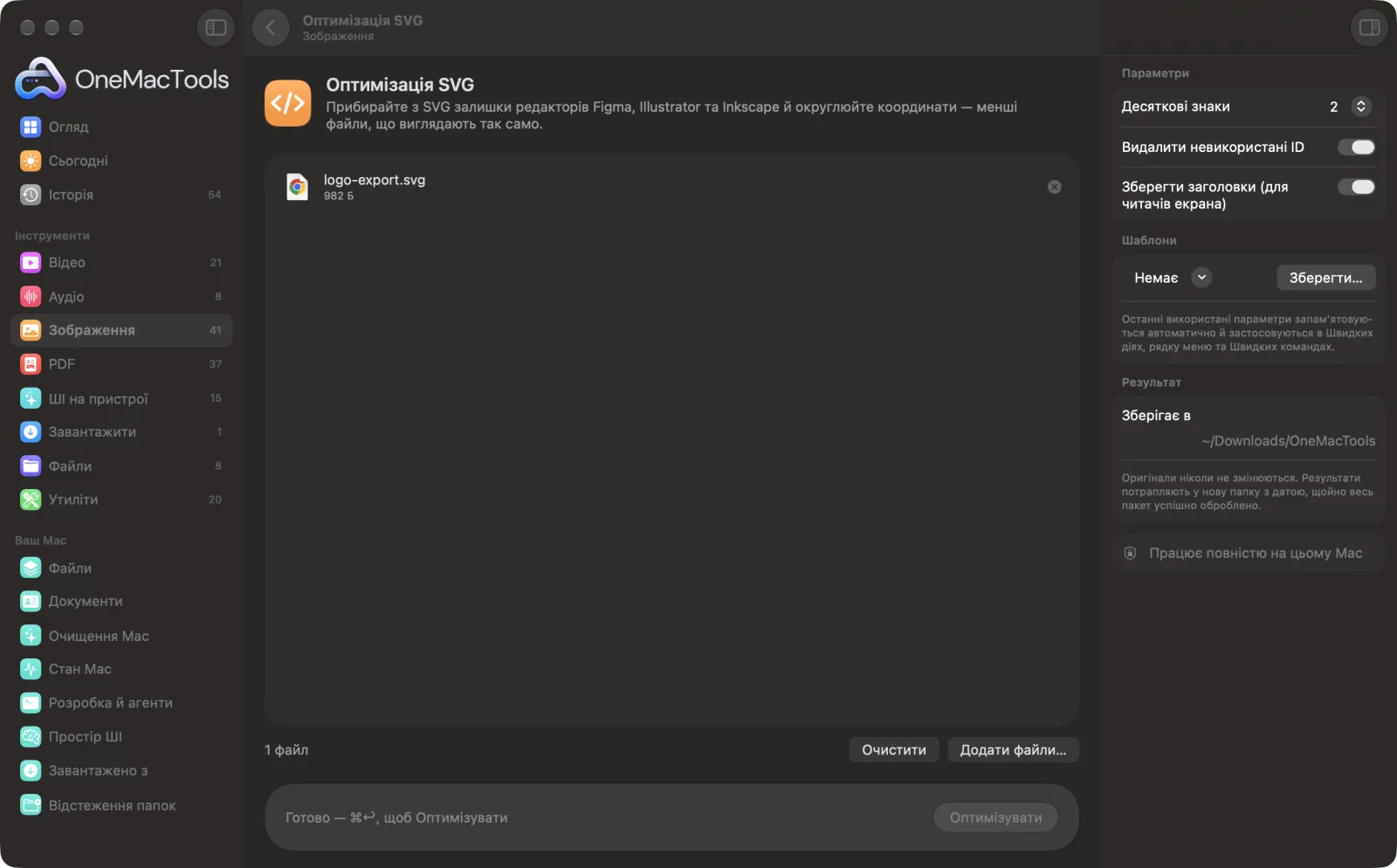
Оптимізація SVG на Mac
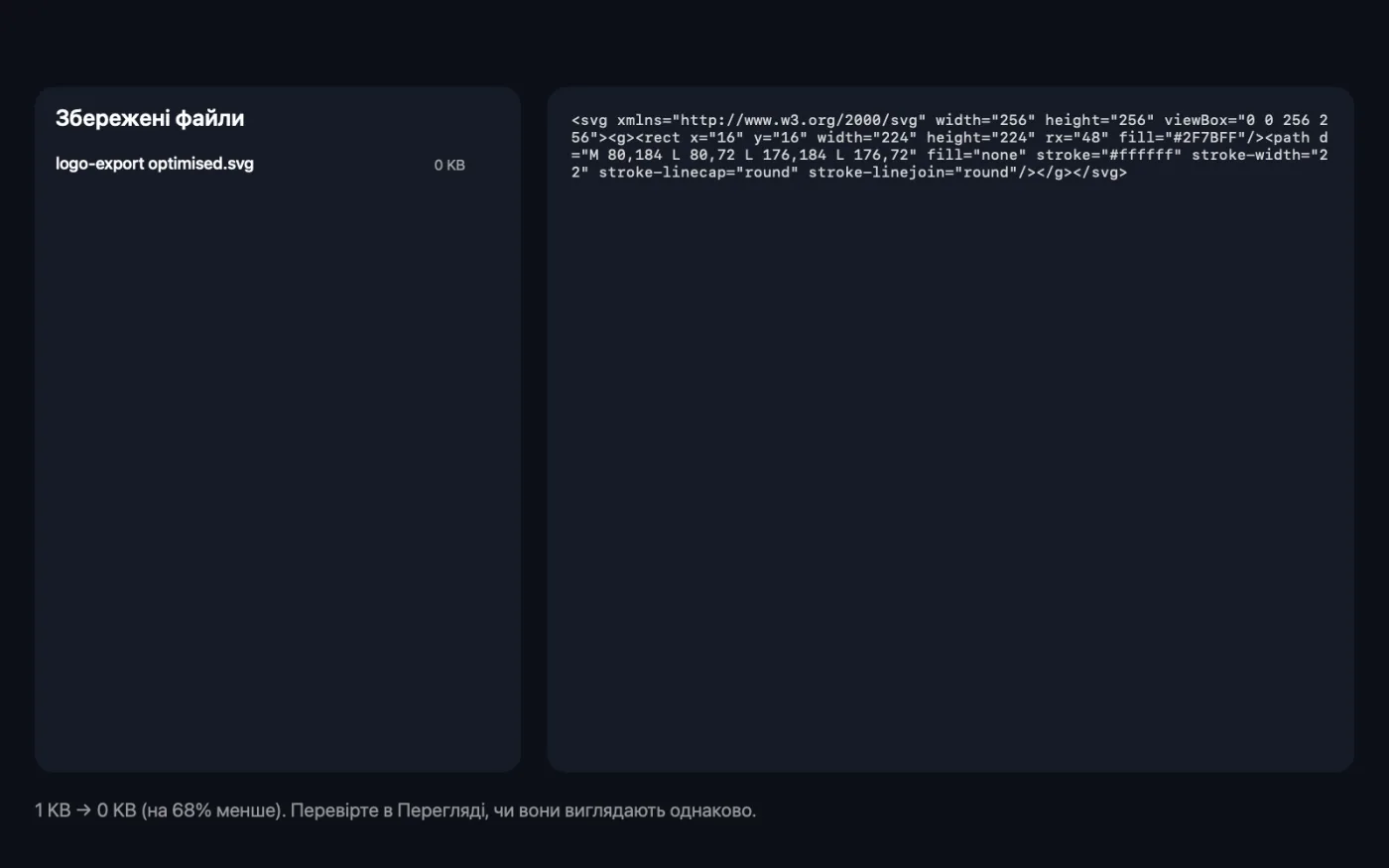
Знімки екрана програми зі зразками файлів.
Як користуватися «Оптимізація SVG»
- 1
Перетягніть свої SVG
Додайте файли SVG, експортовані з Figma, Illustrator, Inkscape чи Sketch, — один або багато.
- 2
Виберіть точність
Двох знаків після коми досить для більшості піктограм та ілюстрацій.
- 3
Визначтеся з ID і назвами
Видаліть невикористані ID і залиште заголовки, якщо програми зчитування з екрана мають описувати SVG.
- 4
Клацніть «Оптимізувати»
Коментарі, метадані й залишки редактора видаляються, а числа округлюються. Програма показує загальний розмір до і після.
- 5
Порівняйте їх
Оптимізовані копії з «optimised» у назві зберігаються в папці з датою в «Завантаження» › OneMacTools. Перевірте кнопкою «Перегляд» (око), що вони виглядають так само.
Що робить Оптимізація SVG
Видаляє коментарі, метадані, службові елементи й атрибути редакторів, порожні групи, невикористані ID і зайві знаки після коми, не зачіпаючи фігур. Виберіть 1, 2 або 3 знаки після коми й чи зберігати заголовки для програм зчитування з екрана, а тоді порівняйте за допомогою «Перегляду».
Чудово підходить для
- Зменште піктограми, перш ніж запускати вебсайт
- Очистьте експортовані ілюстрації
- Зробіть SVG зручнішими для читання в коді
Пояснення параметрів
- Десяткові знаки
- 1, 2 або 3; типово 2. Числа у формах, позиціях і розмірах округлюються до такої кількості знаків. Використовуйте 3 для крихітної чи дуже деталізованої графіки, 1 — для великих простих форм.
- Видалити невикористані ID
- За замовчуванням увімкнено. Видаляє атрибути id, на які ніщо у файлі не посилається. Вимкніть, якщо ваш CSS чи JavaScript звертається до елементів за ID.
- Зберегти заголовки (для читачів екрана)
- За замовчуванням увімкнено. Зберігає елементи <title> і <desc>, якими програми зчитування з екрана описують зображення. Вимкніть для суто декоративних SVG.
Найкращі практики
- Перевіряйте дрібні піктограми з 2 чи 3 знаками після коми. Округлення до 1 знака може зсунути дрібні деталі на піктограмі 16 чи 24 px.
- Вимкніть «Видалити невикористані ID» для SVG, які ви анімуєте чи стилізуєте за ID або які використовують aria-labelledby для посилання на заголовок.
- Залиште заголовки ввімкненими для змістовних зображень, як-от діаграм і схем, щоб вони залишалися доступними.
- Оптимізуйте SVG, перш ніж вбудовувати їх у HTML або конвертувати за допомогою «Зображення в Base64»; кожен збережений байт заощаджується під час кожного завантаження сторінки.
- Збережіть оригінальний експорт. Оптимізований файл — для публікації, а не для повторного редагування в дизайнерській програмі.
Працює з
- У
- Файли SVG.
- Вихід
- Оптимізований SVG з «optimised» у назві.
- Видаляє коментарі, метадані, службові елементи й атрибути редакторів (з Inkscape, Sketch, Illustrator, Figma та інших), порожні групи й оголошення XML.
- Про файли, які не є коректними SVG, повідомляється, і їх не змінюють.
Запитання про Оптимізація SVG
Як зменшити розмір файлу SVG?
Перетягніть файл на «Оптимізація SVG» і натисніть «Оптимізувати». Залишки редактора, коментарі й метадані видаляються, а довгі десяткові числа округлюються, тож файл стає меншим, але виглядає так само.
Чи змінить оптимізація вигляд мого SVG?
Не повинно. Фігури залишаються на місці, а числа лише округлюються до вибраної кількості знаків після коми. Порівняйте кнопкою «Перегляд» і використовуйте 3 знаки для дуже малих, деталізованих піктограм.
Чому SVG із Figma чи Illustrator такі великі?
Програми для дизайну додають метадані, специфічні для редактора атрибути й числа з багатьма знаками після коми, які браузерам не потрібні. Їх видалення часто дає помітну різницю.
Що таке невикористані ID?
Атрибути id, на які ніщо у файлі не посилається, — часто залишки назв шарів. Їх безпечно видаляти, якщо їх не використовують ваші власні CSS чи JavaScript.
Чи варто зберігати заголовок у SVG?
Так, якщо зображення має значення, як-от кнопка-піктограма чи діаграма, щоб екранні читачі могли його описати. Для суто декоративних зображень його можна прибрати.
Чи можна оптимізувати багато SVG одразу?
Так. Перетягніть цілий набір піктограм, і кожен файл отримає власну оптимізовану копію.
Чи вивантажує «Оптимізація SVG» мої файли?
Ні. Оптимізація SVG працює повністю на вашому Mac, тож ваші файли ніколи його не залишають, і все працює офлайн.
Чи змінить Оптимізація SVG мої оригінальні файли?
Ні. Результати зберігаються як нові файли в папці з датою в «Завантаження» › OneMacTools, а оригінали лишаються точно такими, як були, якщо ви не ввімкнете параметр, який каже інше.
Що потрібно для Оптимізація SVG?
Лише Mac з macOS 26 або новішою. Більше нічого встановлювати не треба.
Далі зробіть це
Перетворюйте зображення на data URI Base64, готові до вставлення в HTML, CSS чи JSON.
Генератор спрайтівПакуйте піктограми в одне зображення з CSS для показу кожної та HTML-переглядом.
Схожі інструменти: Зображення
Конвертуйте між PNG, JPEG, HEIC, AVIF і TIFF. Читає WebP, RAW та інші формати.
Стиснення зображеньЗменшуйте фото для пошти й інтернету з живим переглядом «до» і «після».
Конвертування у WebPСтворюйте компактні WebP для вебу, зі втратами чи без, зі збереженням прозорості.
Розмір зображеньЗмінюйте розмір за довшою стороною, точними пікселями, відсотком або розміром друку в см, мм чи дюймах із потрібним DPI.
Обрізання зображеньОбрізайте за пропорціями чи точною ділянкою або автоматично прибирайте однотонні краї — одне фото чи цілу папку.
Поворот і віддзеркалення фотоПовертайте чи віддзеркалюйте фото за один раз.

Оптимізація SVG і ще 150 інструментів.
Одна програма. Одна ціна.
Усі 151 інструмент. Безкоштовне завантаження, одна оплата за ліцензію — і вона ваша назавжди.