
Optimiza y minimiza archivos SVG en el Mac
Elimina restos de editor de los SVG de Figma, Illustrator e Inkscape y redondea coordenadas: archivos más pequeños que se ven igual.
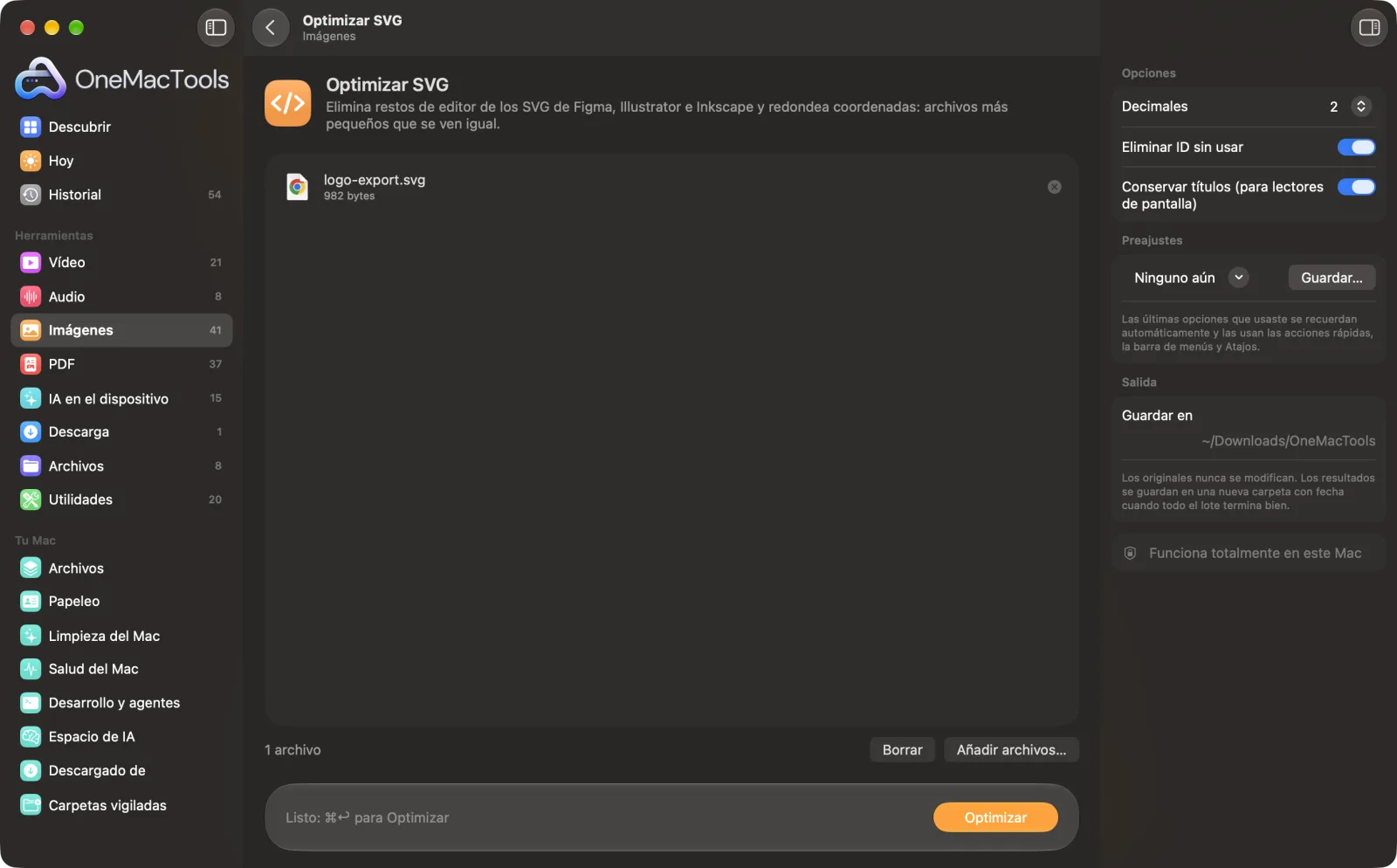
Optimizar SVG en un Mac
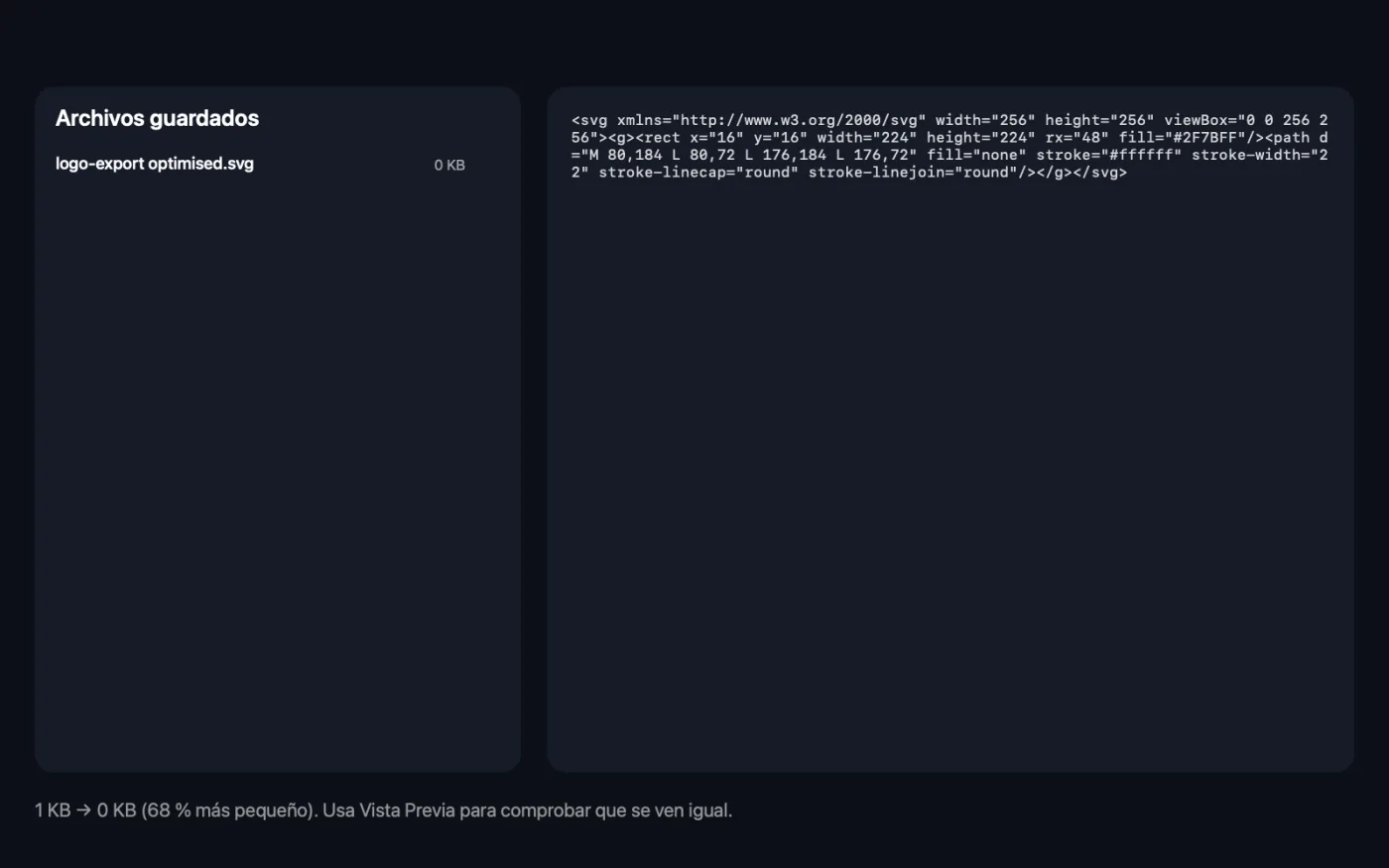
Capturas de pantalla de la app, con archivos de ejemplo.
Cómo usar Optimizar SVG
- 1
Arrastra tus SVG
Añade archivos SVG exportados desde Figma, Illustrator, Inkscape o Sketch, uno o varios.
- 2
Elige la precisión
Dos decimales van bien para la mayoría de los iconos e ilustraciones.
- 3
Decide los ID y los títulos
Elimina los ID sin usar, y conserva los títulos si el SVG debe describirse a los lectores de pantalla.
- 4
Haz clic en Optimizar
Se eliminan los comentarios, los metadatos y los restos del editor, y se redondean los números. La app muestra el tamaño total antes y después.
- 5
Compáralos
Las copias optimizadas, con “optimised” en el nombre, se guardan en una carpeta con fecha en Descargas › OneMacTools. Usa el botón Vista previa (el ojo) para comprobar que se ven igual.
Qué hace Optimizar SVG
Elimina comentarios, metadatos, elementos y atributos exclusivos de editores, grupos vacíos, ID sin usar y decimales innecesarios, sin tocar las formas. Elige 1, 2 o 3 decimales y si quieres conservar los títulos para lectores de pantalla, y luego usa Vista previa para comparar.
Ideal para
- Reduce los iconos antes de publicar un sitio web
- Limpiar ilustraciones exportadas
- Haz que los SVG se lean mejor en el código
Opciones explicadas
- Decimales
- 1, 2 o 3; el valor predeterminado es 2. Los números de formas, posiciones y tamaños se redondean a ese número de decimales. Usa 3 para ilustraciones diminutas o muy detalladas y 1 para formas grandes y sencillas.
- Eliminar ID sin usar
- Activado por omisión. Elimina los atributos id a los que nada del archivo hace referencia. Desactívalo si tu CSS o JavaScript selecciona elementos por ID.
- Conservar títulos (para lectores de pantalla)
- Activado por omisión. Conserva los elementos <title> y <desc>, que los lectores de pantalla usan para describir la imagen. Desactívalo para SVG puramente decorativos.
Buenas prácticas
- Revisa los iconos pequeños con 2 o 3 decimales. Redondear a 1 decimal puede desplazar detalles finos en un icono de 16 o 24 px.
- Desactiva Eliminar ID sin usar en los SVG que animas o a los que das estilo por ID, o que usan aria-labelledby para apuntar a un título.
- Deja activados los títulos en imágenes con significado, como gráficos y diagramas, para que sigan siendo accesibles.
- Optimiza antes de incrustar SVG en HTML o de convertirlos con Imagen a Base64; cada byte ahorrado se ahorra en cada carga de página.
- Guarda tu exportación original. El archivo optimizado es para publicar, no para volver a editarlo en una app de diseño.
Funciona con
- En
- Archivos SVG.
- Salida
- Un SVG optimizado con “optimised” añadido al nombre.
- Elimina comentarios, metadatos, elementos y atributos exclusivos de editores (de Inkscape, Sketch, Illustrator, Figma y otros), grupos vacíos y la declaración XML.
- Los archivos que no son SVG válidos se indican en lugar de modificarse.
Preguntas sobre Optimizar SVG
¿Cómo reduzco el tamaño de un archivo SVG?
Arrástralo a Optimizar SVG y haz clic en Optimizar. Se eliminan los restos del editor, los comentarios y los metadatos, y se redondean los decimales largos, así que el archivo ocupa menos sin cambiar su aspecto.
¿Optimizar cambiará el aspecto de mi SVG?
No debería. Las formas se quedan donde están y los números solo se redondean a los decimales que elijas. Compara con el botón Vista previa y usa 3 decimales para iconos muy pequeños y detallados.
¿Por qué ocupan tanto los SVG de Figma o Illustrator?
Las apps de diseño añaden metadatos, atributos propios del editor y números con muchos decimales que los navegadores no necesitan. Quitarlos suele marcar una diferencia notable.
¿Qué son los ID sin usar?
Atributos id a los que nada del archivo hace referencia, a menudo restos de nombres de capas. Se pueden quitar sin problema, salvo que tu propio CSS o JavaScript los use.
¿Debo conservar el título en un SVG?
Sí, si la imagen significa algo, como un botón con icono o un diagrama, para que los lectores de pantalla puedan describirla. En las imágenes puramente decorativas puedes quitarlo.
¿Puedo optimizar muchos SVG a la vez?
Sí. Suelta un conjunto de iconos entero y cada archivo obtiene su propia copia optimizada.
¿Optimizar SVG sube mis archivos?
No. Optimizar SVG funciona por completo en tu Mac, así que tus archivos nunca salen de él y funciona sin conexión.
¿Optimizar SVG modificará mis archivos originales?
No. Los resultados se guardan como archivos nuevos en una carpeta con fecha en Descargas › OneMacTools, y tus originales se quedan exactamente como estaban, salvo que actives una opción que diga lo contrario.
¿Qué necesita Optimizar SVG?
Solo un Mac con macOS 26 o posterior. No hay que instalar nada más.
Haz esto a continuación
Convierte imágenes en data URI Base64, listos para pegar en HTML, CSS o JSON.
Generador de spritesAgrupa iconos en una sola imagen con el CSS para mostrar cada uno, además de una vista previa en HTML.
Herramientas de Imágenes relacionadas
Convierte entre PNG, JPEG, HEIC, AVIF y TIFF. Lee WebP, RAW y más.
Comprimir imágenesReduce fotos para correo y web, con una vista previa del antes y el después en directo.
Convertir a WebPCrea imágenes WebP ligeras y listas para la web, con o sin pérdida, conservando la transparencia.
Redimensionar imágenesRedimensiona por el lado más largo, píxeles exactos, porcentaje o tamaño de impresión en cm, mm o pulgadas con los PPP que necesites.
Recortar imágenesRecorta a una proporción o a una zona exacta, o quita automáticamente los bordes lisos: una foto o una carpeta entera.
Girar y voltear imágenesGira o voltea fotos de una vez.

Optimizar SVG y 150 más.
Una app. Un precio.
Las 151 herramientas. Descarga gratuita, un único pago por la licencia, y es tuya para siempre.