
Optimiser et minifier des fichiers SVG sur Mac
Retirez les résidus d’éditeur des SVG Figma, Illustrator et Inkscape et arrondissez les coordonnées — des fichiers plus légers, identiques à l’œil.
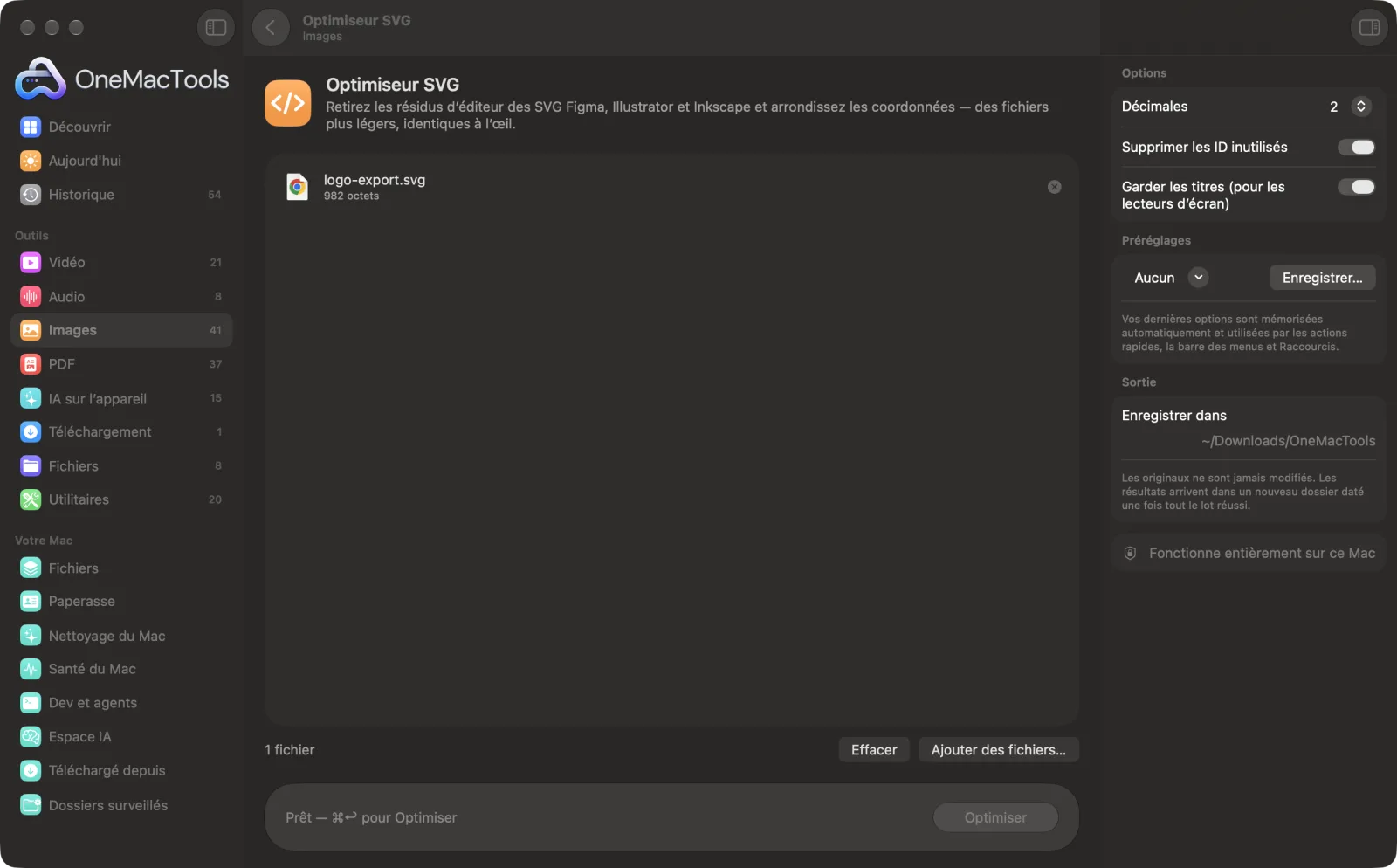
Optimiseur SVG sur un Mac
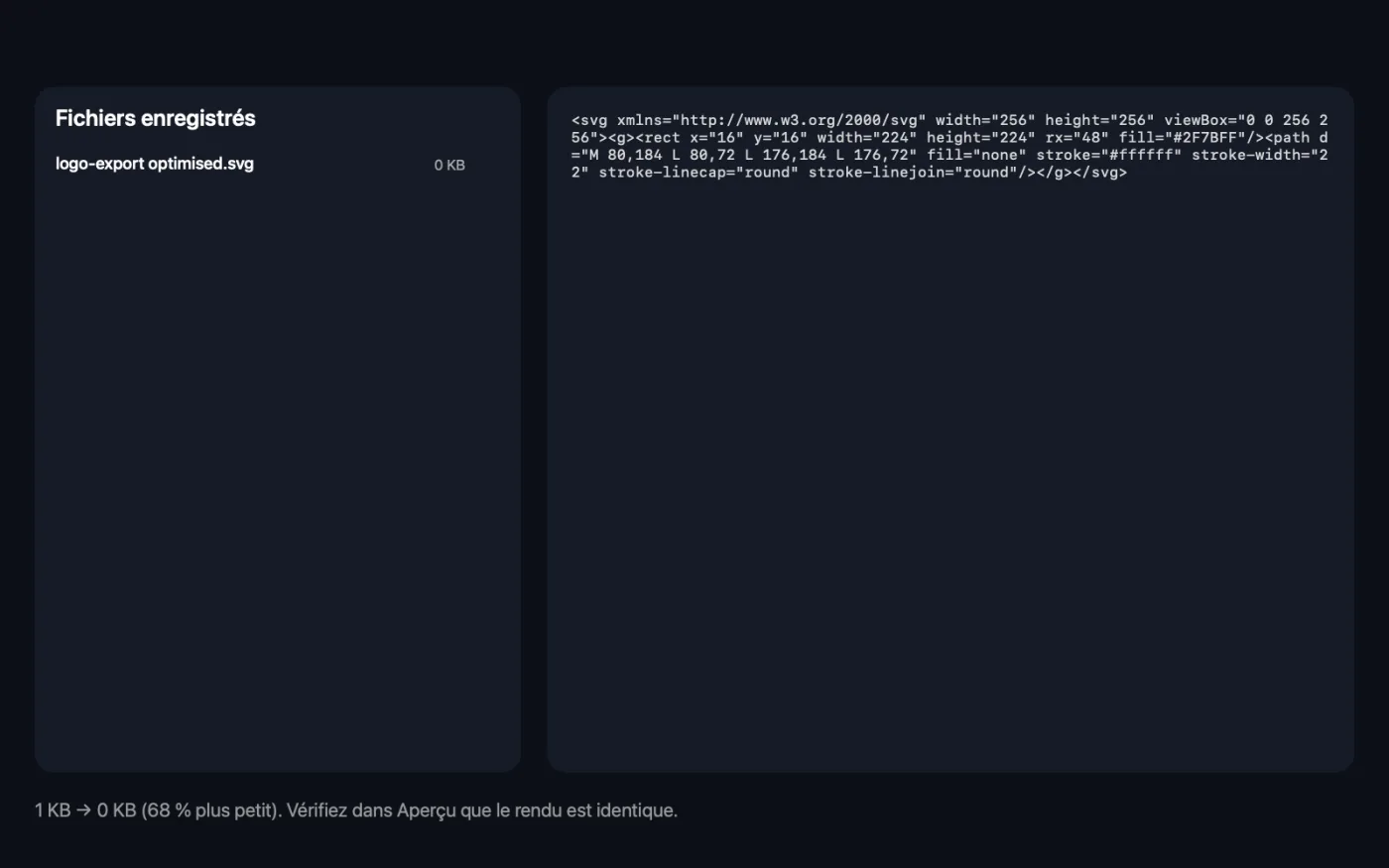
Captures d’écran de l’app, avec des fichiers d’exemple.
Comment utiliser Optimiseur SVG
- 1
Déposez vos SVG
Ajoutez des fichiers SVG exportés de Figma, Illustrator, Inkscape ou Sketch, un ou plusieurs.
- 2
Choisissez la précision
Deux décimales conviennent à la plupart des icônes et illustrations.
- 3
Décidez des identifiants et des titres
Supprimez les ID inutilisés, et gardez les titres si le SVG doit être décrit aux lecteurs d’écran.
- 4
Cliquez sur Optimiser
Les commentaires, les métadonnées et les restes d’éditeur sont supprimés, et les nombres sont arrondis. L’app affiche la taille totale avant et après.
- 5
Comparez-les
Les copies optimisées, nommées avec « optimised », sont enregistrées dans un dossier daté dans Téléchargements › OneMacTools. Utilisez le bouton Aperçu (l’œil) pour vérifier qu’elles sont identiques à l’œil.
Ce que fait Optimiseur SVG
Supprime les commentaires, les métadonnées, les éléments et attributs propres aux éditeurs, les groupes vides, les ID inutilisés et les décimales superflues, sans toucher aux formes. Choisissez 1, 2 ou 3 décimales et s’il faut garder les titres pour les lecteurs d’écran, puis utilisez Aperçu pour comparer.
Idéal pour
- Alléger les icônes avant de mettre en ligne un site web
- Nettoyer des illustrations exportées
- Rendre les SVG plus lisibles dans le code
Options expliquées
- Décimales
- 1, 2 ou 3 ; 2 par défaut. Les nombres des formes, positions et tailles sont arrondis à ce nombre de décimales. Utilisez 3 pour des illustrations minuscules ou très détaillées, 1 pour des formes grandes et simples.
- Supprimer les ID inutilisés
- Activé par défaut. Supprime les attributs id que rien dans le fichier ne référence. Désactivez-le si votre CSS ou votre JavaScript cible des éléments par ID.
- Garder les titres (pour les lecteurs d’écran)
- Activé par défaut. Conserve les éléments <title> et <desc>, que les lecteurs d’écran utilisent pour décrire l’image. Désactivez-le pour les SVG purement décoratifs.
Bonnes pratiques
- Vérifiez les petites icônes à 2 ou 3 décimales. Arrondir à 1 décimale peut décaler des détails fins sur une icône de 16 ou 24 px.
- Désactivez Supprimer les ID inutilisés pour les SVG que vous animez ou stylisez par ID, ou qui utilisent aria-labelledby pour pointer vers un titre.
- Gardez les titres activés pour les images porteuses de sens comme les graphiques et les schémas, pour qu'elles restent accessibles.
- Optimisez avant d’intégrer des SVG dans du HTML ou de les convertir avec Image en Base64 : chaque octet gagné l’est à chaque chargement de page.
- Gardez votre export d'origine. Le fichier optimisé sert à la diffusion, pas à être retouché dans une app de design.
Fonctionne avec
- Dans
- Fichiers SVG.
- Sortie
- Un SVG optimisé nommé avec « optimised » ajouté.
- Supprime les commentaires, les métadonnées, les éléments et attributs propres aux éditeurs (Inkscape, Sketch, Illustrator, Figma et autres), les groupes vides et la déclaration XML.
- Les fichiers qui ne sont pas des SVG valides sont signalés au lieu d'être modifiés.
Questions sur Optimiseur SVG
Comment réduire la taille d'un fichier SVG ?
Déposez-le sur Optimiseur SVG et cliquez sur Optimiser. Les restes d'éditeur, commentaires et métadonnées sont supprimés et les longues décimales arrondies : le fichier s'allège sans changer d'apparence.
L’optimisation va-t-elle changer l’aspect de mon SVG ?
Normalement non. Les formes restent en place et les nombres sont seulement arrondis au nombre de décimales choisi. Comparez avec le bouton Aperçu, et utilisez 3 décimales pour les icônes très petites et détaillées.
Pourquoi les SVG issus de Figma ou d’Illustrator sont-ils si lourds ?
Les apps de design ajoutent des métadonnées, des attributs propres à l’éditeur et des nombres à nombreuses décimales dont les navigateurs n’ont pas besoin. Les retirer fait souvent une différence notable.
Que sont les ID inutilisés ?
Des attributs id auxquels rien ne fait référence dans le fichier, souvent hérités des noms de calques. Vous pouvez les supprimer sans risque, sauf si votre propre CSS ou JavaScript les utilise.
Dois-je garder le titre dans un SVG ?
Oui, si l’image a un sens, comme un bouton-icône ou un schéma, pour que les lecteurs d’écran puissent la décrire. Pour les images purement décoratives, vous pouvez le supprimer.
Puis-je optimiser de nombreux SVG d’un coup ?
Oui. Déposez tout un jeu d’icônes et chaque fichier obtient sa propre copie optimisée.
Optimiseur SVG envoie-t-il mes fichiers en ligne ?
Non. Optimiseur SVG s’exécute entièrement sur votre Mac : vos fichiers ne le quittent jamais et l’outil fonctionne hors ligne.
Optimiseur SVG va-t-il modifier mes fichiers originaux ?
Non. Les résultats sont enregistrés comme nouveaux fichiers dans un dossier daté dans Téléchargements › OneMacTools, et vos originaux restent exactement tels quels, sauf si vous activez une option qui indique le contraire.
De quoi Optimiseur SVG a-t-il besoin ?
Simplement un Mac sous macOS 26 ou ultérieur. Rien d'autre à installer.
Étape suivante
Transformez des images en URI de données Base64, prêtes à coller dans du HTML, CSS ou JSON.
Planche de spritesRegroupez des icônes dans une seule image avec le CSS pour afficher chacune, plus un aperçu HTML.
Autres outils Images
Convertissez entre PNG, JPEG, HEIC, AVIF et TIFF. Lit aussi WebP, RAW et plus.
Compresser des imagesAllégez vos photos pour l’e-mail et le web, avec un aperçu avant/après en direct.
Convertir en WebPCréez des images WebP légères pour le web, avec ou sans perte, en gardant la transparence.
Redimensionner des imagesRedimensionnez selon le côté le plus long, en pixels exacts, en pourcentage, ou en taille d’impression en cm, mm ou pouces à la résolution voulue.
Recadrer des imagesRecadrez selon un format ou une zone exacte, ou rognez automatiquement les bordures unies — une photo ou tout un dossier.
Pivoter et retourner des imagesFaites pivoter ou retournez vos photos d’un coup.

Optimiseur SVG, plus 150 autres.
Une app. Un prix.
Les 151 outils. Téléchargement gratuit, un seul paiement pour une licence, à vous pour toujours.