
Konvertera en bild till Base64 på Mac
Gör om bilder till Base64-data-URI:er, redo att klistra in i HTML, CSS eller JSON.
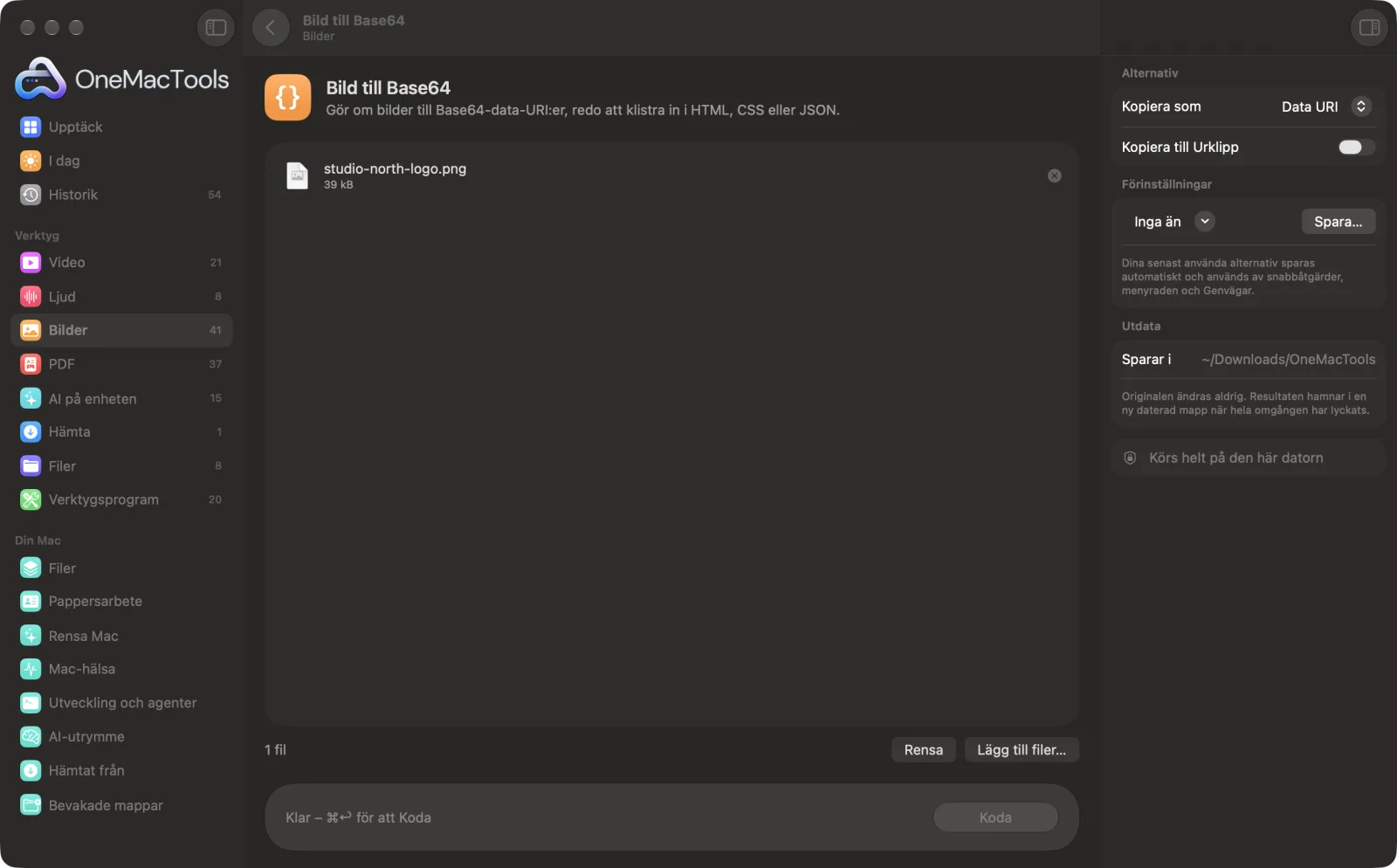
Bild till Base64 på en Mac
Skärmavbilder från appen, med exempelfiler.
Så använder du Bild till Base64
- 1
Släpp dina bilder
Lägg till en eller flera bilder, även SVG-filer.
- 2
Välj vad som ska kopieras
En data-URI, en CSS-bakgrundsregel, en HTML-tagg <img> eller ren Base64.
- 3
Klicka på Koda
Varje bild kodas precis som den är, byte för byte.
- 4
Klistra in den
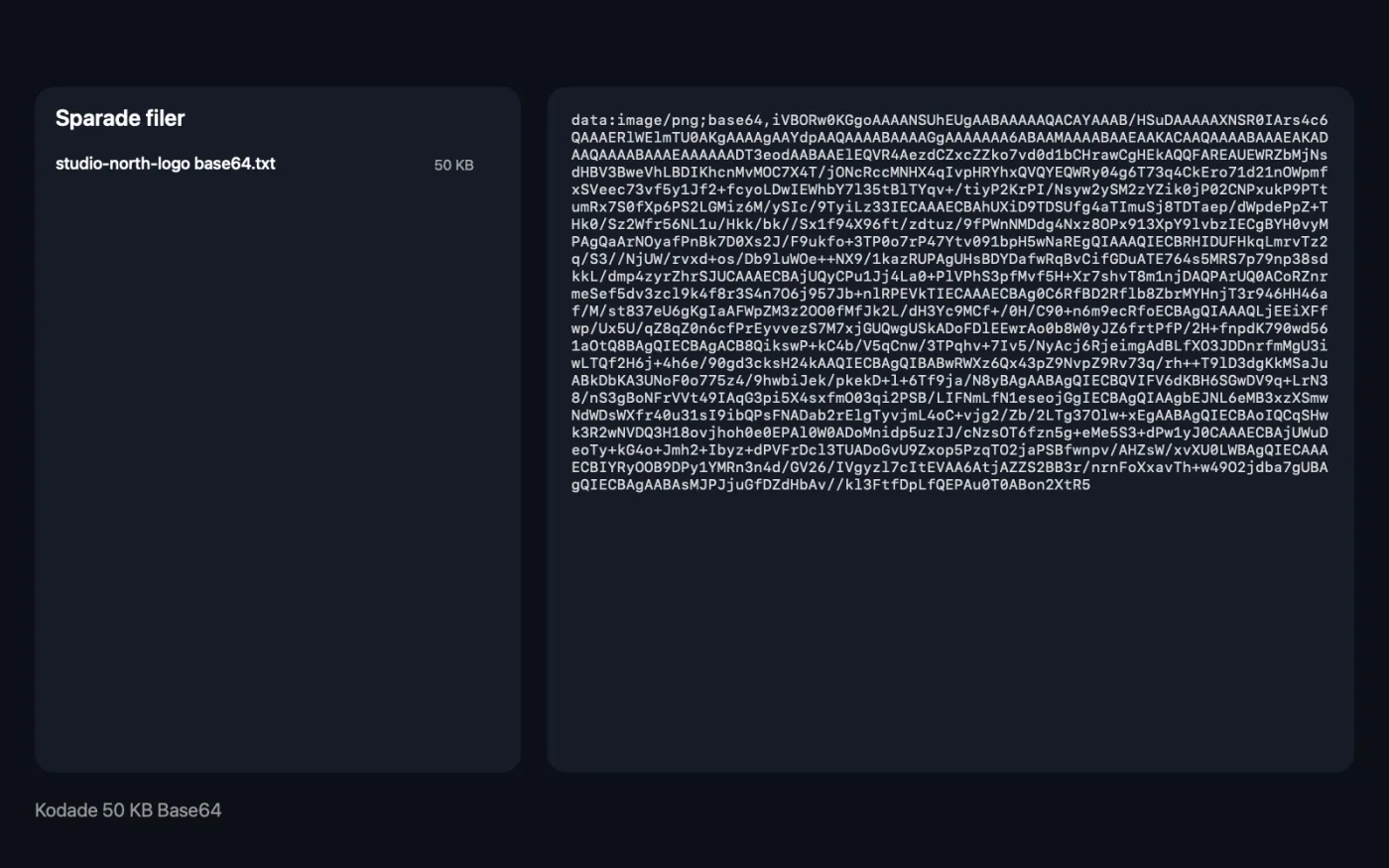
Med ”Kopiera till Urklipp” påslaget är resultatet redo att klistras in. Texten för varje bild sparas också som en fil med ”base64” i namnet i en daterad mapp i Hämtade filer › OneMacTools.
Vad Bild till Base64 gör
Få en data-URI, en CSS-bakgrundsregel, en HTML-tagg <img> eller ren Base64 för varje bild, kopierad till urklipp och sparad som text. Byten kodas precis som de är, utan kvalitetsförlust. Du får en varning när en bild är stor, eftersom data-URI:er passar små bilder.
Perfekt för
- Lägg in en liten symbol direkt i CSS
- Bädda in en bild i ett HTML-mejl
- Lägg en bild i JSON eller en konfigurationsfil
Alternativen förklarade
- Kopiera som
- Data URI, CSS-bakgrund, HTML <img> eller ren Base64. Data URI är den allmänna formen; CSS-bakgrund lägger den i en background-image-regel; HTML <img> lägger den i en bildtagg med filnamnet som alt-text; ren Base64 är bara de kodade data.
- Kopiera till Urklipp
- På som standard. Kopierar resultatet så att du kan klistra in det direkt. Med flera bilder kopieras de tillsammans, åtskilda av tomma rader.
Goda råd
- Använd data-URI:er bara för små bilder, helst under ungefär 10 kB. Stora gör din HTML eller CSS uppsvälld och kan inte cachelagras separat.
- Krymp bilden först: optimera SVG:er med SVG-optimerare och PNG-filer med Komprimera PNG innan du kodar.
- SVG:er blir bra data-URI:er för symboler i CSS, eftersom de är små och förblir skarpa i alla storlekar.
- Redigera alt-texten i HTML-utdatans <img> så att den beskriver bilden, i stället för att lämna kvar filnamnet.
- Använd ett format som webbläsare stöder, till exempel PNG, JPEG, WebP eller SVG. En data-URI med HEIC visas inte i de flesta webbläsare.
Fungerar med
- In
- PNG, JPEG, GIF, WebP, SVG och andra bildfiler.
- Ut
- En textfil per bild med det kodade resultatet, och Urklipp om det alternativet är på.
- Bilden komprimeras inte om, så ingen kvalitet går förlorad.
- Base64 är ungefär en tredjedel större än originalfilen. Appen varnar dig när resultatet är stort.
- Mycket långa resultat visas inte i appen, men är fullständiga i de sparade filerna och i Urklipp.
Frågor om Bild till Base64
Hur konverterar jag en bild till Base64 på en Mac?
Släpp bilden på Bild till Base64, välj Data URI och klicka på Koda. Resultatet kopieras till urklipp och sparas som en textfil.
Hur använder jag en Base64-bild i CSS?
Välj CSS-bakgrund. Du får en komplett background-image-regel med data-URI:n inuti, redo att klistras in i en stilmall.
Hur bäddar jag in en bild i HTML utan en separat fil?
Välj HTML <img>. Du får en bildtagg med bilden i src, som fungerar överallt där HTML fungerar.
Varför är Base64-texten större än min bild?
Base64 gör om var tredje byte till fyra texttecken, så det blir ungefär en tredjedel större. Därför passar det små bilder.
Försämrar konvertering till Base64 kvaliteten?
Nej. Filens byte kodas exakt som de är, så avkodning ger tillbaka exakt samma bild.
Kan jag konvertera SVG till en data-URI?
Ja. SVG-filer tas emot och kodas med typen image/svg+xml, redo för CSS eller HTML.
Laddar Bild till Base64 upp mina filer?
Nej. Bild till Base64 körs helt på din Mac, så dina filer lämnar den aldrig och det fungerar offline.
Ändrar Bild till Base64 mina originalfiler?
Nej. Resultaten sparas som nya filer i en daterad mapp i Hämtade filer › OneMacTools, och dina original lämnas exakt som de var om du inte slår på ett alternativ som säger något annat.
Vad behöver Bild till Base64?
Bara en Mac med macOS 26 eller senare. Det finns inget annat att installera.
Gör det här härnäst
Rensa bort redigeringsrester från SVG:er från Figma, Illustrator och Inkscape och avrunda koordinater – mindre filer som ser likadana ut.
Komprimera PNGKrymp PNG-filer med 60–80 % genom att minska antalet färger, med genomskinligheten bevarad – perfekt för skärmavbilder, logotyper och symboler.
PlatshållarbilderSkapa BlurHash-strängar, små suddiga miniatyrer och genomsnittsfärger att visa medan bilder läses in.
Relaterade verktyg för Bilder
Konvertera mellan PNG, JPEG, HEIC, AVIF och TIFF. Läser WebP, RAW med mera.
Komprimera bilderKrymp bilder för e-post och webben, med en förhandsvisning av före och efter.
Konvertera till WebPGör små, webbanpassade WebP-bilder, med förlust eller förlustfria, med bibehållen genomskinlighet.
Ändra bildstorlekÄndra storlek efter längsta sidan, exakta pixlar, procent eller utskriftsstorlek i cm, mm eller tum med den DPI du behöver.
Beskär bilderBeskär till ett bildformat eller ett exakt område, eller trimma enfärgade kanter automatiskt — ett foto eller en hel mapp.
Rotera bilderVrid eller spegelvänd bilder i ett svep.

Bild till Base64 och 150 till.
En app. Ett pris.
Alla 151 verktyg. Gratis nedladdning, en enda betalning för en licens, som du behåller.