
Een afbeelding naar Base64 converteren op de Mac
Zet afbeeldingen om naar Base64-data-URI's, klaar om te plakken in HTML, CSS of JSON.
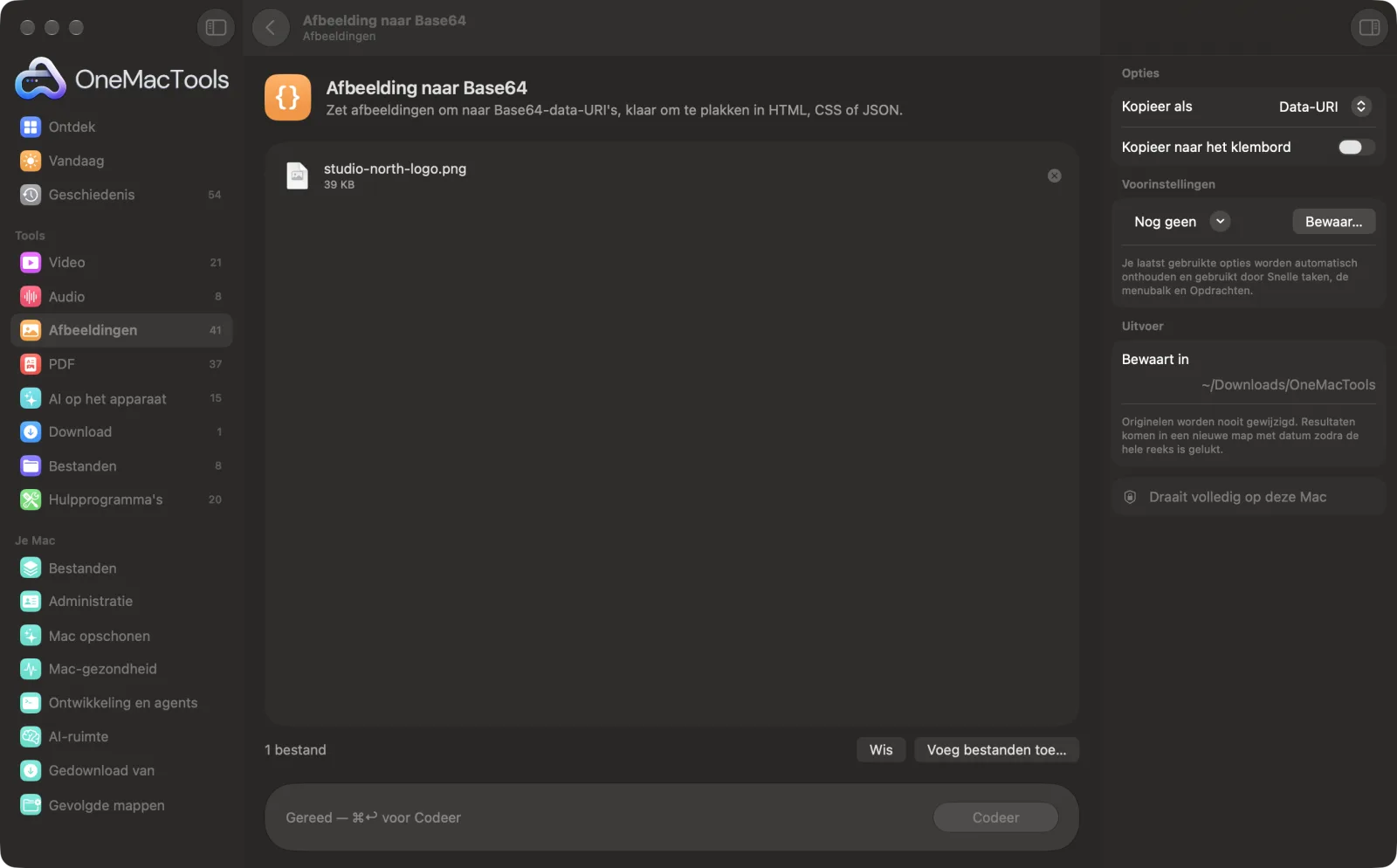
Afbeelding naar Base64 op een Mac
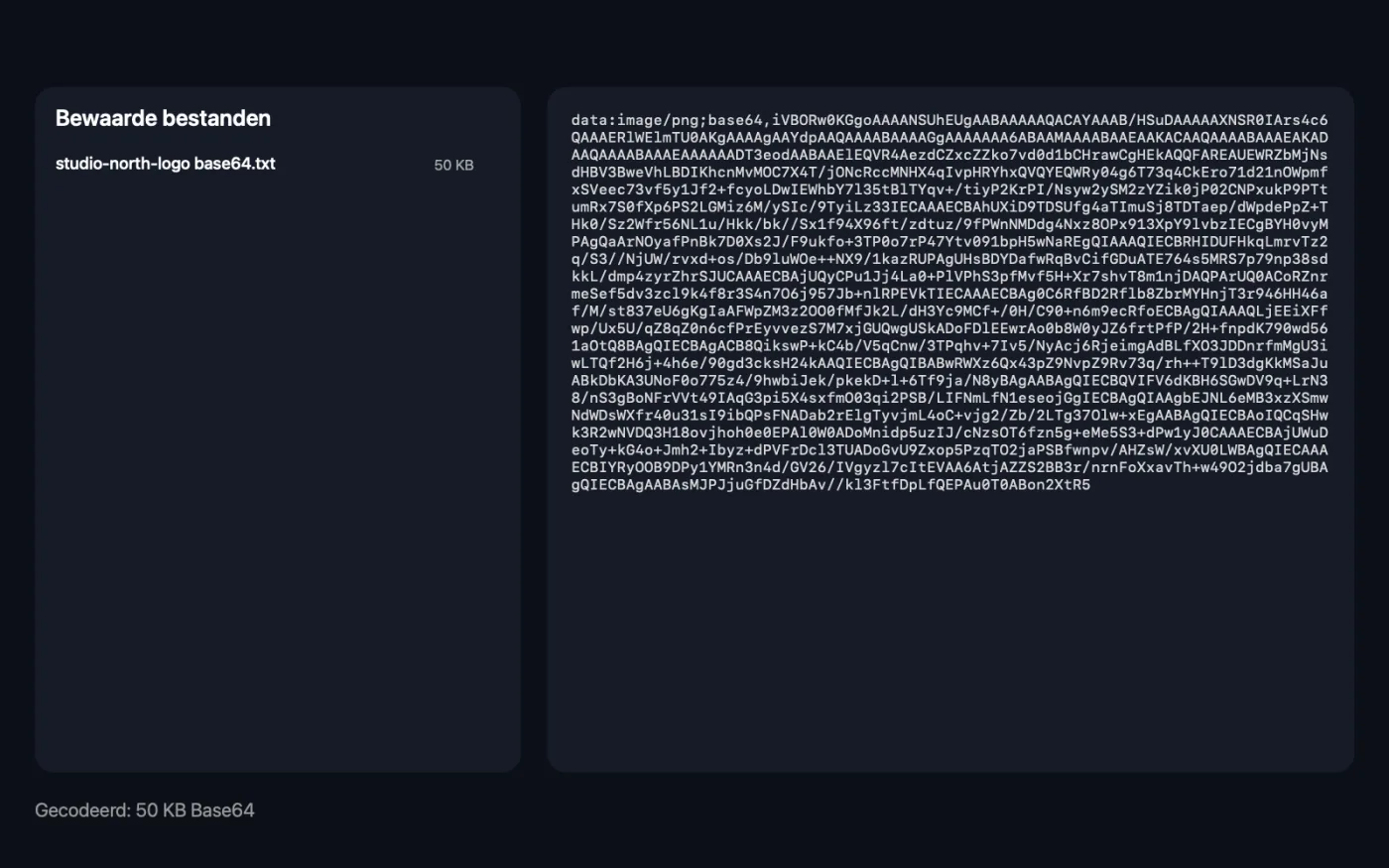
Schermafbeeldingen uit de app, met voorbeeldbestanden.
Zo gebruik je Afbeelding naar Base64
- 1
Sleep je afbeeldingen erin
Voeg één of meer afbeeldingen toe, ook SVG's.
- 2
Kies wat je kopieert
Een data-URI, een CSS-achtergrondregel, een HTML-<img>-tag of gewone Base64.
- 3
Klik op Codeer
Elke afbeelding wordt precies gecodeerd zoals hij is, byte voor byte.
- 4
Plak het
Met “Kopieer naar het klembord” aan staat het resultaat klaar om te plakken. De tekst van elke afbeelding wordt ook bewaard als bestand met “base64” in de naam, in een map met datum in Downloads › OneMacTools.
Wat Afbeelding naar Base64 doet
Krijg voor elke afbeelding een data-URI, een CSS-achtergrondregel, een HTML <img>-tag of gewone Base64, naar het klembord gekopieerd en als tekst bewaard. De bytes worden precies gecodeerd zoals ze zijn, zonder kwaliteitsverlies. Je krijgt een waarschuwing als een afbeelding groot is, want data-URI's passen bij kleine afbeeldingen.
Ideaal voor
- Zet een klein icoon inline in CSS
- Sluit een afbeelding in een HTML-e-mail in
- Zet een afbeelding in JSON of een configuratiebestand
Opties uitgelegd
- Kopieer als
- Data-URI, CSS-achtergrond, HTML <img> of Gewone Base64. Data-URI is de algemene vorm; CSS-achtergrond verpakt die in een background-image-regel; HTML <img> verpakt die in een image-tag met de bestandsnaam als alt-tekst; Gewone Base64 is alleen de gecodeerde data.
- Kopieer naar het klembord
- Standaard aan. Kopieert het resultaat zodat je het meteen kunt plakken. Bij meerdere afbeeldingen worden ze samen gekopieerd, gescheiden door lege regels.
Tips
- Gebruik data-URI's alleen voor kleine afbeeldingen, het liefst onder ongeveer 10 KB. Grote maken je HTML of CSS log en kunnen niet apart in de cache worden bewaard.
- Verklein eerst de afbeelding: optimaliseer SVG's met SVG-optimalisatie en PNG's met Comprimeer PNG voordat je codeert.
- SVG's zijn goede data-URI's voor iconen in CSS, omdat ze klein zijn en op elk formaat scherp blijven.
- Pas de alt-tekst in de HTML <img>-uitvoer aan zodat die de afbeelding beschrijft, in plaats van de bestandsnaam te laten staan.
- Gebruik een formaat dat browsers ondersteunen, zoals PNG, JPEG, WebP of SVG. Een HEIC-data-URI wordt in de meeste browsers niet getoond.
Werkt met
- In
- PNG, JPEG, GIF, WebP, SVG en andere afbeeldingsbestanden.
- Uit
- Een tekstbestand per afbeelding met het gecodeerde resultaat, en op het klembord als die optie aanstaat.
- De afbeelding wordt niet opnieuw gecomprimeerd, dus er is geen kwaliteitsverlies.
- Base64 is ongeveer een derde groter dan het oorspronkelijke bestand. De app waarschuwt je als het resultaat groot is.
- Heel lange resultaten worden niet in de app getoond, maar staan volledig in de bewaarde bestanden en op het klembord.
Vragen over Afbeelding naar Base64
Hoe zet ik een afbeelding om naar Base64 op een Mac?
Sleep de afbeelding naar Afbeelding naar Base64, kies Data-URI en klik op Codeer. Het resultaat wordt naar je klembord gekopieerd en als tekstbestand bewaard.
Hoe gebruik ik een Base64-afbeelding in CSS?
Kies CSS-achtergrond. Je krijgt een complete background-image-regel met de data-URI erin, klaar om in een stylesheet te plakken.
Hoe sluit ik een afbeelding in HTML in zonder apart bestand?
Kies HTML <img>. Je krijgt een image-tag met de afbeelding in de src, die overal werkt waar HTML werkt.
Waarom is de Base64-tekst groter dan mijn afbeelding?
Base64 maakt van elke 3 bytes 4 teksttekens, dus het is ongeveer een derde groter. Daarom past het bij kleine afbeeldingen.
Gaat de kwaliteit omlaag bij converteren naar Base64?
Nee. De bytes van het bestand worden precies zo gecodeerd als ze zijn, dus decoderen levert exact dezelfde afbeelding op.
Kan ik SVG naar een data-URI converteren?
Ja. SVG-bestanden worden geaccepteerd en gecodeerd met het type image/svg+xml, klaar voor CSS of HTML.
Uploadt Afbeelding naar Base64 mijn bestanden?
Nee. Afbeelding naar Base64 werkt volledig op je Mac, dus je bestanden verlaten hem nooit en het werkt offline.
Verandert Afbeelding naar Base64 mijn originele bestanden?
Nee. Resultaten worden als nieuwe bestanden bewaard in een map met datum in Downloads › OneMacTools, en je originelen blijven precies zoals ze waren, tenzij je een optie aanzet die iets anders zegt.
Wat heeft Afbeelding naar Base64 nodig?
Alleen een Mac met macOS 26 of nieuwer. Je hoeft verder niets te installeren.
Doe dit daarna
Verwijder editorresten uit SVG's van Figma, Illustrator en Inkscape en rond coördinaten af — kleinere bestanden die er hetzelfde uitzien.
Comprimeer PNGMaak PNG's 60–80% kleiner door minder kleuren te gebruiken, met behoud van transparantie — ideaal voor schermafbeeldingen, logo's en iconen.
PlaceholdermakerMaak BlurHash-strings, piepkleine vervaagde miniaturen en gemiddelde kleuren om te tonen terwijl afbeeldingen lui laden.
Verwante tools voor Afbeeldingen
Converteer tussen PNG, JPEG, HEIC, AVIF en TIFF. Leest WebP, RAW en meer.
Comprimeer afbeeldingenVerklein foto's voor e-mail en het web, met een live voor-en-navoorvertoning.
Converteer naar WebPMaak kleine, webklare WebP-afbeeldingen, met of zonder verlies, met behoud van transparantie.
Pas formaat afbeeldingen aanPas het formaat aan op langste zijde, exacte pixels, percentage of printformaat in cm, mm of inch met de DPI die je nodig hebt.
Snijd afbeeldingen bijSnijd bij tot een beeldverhouding of een exact gebied, of knip effen randen automatisch weg — één foto of een hele map.
Draai en spiegel afbeeldingenDraai of spiegel foto's in één keer.

Afbeelding naar Base64, plus nog 150.
Eén app. Eén prijs.
Alle 151 tools. Gratis download, één betaling voor een licentie, voor altijd van jou.