
Formateador y validador de JSON para Mac
Formatea, minimiza y valida JSON, con la línea y la columna exactas de cualquier error.
{"app":"OneMacTools","tools":151,"private":true,"price":{"1_mac":19,"5_macs":39}}{
"app": "OneMacTools",
"tools": 151,
"private": true,
"price": {
"1_mac": 19,
"5_macs": 39
}
}Formatear JSON en un Mac
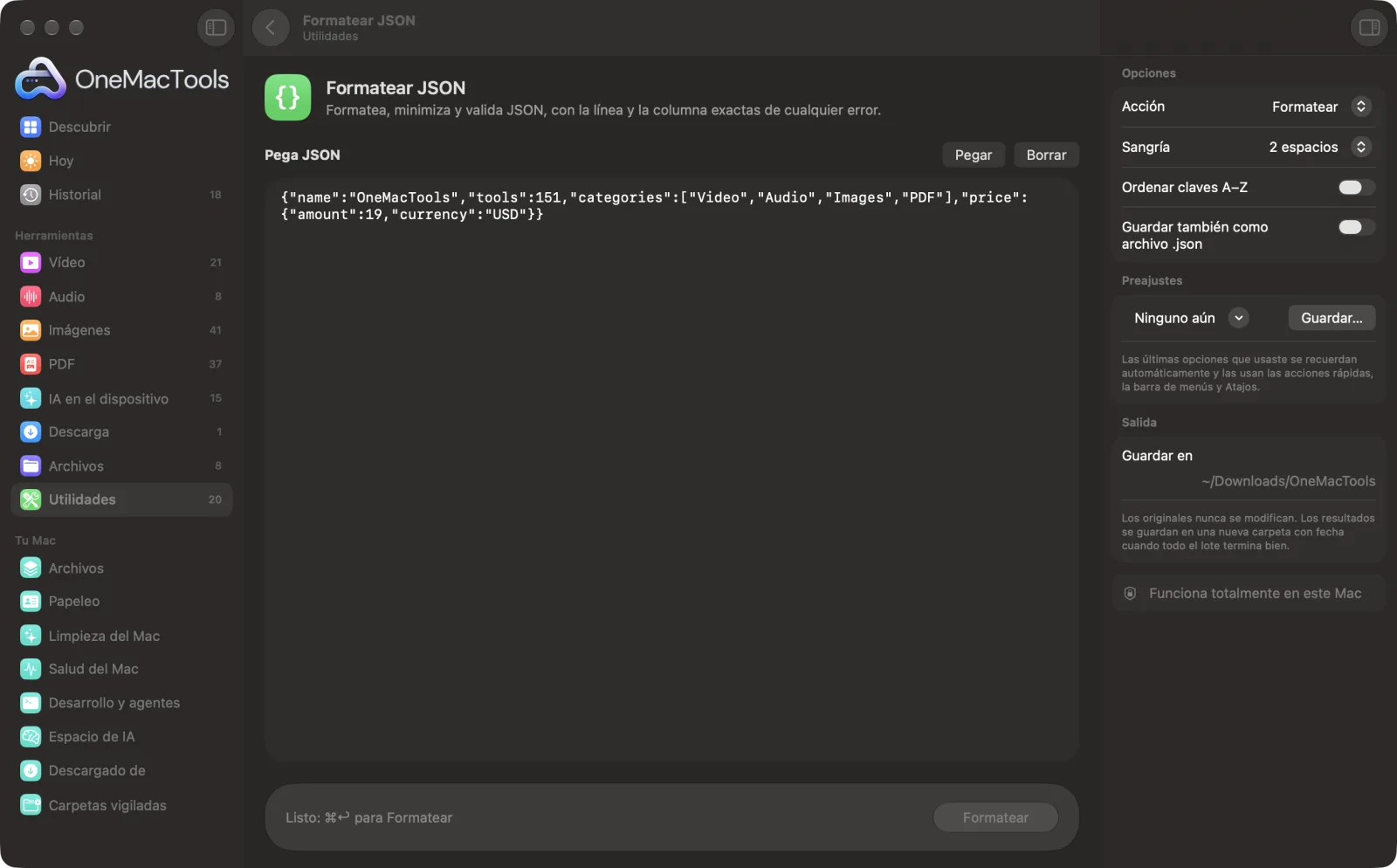
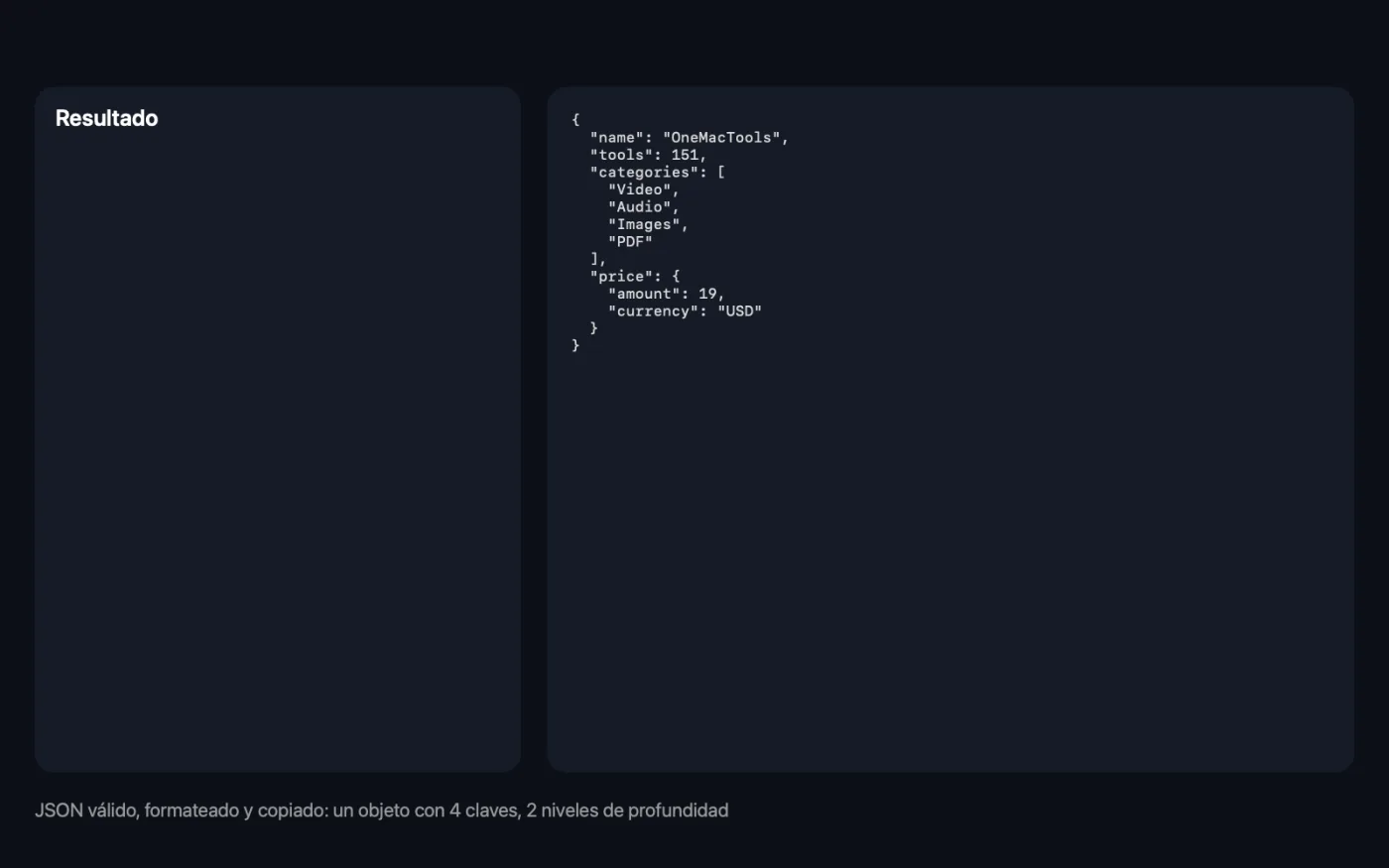
Capturas de pantalla de la app, con archivos de ejemplo.
Cómo usar Formatear JSON
- 1
Pega tu JSON
Pega en el cuadro el JSON de una respuesta de API, un registro o un archivo de configuración.
- 2
Elige la acción
Elige Formatear para darle formato legible, Minimizar para comprimirlo en una sola línea o Solo validar para comprobarlo.
- 3
Haz clic en Formatear
O pulsa Comando-Retorno. Si el JSON es válido, el resultado aparece debajo en letra monoespaciada y se copia al portapapeles, con un resumen como un objeto con 4 claves y 2 niveles de profundidad.
- 4
Corrige los errores
Si no es válido, obtienes la línea y la columna del problema y una explicación sencilla, como una coma final o una clave entre comillas simples. Corrígelo y vuelve a ejecutarlo.
Qué hace Formatear JSON
Pega JSON de una API, un registro o un archivo de configuración para formatearlo con 2 espacios, 4 espacios o tabuladores, minimizarlo en una línea o solo comprobarlo. Las claves conservan su orden original salvo que elijas ordenarlas, y los números y las cadenas se mantienen exactamente como están escritos. Cuando algo falla, obtienes la línea y la columna y una explicación clara, como una coma final, comillas simples o un corchete que falta. No se envía nada a ningún sitio web.
Ideal para
- Lee una respuesta de API minimizada
- Encuentra la errata que rompe un archivo de configuración
- Reduce un JSON antes de pegarlo en una petición
Opciones explicadas
- Acción
- Formatear añade saltos de línea y sangría para que se lea con facilidad. Minimizar quita todos los espacios para que ocupe lo mínimo. Solo validar únicamente comprueba el JSON y lo describe, sin cambiar ni copiar nada.
- Sangría
- Solo aparece cuando Acción es Formatear. 2 espacios, 4 espacios o Tabulador. Ajústalo al estilo del proyecto en el que vas a pegarlo.
- Ordenar claves A–Z
- Solo aparece cuando Acción es Formatear o Minimizar. Desactivado por omisión, así que las claves conservan su orden original. Actívalo para ordenar alfabéticamente las claves de cada objeto, lo que facilita comparar dos archivos.
- Guardar también como archivo .json
- Solo aparece cuando Acción es Formatear o Minimizar. También guarda el resultado como Formatted.json o Minified.json en una nueva carpeta con fecha en Descargas › OneMacTools.
Buenas prácticas
- Mira primero la línea y la columna del error. El fallo suele estar justo antes de ese punto, como una coma que falta en la línea anterior.
- Activa Ordenar claves A–Z en ambas versiones antes de comparar dos archivos JSON, para que las diferencias en el orden de las claves no estorben.
- Usa Minimizar antes de pegar JSON en el cuerpo de una petición o en una variable de entorno.
- Haz clic en Usar como entrada para volver a procesar el resultado, por ejemplo para minimizar un JSON que acabas de formatear y editar.
- Los comentarios, las comas finales y las comillas simples no son JSON válido. Quítalos si el archivo viene de una configuración de JavaScript o JSON5.
Funciona con
- En
- Texto JSON que pegues o escribas.
- Salida
- JSON formateado o minimizado en la ventana y en el portapapeles y, si quieres, un archivo .json.
- Los números y las cadenas se mantienen exactamente como están escritos, así que los números grandes y las secuencias de escape nunca cambian.
- Se ignora una marca de orden de bytes al principio.
- No se acepta JSON anidado a más de 512 niveles de profundidad.
Preguntas sobre Formatear JSON
¿Cómo formateo JSON en el Mac?
Pega el JSON, deja Acción en Formatear y haz clic en Formatear. El JSON formateado aparece debajo y se copia en tu portapapeles.
¿Cómo compruebo si mi JSON es válido?
Elige Solo validar y haz clic en Formatear. Obtienes un resumen del JSON o la línea y columna exactas del primer error con una explicación.
¿Cómo encuentro el error en mi JSON?
Pásalo por Formatear JSON. El mensaje indica la línea y la columna y dice qué falla, como “Quita la coma antes de }” o “Las claves deben ir entre comillas dobles”.
¿Cómo minimizo JSON?
Elige Minimizar y haz clic en Formatear. Se eliminan todos los espacios y saltos de línea fuera de las cadenas, y el JSON en una línea se copia al portapapeles.
¿Formatear cambia mis números o el orden de las claves?
No. Los números y las cadenas se mantienen exactamente como están escritos, y las claves conservan su orden original salvo que actives Ordenar claves A–Z.
¿Es seguro pegar claves de API o datos privados?
Sí. El JSON se comprueba y se formatea en tu Mac y nunca se envía a un sitio web.
¿Por qué se rechaza el JSON con comentarios o comillas simples?
El JSON estándar no admite comentarios, cadenas entre comillas simples ni comas finales. Quítalos y vuelve a ejecutarlo.
¿Formatear JSON sube mis archivos?
No. Formatear JSON funciona por completo en tu Mac, así que tus archivos nunca salen de él y funciona sin conexión.
¿Formatear JSON modificará mis archivos originales?
No. Los resultados se guardan como archivos nuevos en una carpeta con fecha en Descargas › OneMacTools, y tus originales se quedan exactamente como estaban, salvo que actives una opción que diga lo contrario.
¿Qué necesita Formatear JSON?
Solo un Mac con macOS 26 o posterior. No hay que instalar nada más.
Haz esto a continuación
Codifica o decodifica Base64, codificación URL, entidades HTML y hex.
Limpiar textoCambia mayúsculas y minúsculas, corrige espacios y saltos de línea, ordena o quita líneas duplicadas y cuenta palabras.
Suma de verificaciónVerifica descargas con hashes SHA-256, SHA-512, SHA-1 o MD5.
Herramientas de Utilidades relacionadas
Graba una ventana, una app o toda la pantalla, con sonido, en MP4 o GIF.
Copiar texto de la pantallaArrastra sobre cualquier cosa de la pantalla (un vídeo, una foto, un PDF bloqueado) y copia el texto que contiene.
Selector de colorElige cualquier píxel de la pantalla y copia su color como HEX, RGB, HSL o código.
Crear código QRConvierte un enlace, un texto o los datos de una red wifi en un código QR nítido.
Crear código de barrasCrea códigos de barras Code 128, EAN-13, UPC-A, PDF417 y Aztec para etiquetas, productos y entradas.
Escanear QR y códigos de barrasLee códigos QR y de barras en fotos, capturas de pantalla y PDF.

Formatear JSON y 150 más.
Una app. Un precio.
Las 151 herramientas. Descarga gratuita, un único pago por la licencia, y es tuya para siempre.